Lỗi Windows không nhận WiFi là một trong những vấn đề gây khó chịu nhất đối với người dùng máy tính. Biểu tượng mạng biến mất, thông báo “No connections available” hay “WiFi disabled” xuất hiện, khiến bạn mất kết nối Internet. Nguyên nhân có thể đến từ driver mạng, dịch vụ Windows, cài đặt nguồn điện, xung đột phần mềm hoặc lỗi phần cứng. Bài viết này sẽ hướng dẫn bạn chi tiết cách sửa lỗi windows không nhận wifi thông qua 12 phương pháp đã được kiểm chứng, giúp bạn khôi phục kết nối nhanh chóng mà không cần mang máy ra tiệm.
Hướng Dẫn Chi Tiết Cách Sửa Lỗi Windows Không Nhận WiFi
1. Khởi Động Lại Máy Tính Và Thiết Bị Mạng
Đây là bước đơn giản nhưng thường bị bỏ qua. Khởi động lại giúp reset các dịch vụ và driver tạm thời bị lỗi. Đồng thời, bạn nên rút nguồn modem/router trong 30 giây rồi cắm lại để làm mới kết nối mạng. Sau khi khởi động, kiểm tra xem Windows đã nhận WiFi chưa.
2. Kiểm Tra Phím Tắt WiFi Trên Laptop
Trên hầu hết laptop,
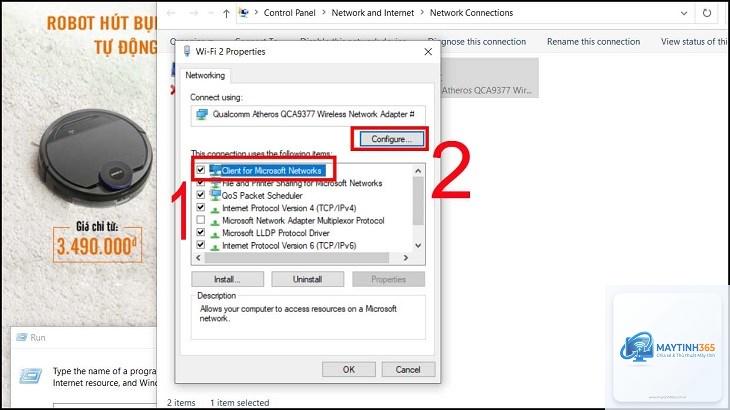
Có thể do dịch vụ WLAN AutoConfig chưa được bật, adapter bị vô hiệu hóa trong Network Connections, hoặc cài đặt nguồn điện tắt thiết bị. Hãy kiểm tra lần lượt các mục này.
Làm thế nào để biết card WiFi bị hỏng phần cứng?
Có. Một số loại malware có thể vô hiệu hóa adapter mạng hoặc chặn truy cập Internet. Chạy quét toàn bộ hệ thống bằng Windows Defender hoặc phần mềm diệt virus đáng tin cậy.
Sau khi cập nhật Windows 11, WiFi biến mất. Phải làm sao?
Đây là lỗi phổ biến.
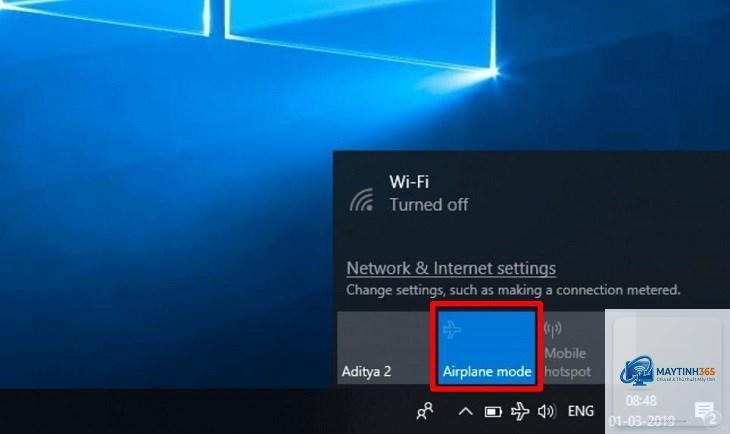
Phương pháp nhanh nhất là: bật/tắt chế độ máy bay, sau đó chạy troubleshooter. Nếu không được, hãy reset network từ Command Prompt với các lệnh netsh.
Kết Luận
Lỗi Windows không nhận WiFi là vấn đề phổ biến nhưng hoàn toàn có thể tự khắc phục tại nhà. Bằng cách làm theo 12 phương pháp từ cơ bản đến nâng cao được trình bày trong bài viết, bạn có thể xác định chính xác nguyên nhân và sửa lỗi mà không cần đến kỹ thuật viên. Hãy bắt đầu với những bước đơn giản như kiểm tra phím tắt, khởi động lại thiết bị, sau đó tiến dần đến các giải pháp chuyên sâu hơn như reset TCP/IP hoặc kiểm tra phần cứng. Trong hầu hết trường hợp, driver hoặc dịch vụ WLAN là thủ phạm chính. Nếu đã thử tất cả mà vẫn không được, hãy cân nhắc thay thế card WiFi hoặc mang máy đến trung tâm bảo hành. Luôn nhớ sao lưu dữ liệu và driver trước khi can thiệp sâu vào hệ thống.
{“@context”:”https://schema.org”,”@type”:”Article”,”headline”:”windows không nhận wifi cách sửa”,”articleSection”:”General”,”keywords”:”windows không nhận wifi cách sửa”,”datePublished”:”2026-06-29T16:39:23+00:00″,”dateModified”:”2026-06-29T16:39:23+00:00″}