Khi đang chiến game, bạn bất ngờ thấy máy tính giật lag, khung hình giảm mạnh, quạt kêu to bất thường, thậm chí màn hình đen hoặc tắt nguồn đột ngột. Rất có thể máy tính chơi game bị full nhiệt độ. Tình trạng này không chỉ làm hỏng trải nghiệm chơi game mà còn gây hại lâu dài cho linh kiện phần cứng. Hiểu rõ bản chất của hiện tượng quá nhiệt, biết cách đo nhiệt độ, nhận diện nguyên nhân và áp dụng giải pháp đúng sẽ giúp bạn giữ cho hệ thống luôn mát mẻ và bền bỉ.
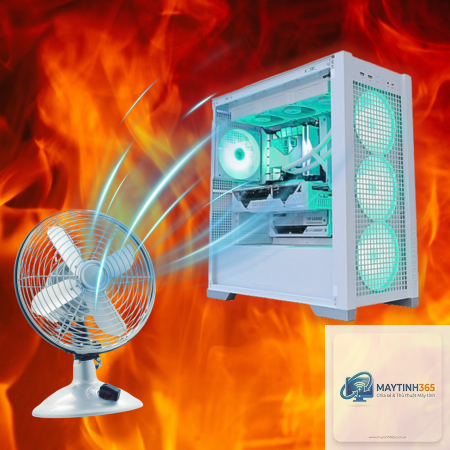
Full nhiệt độ hay quá nhiệt (thermal throttling) là tình trạng nhiệt độ của CPU, GPU hoặc các linh kiện chính vượt quá ngưỡng an toàn trong quá trình hoạt động, đặc biệt khi chơi game nặng. Khi đó, hệ thống tự động giảm hiệu năng để bảo vệ phần cứng khỏi hư hỏng do nhiệt. Hiện tượng này thường xảy ra khi máy tính chơi game bị full nhiệt độ ở mức 90°C đến 100°C đối với CPU và 85°C đến 95°C đối với GPU, tùy theo dòng chip và thiết kế tản nhiệt.
Khi máy tính chơi game bị full nhiệt độ, bạn sẽ thấy FPS giảm đột ngột, nhân CPU giảm xung nhịp (throttling), quạt tản nhiệt hoạt động hết công suất nhưng nhiệt không giảm. Nếu không khắc phục kịp thời, nhiệt độ cao có thể làm giảm tuổi thọ transistor, gây chết bo mạch hoặc phồng tụ, thậm chí cháy linh kiện.
Dấu Hiệu Nhận Biết Máy Tính Chơi Game Bị Full Nhiệt Độ
Quạt kêu to, tốc độ cao liên tục: Nhiệt độ cao khiến quạt chạy ở RPM tối đa, tiếng ồn lớn và kéo dài.
Vỏ máy nóng bất thường: Thân máy, vùng xung quanh bàn phím (laptop) hoặc mặt cạnh case trở nên nóng rát khi chạm vào.
Tự động tắt nguồn hoặc restart: Khi nhiệt vượt ngưỡng, mainboard tự ngắt nguồn bảo vệ, máy tắt đột ngột không báo hiệu.
Màn hình đen, treo máy: GPU quá nóng dẫn đến mất tín hiệu hình ảnh hoặc hệ thống bị treo.
Thông báo từ phần mềm giám sát: Các công cụ như HWMonitor, MSI Afterburner, Open Hardware Monitor hiển thị nhiệt độ CPU/GPU liên tục trên 90°C.
Nguyên Nhân Khiến Máy Tính Chơi Game Bị Full Nhiệt Độ
1. Hệ Thống Tản Nhiệt Kém Hoặc Bị Hỏng
Tản nhiệt là yếu tố quyết định nhiệt độ máy tính. Nếu tản nhiệt CPU bị lỏng ốc, keo tản nhiệt khô hoặc không được phủ đều, nhiệt từ chip sẽ không truyền ra heatsink hiệu quả. Quạt tản nhiệt yếu, chết hoặc bám bụi dày cũng làm giảm khả năng đối lưu không khí. Đối với laptop, hệ thống tản nhiệt mỏng dễ bị nghẹt bụi ở khe tản nhiệt và quạt, dẫn đến máy tính chơi game bị full nhiệt độ chỉ sau vài phút.
2. Bụi Bẩn Tích Tụ Trong Máy
Bụi là kẻ thù số một của tản nhiệt. Bụi bám trên cánh quạt, khe tản nhiệt, bề mặt heatsink và mainboard cản trở luồng không khí. Khi lưu thông khí kém, nhiệt bị giữ lại bên trong case, làm máy tính chơi game bị full nhiệt độ nhanh chóng. Đặc biệt, bụi trong laptop khó vệ sinh hơn và là nguyên nhân hàng đầu gây quá nhiệt.
3. Ep Xung Quá Mức (Overclocking)
Việc tăng xung nhịp CPU, GPU hoặc RAM để đạt hiệu năng cao hơn luôn đi kèm với tăng nhiệt đáng kể. Nếu không có tản nhiệt tương xứng (tản nước AIO, quạt áp suất tĩnh cao), nhiệt độ có thể vượt ngưỡng an toàn. Khi đó, hiện tượng thermal throttling xuất hiện, và máy tính chơi game bị full nhiệt độ là điều khó tránh.
4. Luồng Khí Trong Case Kém
Việc sắp xếp quạt hút, quạt đẩy không hợp lý, case quá nhỏ hoặc dây cáp lộn xộn sẽ gây xoáy khí, thiếu luồng khí mát vào linh kiện. Một case có ít khe hút gió, bộ nguồn đặt sai hướng cũng góp phần làm tăng nhiệt độ bên trong, dẫn đến máy tính chơi game bị full nhiệt độ.
5. Nhiệt Độ Môi Trường Cao
Khi phòng không có điều hòa hoặc máy tính đặt ở nơi kín, bí, nhiệt độ môi trường cao sẽ khiến tản nhiệt bằng không khí kém hiệu quả. Nếu nhiệt độ phòng trên 35°C, hầu hết các hệ thống tản nhiệt khí đều gặp khó khăn trong việc giữ nhiệt độ linh kiện ở mức an toàn.
6. Tản Nhiệt Không Phù Hợp Với Cấu Hình
Sử dụng tản nhiệt gốc (stock cooler) cho CPU cao cấp như Intel Core i9 hoặc AMD Ryzen 9 khi chơi game nặng là nguyên nhân phổ biến. Tản nhiệt gốc chỉ đáp ứng nhu cầu cơ bản, không đủ để giải nhiệt cho chip hoạt động ở tải cao. Tương tự, card đồ họa có tản nhiệt yếu hoặc thiết kế tản nhiệt không tốt từ nhà sản xuất cũng dễ bị quá nhiệt.
Cách Kiểm Tra Nhiệt Độ Máy Tính Chơi Game
Để biết chính xác máy tính chơi game bị full nhiệt độ hay không, bạn cần sử dụng phần mềm đo nhiệt độ. Các công cụ phổ biến và đáng tin cậy:
Phần mềm
Chức năng chính
Miễn phí
HWMonitor
Hiển thị nhiệt độ CPU, GPU, ổ cứng, mainboard, điện áp, tốc độ quạt
Có
MSI Afterburner
Cho phép giám sát nhiệt độ GPU ngay trong game qua OSD, hỗ trợ ép xung
Có
Core Temp
Chuyên theo dõi nhiệt độ từng nhân CPU, cảnh báo khi vượt ngưỡng
Cách thực hiện: Tải phần mềm, chạy thử game nặng như Cyberpunk 2077, Call of Duty Warzone, hoặc dùng công cụ stress test như FurMark (GPU) và Cinebench (CPU). Quan sát nhiệt độ tối đa. Nếu CPU vượt quá 90°C hoặc GPU vượt quá 85°C khi chơi game tầm 15-30 phút, đó là dấu hiệu máy tính chơi game bị full nhiệt độ.
Hướng Dẫn Xử Lý Máy Tính Chơi Game Bị Full Nhiệt Độ
Giải Pháp Phần Cứng
Vệ sinh máy tính định kỳ: Mở case, dùng bình xịt khí nén hoặc máy hút bụi chuyên dụng để thổi sạch bụi trên quạt, heatsink, khe tản nhiệt. Đối với laptop, nên tháo nắp đáy để vệ sinh quạt và tấm tản nhiệt. Tần suất vệ sinh lý tưởng là 3-6 tháng một lần.
Thay keo tản nhiệt mới: Keo tản nhiệt khô sau 1-2 năm sử dụng sẽ giảm khả năng dẫn nhiệt. Thay keo tản nhiệt chất lượng cao như Arctic MX-6, Thermal Grizzly Kryonaut hoặc Noctua NT-H2 giúp nhiệt độ CPU giảm 3-8°C ngay lập tức.
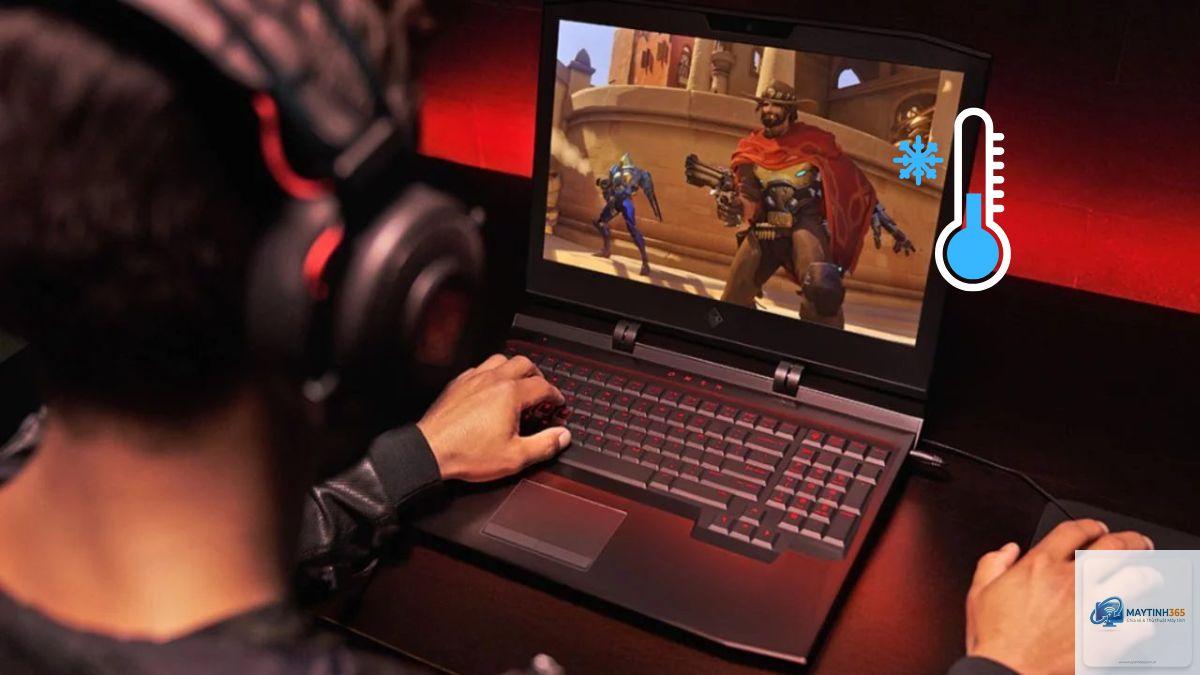
Nâng cấp tản nhiệt: Nếu bạn dùng tản nhiệt gốc, hãy thay bằng tản nhiệt khí cao cấp (như Noctua NH-D15, be quiet! Dark Rock Pro 4) hoặc tản nhiệt nước AIO 240mm/360mm. Với laptop, có thể dùng đế tản nhiệt chuyên dụng giúp tăng luồng không khí.
Tối ưu luồng khí case: Sắp xếp quạt theo hướng hút gió ở mặt trước, đẩy gió ở mặt sau và trên đỉnh. Sử dụng quạt có đường kính lớn (120mm hoặc 140mm) để có lưu lượng khí cao. Cố định dây cáp gọn gàng bằng dây rút để không cản trở luồng khí.
Giải Pháp Phần Mềm
Kiểm soát tốc độ quạt: Dùng phần mềm như MSI Afterburner hoặc SpeedFan để tạo đường cong quạt (fan curve). Thiết lập quạt chạy ở tốc độ cao hơn khi nhiệt độ CPU/GPU đạt 70°C trở lên.
Giảm điện áp (undervolting): Đây là kỹ thuật giảm điện áp hoạt động của CPU/GPU mà không làm giảm hiệu năng đáng kể. Dùng Intel XTU, ThrottleStop (CPU Intel) hoặc AMD Ryzen Master (CPU AMD) để giảm voltage một cách an toàn. GPU có thể undervolt bằng MSI Afterburner thông qua đường cong V-F. Undervolting thường làm giảm nhiệt độ 5-15°C.
Giới hạn FPS: Chơi game ở FPS không cần thiết quá cao (ví dụ 60 hoặc 144 thay vì 200+) sẽ giảm tải cho GPU và CPU, từ đó nhiệt độ thấp hơn. Tính năng V-Sync hoặc Radeon Chill (AMD) cũng có tác dụng tương tự.
Tắt các tiến trình nền: Đóng các ứng dụng không cần thiết trước khi chơi game để CPU không phải xử lý thêm tác vụ phụ.
Cập nhật driver và BIOS: Nhiều bản cập nhật driver GPU và BIOS mainboard giúp cải thiện cơ chế quản lý nhiệt và hiệu năng.
Sai Lầm Thường Gặp Khi Xử Lý Máy Tính Chơi Game Bị Full Nhiệt Độ
Không vệ sinh máy thường xuyên: Nhiều người chỉ vệ sinh khi máy tính chơi game bị full nhiệt độ đã trở nên nghiêm trọng. Thói quen vệ sinh định kỳ giúp phòng bệnh hơn chữa bệnh.
Sử dụng keo tản nhiệt quá nhiều hoặc quá ít: Một hạt gạo size bằng hạt đậu xanh là vừa đủ. Lớp keo dày quá sẽ cách nhiệt thay vì dẫn nhiệt.
Ép xung vô tội vạ mà không kiểm tra nhiệt: Tăng xung và điện áp một cách mù quáng khiến nhiệt độ bùng nổ. Luôn stress test và theo dõi nhiệt sau mỗi lần ép xung.
Lắp quạt ngược chiều: Quạt hút và đẩy không đồng nhất tạo ra vòng xoáy khí, làm nóng linh kiện thay vì làm mát.
Bỏ qua nhiệt độ môi trường: Đặt máy ở nơi kín, không thoáng khí, gần nguồn nhiệt hoặc ánh nắng trực tiếp khiến tản nhiệt hoạt động kém hiệu quả.
Dùng đế tản nhiệt laptop không đúng cách: Nhiều đế tản nhiệt giá rẻ có quạt yếu, thổi khí nóng thay vì hút ra, làm laptop nóng thêm.
Lưu Ý Quan Trọng Khi Máy Tính Chơi Game Bị Full Nhiệt Độ
Không tự ý tháo laptop nếu không có kinh nghiệm, dễ làm hỏng kết nối linh kiện. Nên mang đến trung tâm bảo hành uy tín.
Khi máy tính chơi game bị full nhiệt độ, tắt máy ngay lập tức nếu thấy mùi khét hoặc khói thoát ra từ case.
Sử dụng nguồn điện chất lượng, đủ công suất: nguồn kém không ổn định có thể gây ra nhiệt độ tăng bất thường do cung cấp dòng điện không đúng.
Định kỳ cập nhật BIOS và driver chipset để tận dụng cải tiến về quản lý nhiệt từ nhà sản xuất.
Nếu máy tính chơi game bị full nhiệt độ dù đã thử mọi biện pháp, có thể linh kiện đã bị lão hóa hoặc có lỗi từ nhà máy. Lúc này, nên kiểm tra bảo hành hoặc thay thế.
Đối với laptop gaming, việc nâng cao đế máy (laptop stand) giúp tăng luồng khí vào tản nhiệt phía dưới, có thể giảm nhiệt 5-10°C.
Câu Hỏi Thường Gặp (FAQ)
Nhiệt độ CPU khi chơi game bao nhiêu là an toàn?
Đối với CPU Intel thế hệ thứ 10 trở lên, ngưỡng an toàn dưới tải game là 70-85°C. CPU AMD Ryzen có thể hoạt động tốt dưới 90°C. Trên 90°C là vùng báo động và hệ thống bắt đầu thermal throttling. Tốt nhất nên giữ CPU dưới 85°C trong các tựa game nặng.
Nhiệt độ GPU khi chơi game bao nhiêu là an toàn?
Hầu hết GPU gaming hiện đại (NVIDIA RTX 3000/4000, AMD RX 6000/7000) có ngưỡng an toàn dưới 85°C. Một số card có thể chạy ở 85-90°C mà không ảnh hưởng ngay lập tức, nhưng lâu dài sẽ giảm tuổi thọ. Trên 90°C nhanh chóng gây giảm hiệu năng và nguy cơ hỏng.
Máy tính chơi game bị full nhiệt độ có gây hỏng linh kiện không?
Có. Nhiệt độ cao trong thời gian dài làm suy giảm các mối hàn BGA, khô tụ điện, giảm tuổi thọ transistor và có thể gây chết bo mạch. Nếu nhiệt độ vượt ngưỡng giới hạn của chip (thường là 100-105°C đối với CPU, 95-105°C đối với GPU), máy sẽ tắt nguồn bảo vệ, nhưng việc này lặp lại nhiều lần cũng làm hỏng linh kiện.
Có nên dùng tản nhiệt nước AIO cho máy tính chơi game hay không?
AIO là giải pháp tốt cho CPU cao cấp, giúp tản nhiệt hiệu quả hơn tản khí cao cấp, đặc biệt khi ép xung. Tuy nhiên, AIO đắt hơn, có rủi ro rò rỉ và yêu cầu vệ sinh bơm định kỳ. Với cấu hình tầm trung, tản khí tốt vẫn đủ để tránh máy tính chơi game bị full nhiệt độ.
Làm thế nào để biết quạt tản nhiệt có hoạt động không?
Có thể do keo tản nhiệt cũ đã khô, mất hiệu quả. Hoặc do tản nhiệt CPU/GPU được gắn không chặt, thiết kế tản nhiệt không đủ cho cấu hình hiện tại. Cũng có thể do nhiệt độ môi trường quá cao, hoặc driver cũ gây ra lỗi quản lý năng lượng.
Kết Luận
Máy tính chơi game bị full nhiệt độ là vấn đề phổ biến nhưng hoàn toàn có thể kiểm soát nếu bạn hiểu rõ nguyên nhân và áp dụng đúng giải pháp. Vệ sinh máy thường xuyên, thay keo tản nhiệt định kỳ, tối ưu luồng khí và sử dụng phần mềm giám sát nhiệt độ là những biện pháp cơ bản nhưng hiệu quả. Đối với các hệ thống ép xung cao, undervolting và nâng cấp tản nhiệt là bước tiếp theo. Đừng để nhiệt độ cao làm hỏng những giờ phút chơi game đỉnh cao và linh kiện đắt tiền của bạn. Hành động ngay hôm nay để bảo vệ cỗ máy chiến game luôn mát lạnh.