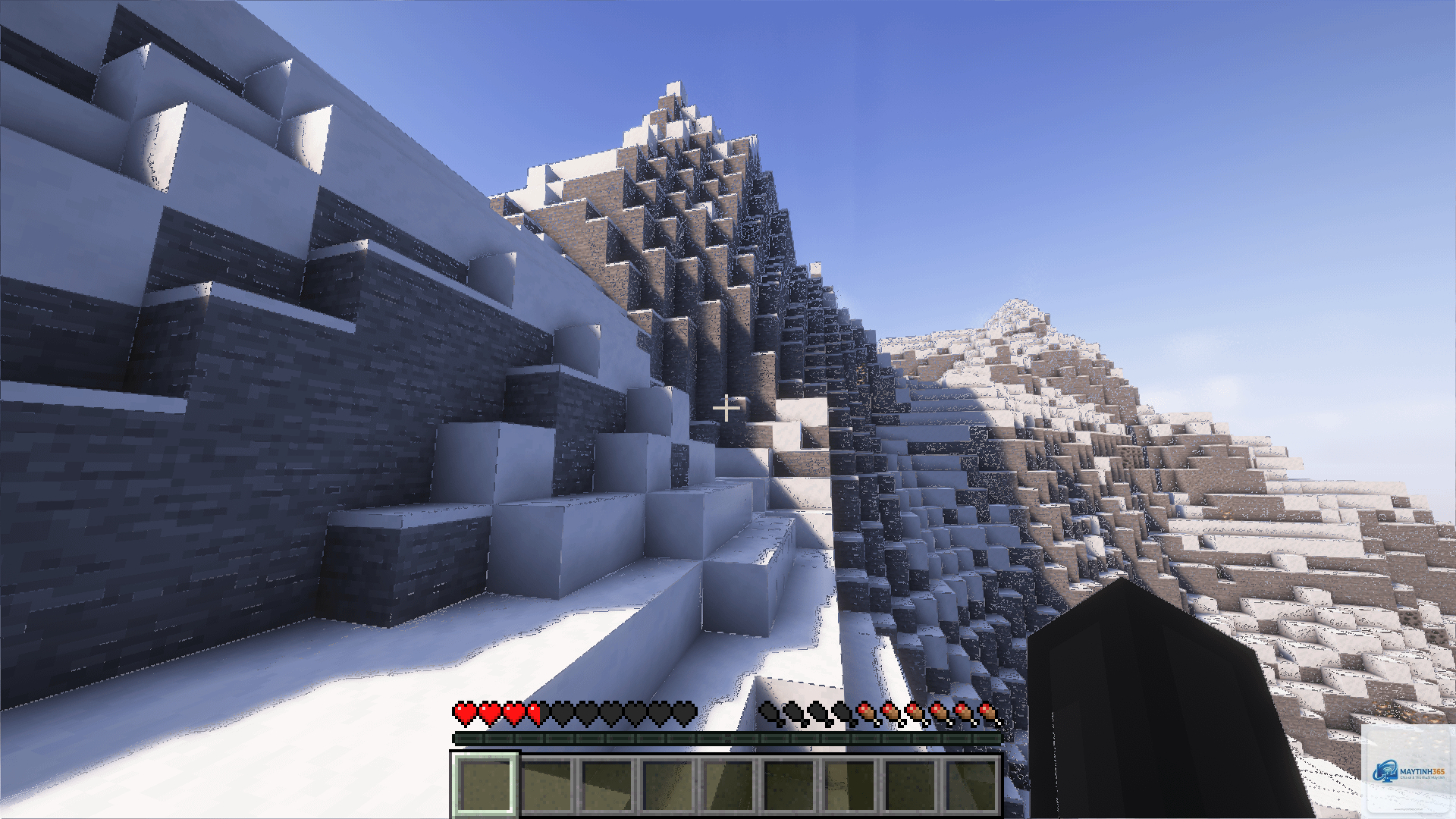
Shader là một trong những mod đồ họa được yêu thích nhất trong cộng đồng Minecraft, giúp biến thế giới block vuông trở nên sống động với ánh sáng, bóng đổ, nước và bầu trời chân thực. Tuy nhiên, không ít game thủ gặp phải tình trạng Minecraft bị lỗi shader khiến game bị giật, vỡ hình, màn hình đen hoặc thậm chí không thể vào thế giới. Bài viết này sẽ phân tích toàn bộ nguyên nhân gốc rễ và hướng dẫn bạn từng bước khắc phục triệt để.
Shader trong Minecraft là gì và tại sao lại gây lỗi?
Shader là các file cấu hình đồ họa tùy chỉnh, thường được cài qua OptiFine hoặc thông qua các mod loader như Iris Shaders. Chúng can thiệp sâu vào pipeline render của game để tạo ra hiệu ứng ánh sáng động, bóng mềm, skybox, khúc xạ nước và nhiều hiệu ứng phức tạp khác.
Bản chất shader hoạt động dựa trên GLSL (OpenGL Shading Language) và yêu cầu GPU hỗ trợ OpenGL 4.0 trở lên. Khi phần cứng, driver hoặc cấu hình game không tương thích, Minecraft bị lỗi shader sẽ xuất hiện dưới nhiều dạng khác nhau.
Hướng dẫn khắc phục Minecraft bị lỗi shader từ cơ bản đến nâng cao
Bước 1: Kiểm tra tương thích phần cứng và phần mềm
Trước khi thực hiện bất kỳ thao tác nào, hãy xác nhận card đồ họa của bạn hỗ trợ OpenGL 4.0 trở lên.
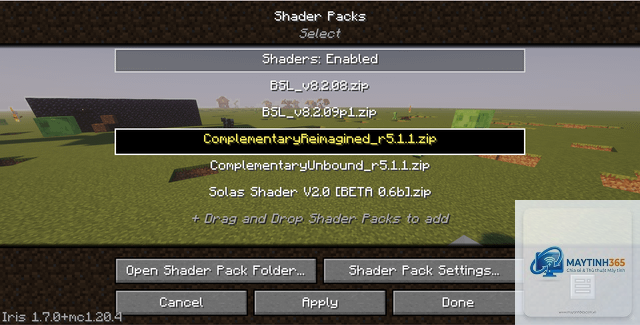
Nguyên nhân phổ biến là bạn chưa cài OptiFine hoặc dùng phiên bản không tương thích. Hoặc file shader pack không nằm trong thư mục shaderpacks (nằm cùng cấp với mods và config trong folder .minecraft).
Lỗi màn hình đen khi bật shader có cách fix không?
Có. Đầu tiên, tắt tất cả shader trong game, sau đó vào cài đặt video, chọn “Reset Video Settings”. Khởi động lại game và bật lại shader với preset mặc định. Nếu vẫn đen, xóa file optionsshaders.txt trong .minecraft và cài lại shader.
Có nên dùng Iris Shaders thay OptiFine để giảm lỗi?
Iris Shaders là lựa chọn tối ưu hơn về hiệu năng và ít lỗi xung đột với mod Sodium. Tuy nhiên, Iris không hỗ trợ các tính năng như zoom, dynamic lights từ OptiFine. Nếu bạn chỉ cần shader, Iris là lựa chọn an toàn hơn.
Tại sao shader chạy mượt trên máy người khác nhưng máy tôi bị giật?
FPS phụ thuộc vào GPU, RAM và CPU. Nếu máy bạn chỉ có 8GB RAM, hệ điều hành đã chiếm 4GB, chỉ còn 4GB cho Minecraft là không đủ. Nâng cấp RAM lên 16GB hoặc đóng hết ứng dụng nền. Ngoài ra, laptop thường có hiện tượng thermal throttling khiến GPU giảm xung nhịp.
Shader có làm hỏng card màn hình không?
Shader không làm hỏng phần cứng nếu nhiệt độ GPU ở mức an toàn. Tuy nhiên, nếu máy tản nhiệt kém hoặc bạn ép xung GPU quá mức, việc chạy shader nặng trong nhiều giờ có thể đẩy nhiệt lên cao, gây hại lâu dài.
Theo thống kê từ subreddit r/Minecraft và các diễn đàn shader, hơn 60% lỗi shader đến từ việc sử dụng phiên bản OptiFine không đúng hoặc driver card màn hình cũ. Với các bạn dùng AMD Radeon RX 500 series trở xuống, nên chọn shader có profile “AMD Fix” như Sildur’s Vibrant Shaders vì chúng được tinh chỉnh cho kiến trúc GCN.
Một mẹo nhỏ nhưng hiệu quả: Nếu bạn dùng laptop gaming MSI hoặc ASUS, hãy vào phần mềm điều khiển (Dragon Center, Armoury Crate) và chọn chế độ “Performance” hoặc “Turbo” thay vì “Silent” khi chơi Minecraft có shader. Chế độ im lặng thường giới hạn TDP của GPU xuống 60-70%, gây giật lag không cần thiết.
Đối với những ai chơi modpack nặng (như All the Mods, FTB) mà muốn dùng shader, nên tách riêng instance qua các launcher như CurseForge, ATLauncher hoặc Prism Launcher. Việc cài đặt rời rạc giúp tránh xung đột file giữa các mod và shader, đồng thời dễ dàng khôi phục khi gặp lỗi.
Kết luận
Minecraft bị lỗi shader không phải là vấn đề nan giải nếu bạn xác định đúng nguyên nhân. Từ việc kiểm tra phần cứng, cập nhật driver, cài đúng phiên bản OptiFine đến tối ưu RAM và tắt các mod xung đột, tất cả đều có thể thực hiện với hướng dẫn chi tiết trong bài viết này. Hãy bắt đầu bằng các bước cơ bản và nâng dần mức độ phức tạp. Đừng quên sao lưu thư mục .minecraft trước khi thử nghiệm hoặc thay đổi cấu hình để tránh mất dữ liệu game.
Shader đẹp đi kèm với trải nghiệm mượt mà là mục tiêu mà bất kỳ game thủ nào cũng hướng tới. Áp dụng đúng phương pháp, bạn hoàn toàn có thể biến thế giới Minecraft của mình thành một kiệt tác đồ họa trên chính cấu hình máy hiện tại.