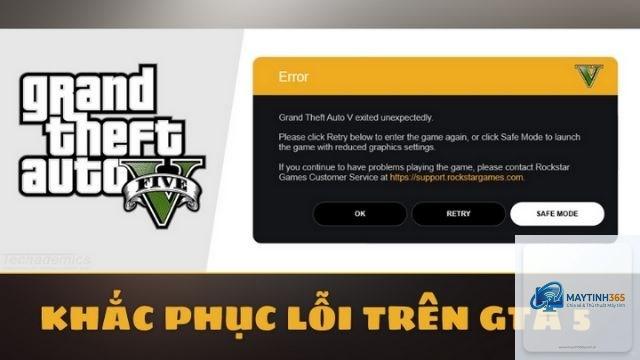
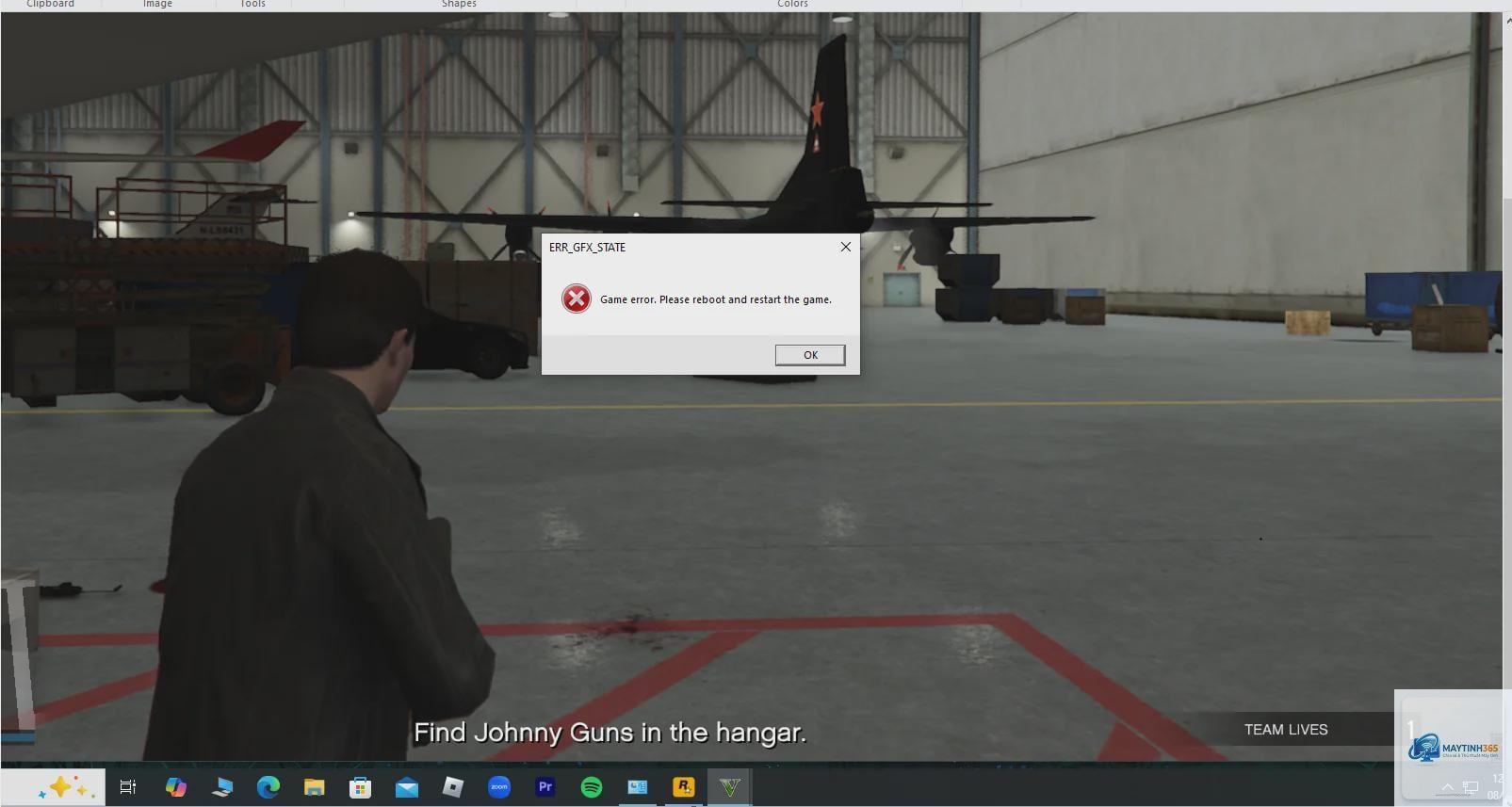
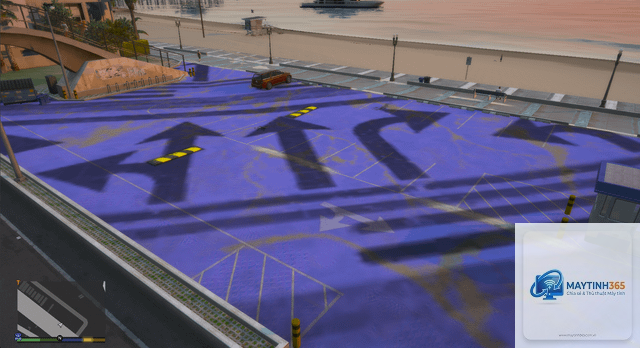
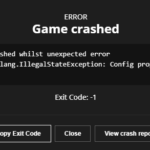
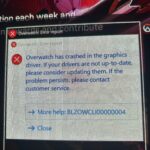
Grand Theft Auto V là một siêu phẩm thế giới mở nhưng cũng nổi tiếng với các vấn đề về đồ họa, đặc biệt trên PC. Khi gặp tình trạng GTA 5 bị lỗi graphics, người chơi có thể trải qua hiện tượng texture nhấp nháy, màn hình đen, crash về desktop hoặc lỗi ERR_GFX_D3D_INIT. Những lỗi này không chỉ ảnh hưởng đến trải nghiệm chơi game mà còn có thể khiến người dùng lo lắng về phần cứng. Cùng phân tích chi tiết các dạng lỗi đồ họa và giải pháp khắc phục hiệu quả.
Lỗi graphics trong GTA 5 thường xảy ra khi card đồ họa (GPU) không thể render hình ảnh đúng cách, khiến game báo lỗi, tự động thoát hoặc hiển thị đồ họa dị thường.
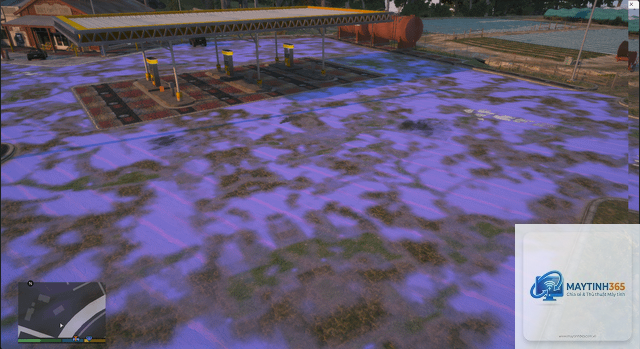
Texture không load (pop-in): Các họa tiết trong game xuất hiện chậm, mờ hoặc biến dạng.
Nhấp nháy màn hình: Màn hình chớp liên tục, đặc biệt khi chạy vòng quanh Los Santos.
Game crash ngay khi vào: Có thể do thiết lập đồ họa quá cao so với cấu hình, hoặc xung đột file cấu hình.
Màn hình đen/trắng: Âm thanh vẫn chạy nhưng hình ảnh không hiển thị.
Glitch bóng, ánh sáng: Bóng đổ sai vị trí, ánh sáng chớp nháy hoặc xuất hiện các khối vuông trên màn hình.
Mỗi dạng lỗi có thể bắt nguồn từ nhiều nguyên nhân khác nhau, từ driver cho đến cấu hình game hoặc lỗi tệp tin tạm. Việc xác định chính xác loại lỗi là bước đầu tiên để khắc phục triệt để.
Nguyên nhân khiến GTA 5 bị lỗi graphics
Phần lớn lỗi đồ họa trong GTA 5 không đến từ phần cứng hỏng hóc mà từ các vấn đề phần mềm. Khi driver cũ hoặc bị hỏng, GTA 5 không thể tối ưu hóa các tính năng hiện đại của DirectX, gây ra lỗi ERR_GFX_D3D_INIT hoặc crash khi đang chơi. Nên kiểm tra driver mới nhất từ NVIDIA, AMD hoặc Intel.
Thiết lập đồ họa vượt quá khả năng card
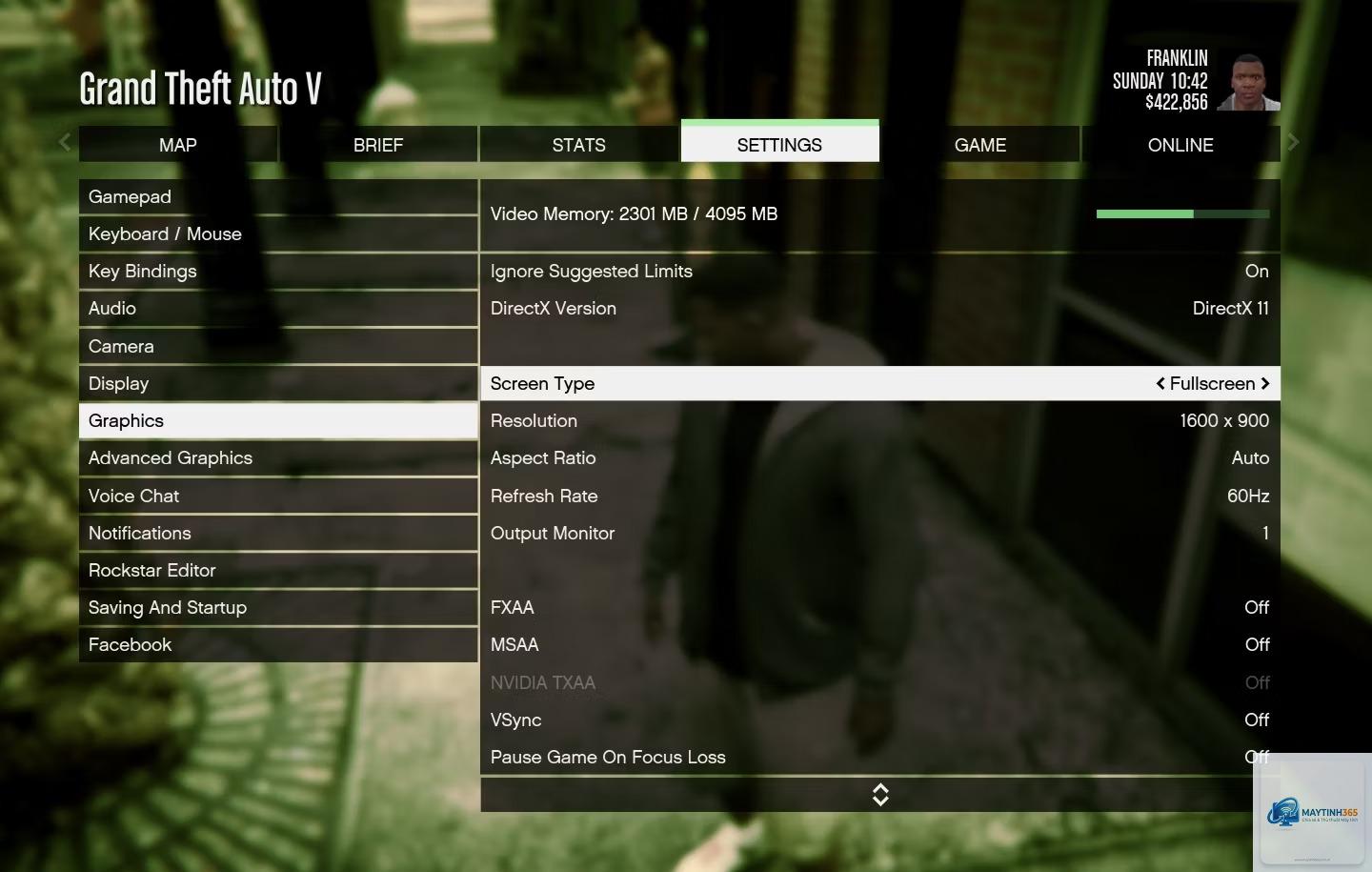
Nhiều người chơi muốn đẩy đồ họa lên mức tối đa, đặc biệt là các tính năng như MSAA x8, Reflection Quality Ultra hay Advanced Graphics. Nếu card đồ họa không đủ VRAM hoặc xung nhịp, hệ thống sẽ bị quá tải và dẫn đến lỗi graphics.
File cấu hình game bị hỏng
Thư mục DocumentsRockstar GamesGTA V chứa file settings.xml. Đôi khi file này bị lỗi do cài mod, tắt game đột ngột hoặc sao chép không đúng cách. Khi đó game có thể áp dụng thiết lập sai hoặc không tải được shader.
Xung đột phần mềm overlay
Các ứng dụng như Discord overlay, GeForce Experience, MSI Afterburner hoặc các phần mềm ghi hình có thể can thiệp vào quá trình render đồ họa, gây ra nhấp nháy hoặc crash ngẫu nhiên.
GPU hoạt động liên tục ở nhiệt độ trên 85°C có thể gây ra hiện tượng downclock, dẫn đến texture không load hoặc game tự thoát. VRAM đầy (ví dụ card 2GB chạy texture Very High ở 1080p) cũng là nguyên nhân phổ biến.
Hướng dẫn khắc phục GTA 5 bị lỗi graphics từ cơ bản đến nâng cao
Bước 1: Cập nhật driver card đồ họa và DirectX
Vào trang chủ NVIDIA hoặc AMD, tải trình điều khiển mới nhất tương ứng với card của bạn.
Cài đặt driver ở chế độ “Clean Install” để xóa hoàn toàn driver cũ.
Sau đó, vào Control Panel > Programs > Turn Windows features on or off, đảm bảo DirectX 11 và.NET Framework 3.5 được bật.
Tải và cài đặt gói DirectX End-User Runtime từ Microsoft.
Bước 2: Kiểm tra và sửa chữa tệp game
Nếu bạn dùng Steam hoặc Epic Games, hãy dùng tính năng Verify Integrity of Game Files.
Steam: Chuột phải vào GTA V > Properties > Local Files > Verify integrity of game files.
Epic: Thư viện > GTA V > ba chấm > Manage > Verify.
Phần mềm sẽ kiểm tra và tải lại các file bị lỗi, đặc biệt là file liên quan đến đồ họa (.rpf,.img).
Bước 3: Xóa file cấu hình và reset đồ họa
Vào thư mục DocumentsRockstar GamesGTA V.
Tìm file settings.xml và đổi tên thành settings_backup.xml hoặc xóa nó.
Khởi động lại game, GTA 5 sẽ tự tạo file cấu hình mặc định. Sau đó điều chỉnh đồ họa từ mức thấp đến cao để kiểm tra.
Đây là lỗi phổ biến nhất, thường do driver DirectX bị hỏng, card đồ họa không hỗ trợ đầy đủ Shader Model 5.0 hoặc xung đột với ứng dụng overlay. Cách khắc phục: cập nhật driver, cài lại DirectX và tắt các phần mềm overlay.
Tại sao đồ họa GTA 5 bị nhấp nháy mặc dù card mạnh?
Nguyên nhân thường là do thiết lập MSAA quá cao hoặc bật cả FXAA và MSAA cùng lúc. Giải pháp: tắt MSAA hoặc giảm bớt Reflection MSAA. Cũng có thể thử tắt V-Sync hoặc bật Triple Buffering.
GTA 5 thông báo “Graphics driver has crashed” và thoát ra, làm sao?
Thông báo này cho thấy GPU không kịp xử lý lệnh hoặc driver bị treo. Hãy giảm các thiết lập đồ họa (đặc biệt là Shadow, Post FX và Advanced Graphics). Đôi khi, việc gỡ bỏ driver bằng DDU (Display Driver Uninstaller) và cài lại phiên bản cũ hơn (một version trước bản tháng gần nhất) có thể giải quyết.
Có cần nâng cấp card đồ họa khi bị lỗi graphics không?
Chỉ nên nâng cấp nếu bạn đã thử mọi cách phần mềm mà vẫn lỗi nghiêm trọng, hoặc card của bạn quá yếu (dưới GeForce GT 730, Radeon HD 5000 series). Trong đa số trường hợp, việc tinh chỉnh thiết lập và driver đủ để chơi ổn định ở mức Medium/High.
Kết luận
GTA 5 bị lỗi graphics không phải là vấn đề hiếm gặp, nhưng hầu hết đều có thể sửa chữa bằng các thao tác cơ bản đến nâng cao. Từ việc cập nhật driver, xóa file cấu hình cho đến tinh chỉnh thiết lập đồ họa và phần mềm, bạn hoàn toàn có thể đưa game trở lại trạng thái hoạt động trơn tru. Quan trọng nhất là kiên nhẫn thử từng bước, không nên vội vàng thay thế phần cứng khi chưa loại trừ hết nguyên nhân phần mềm. Với những hướng dẫn chi tiết trên, hy vọng bạn sẽ sớm loại bỏ được lỗi đồ họa và tận hưởng thế giới Los Santos một cách mượt mà nhất.