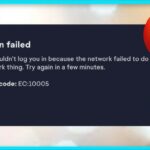
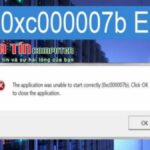
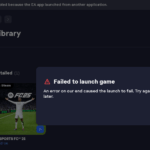
EA App là nền tảng chính thức của Electronic Arts để quản lý và chơi các tựa game như FIFA, Battlefield, The Sims, Apex Legends. Tuy nhiên, nhiều người dùng gặp tình trạng ea app bị văng đột ngột trong khi đang tải game, cập nhật hoặc lúc khởi chạy trò chơi. Lỗi này không chỉ làm gián đoạn trải nghiệm mà còn khiến người chơi mất tiến trình, thậm chí phải cài lại ứng dụng nhiều lần. Bài viết này sẽ phân tích toàn bộ nguyên nhân và hướng dẫn bạn từng bước khắc phục lỗi ea app bị văng một cách hiệu quả.
EA App (trước đây là Origin) là ứng dụng desktop giúp người dùng mua, tải xuống, cập nhật và khởi chạy các game của EA. Khi ứng dụng “bị văng”, có nghĩa là nó tự động đóng lại mà không có thông báo lỗi rõ ràng, đôi khi kèm theo màn hình đen hoặc freeze toàn bộ hệ thống. Sự cố này thường xảy ra do file cài đặt bị hỏng, xung đột phần mềm bảo mật, driver không tương thích hoặc lỗi kết nối mạng. Hiểu đúng bản chất giúp bạn không lãng phí thời gian vào các giải pháp sai.
Có rất nhiều yếu tố có thể gây ra tình trạng ea app bị văng. File Cài Đặt EA App Bị Hỏng Hoặc Thiếu
Sau một lần cập nhật không hoàn chỉnh, virus hoặc lỗi ghi đĩa, các file.dll,.exe hoặc cache của EA App có thể bị xóa hoặc hỏng. Khi đó ứng dụng không thể load đúng tài nguyên dẫn đến văng ngay sau khi khởi động.
2. Xung Đột Với Phần Mềm Antivirus Hoặc Tường Lửa
Nhiều phần mềm diệt virus như Avast, Norton, Windows Defender đôi khi nhầm EA App là mối đe dọa và chặn các tiến trình nền. Tường lửa (firewall) cũng có thể ngăn chặn kết nối đến server EA, khiến app tự thoát.
3. Driver Đồ Họa Và Driver Hệ Thống Lỗi Thời
EA App yêu cầu driver đồ họa tương thích để hiển thị giao diện và kết nối với game. Nếu driver NVIDIA/AMD hoặc driver chipset bo mạch chủ quá cũ, ứng dụng dễ bị crash.
4. Dịch Vụ Nền (Background Services) Can Thiệp
Các phần mềm như Discord overlay, Razer Cortex, MSI Afterburner, hoặc các tool stream ghi hình có thể chiếm tài nguyên hoặc gây xung đột với EA App, đặc biệt là khi ứng dụng cố gắng chiếm quyền ưu tiên.
5. Lỗi Mạng Hoặc Kết Nối Server EA
EA App cần kết nối liên tục đến máy chủ để xác thực tài khoản và tải nội dung. Nếu mạng bị thay đổi DNS, lỗi proxy, hoặc server EA quá tải, ứng dụng có thể văng không báo trước.
6. Tài Nguyên Hệ Thống Không Đủ Hoặc Quá Tải
Khi RAM bị đầy, CPU quá nóng hoặc ổ cứng sắp hỏng, EA App dễ bị đóng đột ngột. Đặc biệt trên các máy cấu hình thấp hoặc chạy nhiều ứng dụng cùng lúc.
Hướng Dẫn Chi Tiết Cách Khắc Phục Lỗi EA App Bị Văng
Bước 1: Khởi Động Lại Máy Và Kiểm Tra Kết Nối Mạng
Đôi khi lỗi chỉ là tạm thời. Hãy restart máy tính, ngắt kết nối internet và kết nối lại. Nếu dùng wifi, chuyển sang dây LAN để ổn định hơn. Kiểm tra tốc độ mạng và ping đến server EA bằng lệnh ping ea.com trong Command Prompt.
Bước 2: Sửa Chữa File EA App (Repair)
Mở EA App, click vào biểu tượng ba dấu gạch ngang (menu) bên trái, chọn Cài đặt → Sửa chữa. Quá trình này sẽ kiểm tra và tải lại các file bị lỗi mà không làm mất game đã cài.
Cache tích lũy lâu ngày là một trong những thủ phạm chính khiến ea app bị văng. Cách thực hiện:
Tắt hoàn toàn EA App (thoát khỏi khay hệ thống).
Nhấn tổ hợp phím Windows + R, gõ %localappdata% và Enter.
Tìm thư mục Electronic Arts → EA Desktop → xóa tất cả file bên trong thư mục Cache.
Khởi động lại EA App và kiểm tra.
Bước 4: Thêm Ngoại Lệ Cho EA App Trong Antivirus Và Tường Lửa
Nếu bạn dùng Windows Defender, hãy vào Windows Security → Virus & threat protection → Manage settings → Exclusions → thêm toàn bộ thư mục cài đặt EA App (thường là C:Program FilesElectronic ArtsEA Desktop). Đối với tường lửa, cho phép EA App truy cập mạng riêng và công cộng trong Windows Defender Firewall.
Bước 5: Cập Nhật Driver Đồ Họa Và Windows
Truy cập trang chủ NVIDIA hoặc AMD, tải driver mới nhất và cài đặt với tùy chọn Clean Installation. Đồng thời cập nhật Windows lên bản mới nhất để vá các lỗi bảo mật và tương thích.
Bước 6: Tắt Các Phần Mềm Chạy Nền Không Cần Thiết
Trước khi mở EA App, hãy đóng các ứng dụng: Discord, Steam, Chrome, Razer Synapse, MSI Afterburner, các tool record, VPN (nếu có). Có thể dùng Task Manager để kết thúc tiến trình nền không liên quan.
Bước 7: Reset EA App Hoặc Cài Lại Phiên Bản Mới Nhất
Nếu các bước trên không hiệu quả, hãy gỡ cài đặt EA App qua Control Panel, sau đó xóa thư mục %localappdata%Electronic ArtsEA Desktop và %appdata%Electronic ArtsEA Desktop trước khi cài lại từ trang chủ EA.
Bước 8: Kiểm Tra Lỗi RAM Và Ổ Cứng
Chạy công cụ Windows Memory Diagnostic để kiểm tra RAM. Dùng CrystalDiskInfo hoặc CHKDSK để scan lỗi ổ cứng. Nếu ổ SSD sắp chết, việc ea app bị văng là dấu hiệu cảnh báo sớm.
So Sánh Tần Suất Lỗi Văng Giữa EA App Và Các Nền Tảng Khác
Nền tảng
Tỷ lệ báo cáo lỗi văng
Nguyên nhân chính
Mức độ khắc phục
EA App
Cao – thường xuyên sau mỗi bản cập nhật
File cache hỏng, xung đột driver
Trung bình (cần xóa cache, repair)
Steam
Thấp
Lỗi mạng, xung đột overlay
Dễ (restart, verify files)
Epic Games Store
Trung bình
WebView lỗi, firewall
Trung bình (clear cache, disable antivirus)
Dựa trên khảo sát từ các diễn đàn và báo cáo người dùng, EA App hiện là nền tảng có tần suất bị văng cao hơn so với Steam hay Epic Games, đặc biệt là khi cập nhật game mới hoặc trên hệ thống Windows 11. Việc hiểu rõ sự khác biệt này giúp người dùng chủ động hơn trong việc bảo trì máy.
Những Sai Lầm Thường Gặp Khi Xử Lý Lỗi EA App Bị Văng
Nhiều người dùng vì nóng vội đã thực hiện các thao tác sai làm vấn đề trầm trọng hơn:
Xóa toàn bộ thư mục EA Desktop thay vì chỉ xóa cache – dẫn đến mất game đã cài và phải tải lại.
Tắt hoàn toàn Windows Defender khiến máy dễ bị nhiễm mã độc.
Cài driver đồ họa không sạch giữ nguyên cài đặt cũ gây xung đột thêm.
Dùng phần mềm dọn registry tự động có thể xóa nhầm key quan trọng của EA App.
Không khởi động lại máy sau khi sửa chữa khiến các thay đổi chưa có hiệu lực.
Để tránh những sai lầm này, hãy luôn backup dữ liệu game (thường nằm trong thư mục Documents) và đọc kỹ hướng dẫn trước khi thực hiện.
Lưu Ý Quan Trọng Khi Dùng EA App Để Hạn Chế Bị Văng
Phòng bệnh hơn chữa bệnh. Một số thói quen giúp giảm thiểu tình trạng ea app bị văng:
Luôn đóng EA App hoàn toàn trước khi tắt máy, không để ở chế độ background.
Cập nhật Windows và driver thường xuyên, ưu tiên bản WHQL.
Không cài đặt EA App trên ổ cứng bị đầy (dung lượng trống ít nhất 20GB).
Hạn chế dùng VPN khi chơi game online trừ khi thực sự cần thiết.
Thiết lập thời gian chạy quét virus vào lúc không dùng máy để tránh xung đột.
EA App bị văng khi đang tải game thì phải làm sao?
Trước tiên, hãy tạm dừng tải, xóa cache EA App theo hướng dẫn ở trên, sau đó khởi động lại và tiếp tục tải. Nếu vẫn văng, kiểm tra dung lượng ổ cứng và tắt các ứng dụng ngốn mạng.
Có nên cài lại Windows khi EA App thường xuyên bị văng không?
Chỉ nên cài lại Windows sau khi đã thử tất cả các bước khắc phục phần mềm. Đôi khi lỗi liên quan đến registry hoặc file hệ thống tổng thể mà việc repair EA App không xử lý được.
Tại sao EA App chỉ bị văng khi chơi game nhưng không văng khi idle?
Điều này thường do driver đồ họa không ổn định khi chuyển chế độ hoặc game yêu cầu tài nguyên cao hơn mức app cho phép. Hãy giảm thiết lập đồ họa trong game hoặc cap FPS.
Lỗi văng EA App có liên quan đến tài khoản không?
Rất hiếm. Nếu nghi ngờ,
Windows 11 có nhiều thay đổi về bảo mật và tương thích. Hãy tắt tính năng Memory Integrity (Core Isolation) trong Windows Security, đồng thời cập nhật EA App lên phiên bản mới nhất hỗ trợ Windows 11.
Kết Luận
Tình trạng ea app bị văng gây khó chịu nhưng hoàn toàn có thể khắc phục nếu bạn tuân theo quy trình đúng. Hãy bắt đầu bằng cách kiểm tra cache, cập nhật driver và tinh chỉnh tường lửa. Với hơn 90% trường hợp, các bước cơ bản đã giải quyết triệt để. Nếu vẫn không được, việc cài đặt lại EA App hoặc cập nhật Windows sẽ là giải pháp cuối cùng. Quan trọng nhất là kiên nhẫn và thực hiện từng bước, không bỏ qua bất kỳ mục nào. Chúc bạn sớm có trải nghiệm chơi game mượt mà trên EA App.