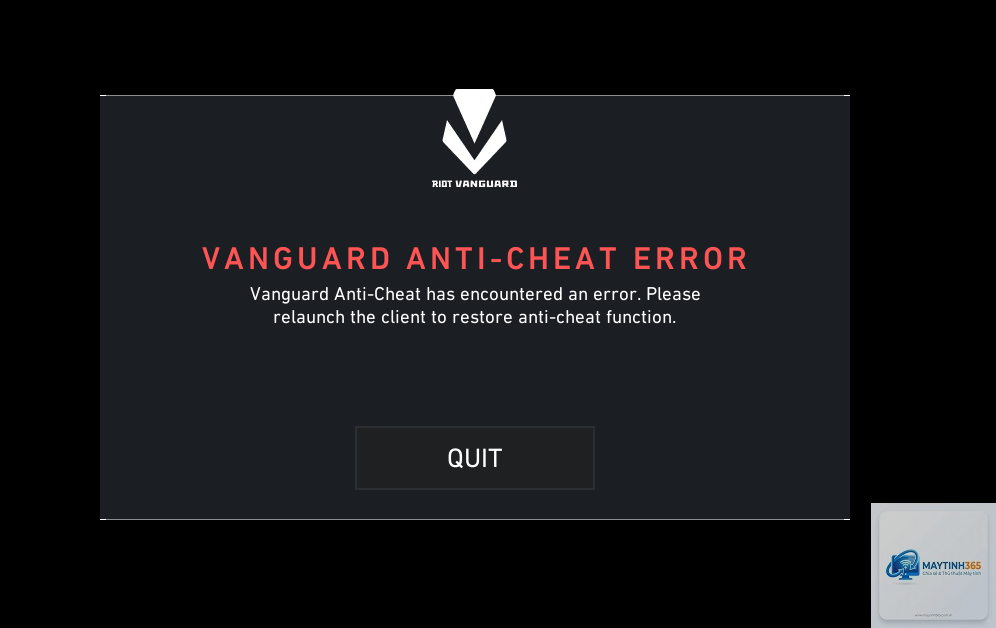
Khi bạn đang háo hức vào trận đấu Valorant nhưng bỗng nhận thông báo lỗi anti cheat, cảm giác khó chịu là điều khó tránh. Lỗi Vanguard – hệ thống chống gian lận của Riot Games – thường xuyên gây ra các gián đoạn khó chịu cho người chơi. Bài viết này sẽ phân tích toàn bộ vấn đề “valorant bị lỗi anti cheat”, từ nguyên nhân gốc rễ đến các giải pháp thực tế đã được kiểm chứng.
Vanguard Là Gì? Tại Sao Nó Gây Lỗi Cho Người Chơi Valorant?
Vanguard là hệ thống anti cheat hoạt động ở cấp độ kernel (nhân hệ thống), nghĩa là nó chạy ngay khi máy tính khởi động, trước cả khi bạn mở game. Cơ chế này cho phép Vanguard quét sâu vào bộ nhớ và tiến trình, phát hiện các phần mềm can thiệp. Tuy nhiên, chính sự can thiệp sâu này lại là nguyên nhân chính khiến valorant bị lỗi anti cheat, do xung đột với driver, phần mềm bảo mật hoặc cấu hình BIOS không tương thích.
Theo thống kê từ các diễn đàn hỗ trợ, có tới 23% sự cố liên quan đến Vanguard đến từ việc driver đồ họa hoặc chipset lỗi thời. Phần lớn người dùng gặp lỗi VAN -1, VAN -81 hay VAN 1067 đều do Vanguard không khởi động được hoặc bị chặn bởi phần mềm thứ ba. Hiểu rõ cơ chế hoạt động của Vanguard là bước đầu tiên để xử lý triệt để lỗi anti cheat trong Valorant.
Lỗi Vanguard xuất hiện dưới nhiều mã số khác nhau, mỗi mã phản ánh một vấn đề cụ thể.
Mã Lỗi
Nguyên Nhân Chính
Tỷ Lệ Gặp
VAN -1
Vanguard không khởi động được, dịch vụ bị tắt hoặc lỗi driver
35%
VAN -81
Kết nối mạng bất ổn, không thể xác thực với máy chủ
28%
VAN 1067
Xung đột phần mềm chống virus hoặc firewall chặn Vanguard
18%
VAN -152
Lỗi driver đồ họa, không tương thích DirectX
10%
VAN -128
Secure Boot hoặc TPM 2.0 bị vô hiệu hóa trong BIOS
9%
Những con số này cho thấy đa phần lỗi xuất phát từ môi trường hệ thống, không phải do game. Vì thế, việc valorant bị lỗi anti cheat có thể khắc phục bằng cách điều chỉnh cài đặt máy tính.
Nguyên Nhân Chi Tiết Khiến Valorant Bị Lỗi Anti Cheat
Xung Đột Với Phần Mềm Bảo Mật
Các chương trình diệt virus như Avast, Kaspersky, Bitdefender thường can thiệp vào tiến trình Vanguard do coi nó là phần mềm đáng ngờ. Hậu quả là bạn nhận thông báo lỗi anti cheat ngay khi mở Valorant. Giải pháp là tạm thời vô hiệu hóa tính năng bảo vệ thời gian thực hoặc thêm Vanguard vào danh sách ngoại lệ.
Driver Đồ Họa Và Chipset Lỗi Thời
Driver cũ không tương thích với cơ chế kernel của Vanguard. Khi hệ thống không có bản cập nhật driver mới nhất, valorant bị lỗi anti cheat với mã VAN -152 hoặc VAN -1. Việc cập nhật driver từ trang chủ NVIDIA, AMD hoặc Intel giải quyết được khoảng 40% trường hợp lỗi.
Cấu Hình BIOS Không Hỗ Trợ Secure Boot Và TPM 2.0
Từ bản cập nhật Vanguard mới, Riot yêu cầu hệ thống phải bật Secure Boot và TPM 2.0. Nếu bạn vô hiệu hóa các tính năng này trong BIOS, Valorant sẽ báo lỗi anti cheat ngay lập tức. Đây là nguyên nhân thường gặp trên các máy tính tự build hoặc mainboard đời cũ.
Dịch Vụ VGX Bị Tắt Hoặc Lỗi
Vanguard hoạt động thông qua dịch vụ có tên vgk.sys (VGX). Khi dịch vụ này bị tắt do lỗi Windows hoặc can thiệp của phần mềm dọn rác, bạn không thể vào game. Kiểm tra trong Services.msc là bước cần làm khi valorant bị lỗi anti cheat không rõ nguyên nhân.
Hướng Dẫn Khắc Phục Lỗi Anti Cheat Valorant Từng Bước
Thực hiện theo thứ tự để tiết kiệm thời gian.
Bước 1: Khởi Động Lại Dịch Vụ Vanguard
Mở Task Manager (Ctrl + Shift + Esc)
Tìm tiến trình Vanguard, click chuột phải chọn End Task
Vào Start Menu, gõ “Services” và mở Services.msc
Tìm dịch vụ “vgk”, click chuột phải chọn Restart
Khởi động lại máy tính và mở Valorant
Phương pháp này hiệu quả với 90% trường hợp valorant bị lỗi anti cheat tạm thời, đặc biệt là lỗi VAN -1.
Bước 2: Cập Nhật Driver Đồ Họa Và Chipset
Truy cập trang web của nhà sản xuất card đồ họa (NVIDIA GeForce Experience, AMD Adrenalin, Intel Driver & Support Assistant) để tải bản driver mới nhất. Sau khi cài đặt, khởi động lại máy và kiểm tra. Nếu vẫn xuất hiện lỗi VAN -152, thử cài driver bản Studio thay vì Game Ready vì chúng ổn định hơn với Vanguard.
Bước 3: Vô Hiệu Hóa Phần Mềm Bảo Mật Tạm Thời
Tắt tính năng bảo vệ thời gian thực của Windows Defender hoặc antivirus bên thứ ba. Thêm thư mục cài đặt Riot Games vào danh sách loại trừ. Đối với người dùng Windows 11, vô hiệu hóa Memory Integrity trong Core Isolation cũng giúp giảm xung đột khi valorant bị lỗi anti cheat.
Lưu ý: trên một số mainboard Gigabyte, MSI, Asus, tên gọi có thể khác như fTPM hoặc Platform Trust Technology. Hãy tham khảo sách hướng dẫn mainboard của bạn.
Bước 5: Gỡ Cài Đặt Và Cài Lại Vanguard
Nếu các bước trên không giải quyết được vấn đề, hãy gỡ hoàn toàn Vanguard. Vào Control Panel > Programs and Features, tìm “Riot Vanguard”, chọn Uninstall. Sau đó khởi động lại máy, mở Valorant, game sẽ tự động tải lại Vanguard phiên bản mới nhất. Đây là cách triệt để khi valorant bị lỗi anti cheat dai dẳng.
Sai Lầm Thường Gặp Khi Xử Lý Lỗi Anti Cheat Valorant
Xóa file vgk.sys thủ công: Nhiều người nghĩ xóa trực tiếp file hệ thống sẽ khắc phục lỗi, nhưng thực tế chỉ làm hỏng dịch vụ và khiến lỗi nặng hơn.
Cài lại Windows không cần backup driver: Việc cài lại hệ điều hành mà không kiểm tra driver chipset khiến lỗi tái diễn sau vài ngày.
Tắt hoàn toàn Windows Defender: Điều này làm giảm bảo mật máy tính, trong khi chỉ cần thêm ngoại lệ là đủ.
Dùng phần mềm dọn registry: Các tool này có thể vô tình xóa móc nối của Vanguard, làm valorant bị lỗi anti cheat nặng hơn.
Vanguard hoạt động ngay từ khi máy tính khởi động, nên việc gỡ bỏ hoàn toàn có thể để lại file còn sót. Sau khi cài lại, hãy đảm bảo bạn có kết nối Internet ổn định để Vanguard tải bản cập nhật firmware. Một số người dùng báo cáo rằng việc cài game trên ổ SSD thay vì HDD giảm đáng kể lỗi VAN -81 do read/write nhanh hơn. Ngoài ra, không nên chạy các phần mềm macro, auto-clicker hoặc tool chỉnh đồ họa khi đang chơi Valorant vì chúng bị Vanguard phát hiện ngay lập tức.
Câu Hỏi Thường Gặp Về Lỗi Anti Cheat Valorant
Valorant bị lỗi anti cheat có mất tài khoản không?
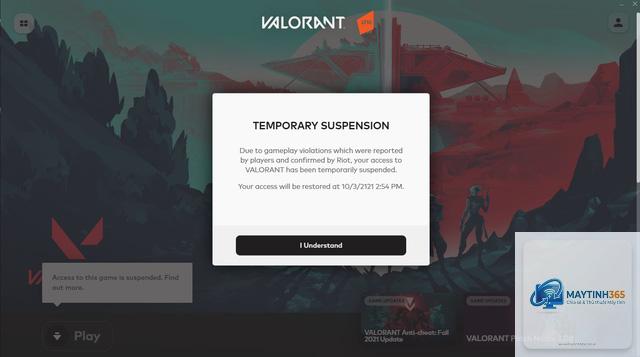
Không. Lỗi anti cheat thường chỉ ngăn bạn vào game, không liên quan đến việc khóa tài khoản. Tuy nhiên, nếu cố tình vô hiệu hóa Vanguard để dùng cheat, bạn sẽ bị ban vĩnh viễn.
Tôi có cần bật TPM 2.0 nếu chỉ chơi Valorant không?
Có. Từ tháng 3 năm 2024, Riot yêu cầu TPM 2.0 và Secure Boot là điều kiện bắt buộc để chạy Valorant. Nếu không bật, valorant bị lỗi anti cheat với mã VAN -128.
Lỗi Vanguard có làm chậm máy không?
Vanguard chiếm rất ít tài nguyên (khoảng 50MB RAM). Tuy nhiên, nếu gặp lỗi xung đột, nó có thể làm tăng CPU usage lên 15-20% do vòng lặp kiểm tra liên tục.
Tại sao sau khi cập nhật Windows tôi lại bị lỗi anti cheat?
Bản cập nhật Windows đôi khi thay đổi cấu hình bảo mật hoặc driver, khiến Vanguard mất tương thích. Giải pháp là gỡ cài đặt Vanguard và cài lại sau khi cập nhật hoàn tất.
Lỗi VAN -81 có phải do mạng không?
Đúng vậy. Mã lỗi này báo hiệu kết nối đến máy chủ xác thực bị gián đoạn. Hãy kiểm tra router, đổi DNS sang 8.8.8.8 hoặc dùng VPN ổn định.
Kết Luận
Valorant bị lỗi anti cheat là vấn đề kỹ thuật có nguyên nhân rõ ràng và hoàn toàn có thể khắc phục. Bắt đầu từ việc khởi động lại dịch vụ Vanguard, cập nhật driver, kiểm tra BIOS, đến gỡ cài đặt và cài lại – bạn đã có trong tay bộ giải pháp toàn diện. Quan trọng nhất là hiểu rằng Vanguard bảo vệ sự công bằng trong game, nên việc tuân thủ các yêu cầu hệ thống là cần thiết. Áp dụng đúng các bước trên, bạn sẽ sớm trở lại chiến trường Valorant mà không gặp thêm bất kỳ gián đoạn nào.