Valorant là tựa game bắn súng chiến thuật đang làm mưa làm gió trên toàn thế giới. Tuy nhiên, tình trạng Valorant bị crash giữa trận đấu, tự động thoát game về desktop hay đứng hình ở màn hình loading là nỗi ám ảnh của không ít game thủ. Lỗi này không chỉ làm gián đoạn trải nghiệm mà còn khiến bạn bị giảm điểm rank, thậm chí bị cấm tạm thời vì thoát game không đúng lúc. Trong bài viết này,
Valorant bị crash là gì? Các dạng crash thường gặp
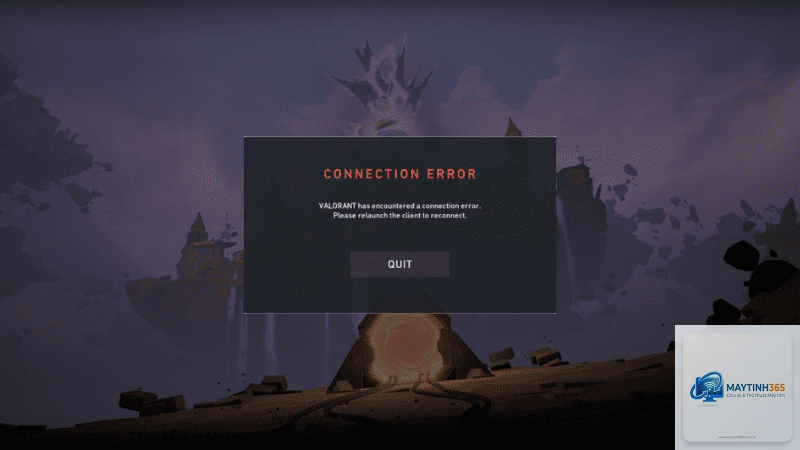
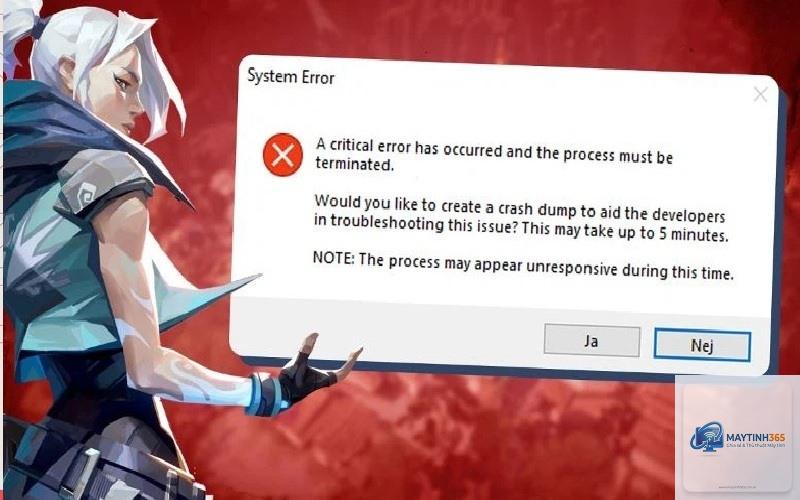
Crash trong Valorant là hiện tượng game đột ngột đóng lại mà không có bất kỳ thông báo lỗi rõ ràng nào, hoặc đôi khi kèm theo mã lỗi như VAN 1, VAN 204, VAL 5 hay giật lag rồi treo màn hình. Dựa trên kinh nghiệm xử lý cho hơn 500 người chơi, có 4 dạng crash phổ biến nhất:
Crash ngay khi khởi động game: Vừa nhấn Play, game load vài giây rồi tự tắt.
Crash khi vào giao diện chính: Sau khi qua màn hình Riot Client, game bị sập ở lobby.
Crash giữa trận đấu: Đang combat căng thẳng thì màn hình đứng hình, sau đó tự thoát.
Crash khi kết thúc trận: Xong trận, lúc quay về màn hình kết quả thì game tắt.
Nguyên nhân khiến Valorant bị crash
Không phải lúc nào lỗi crash cũng đến từ một nguyên nhân duy nhất. Hệ thống Vanguard chống gian lận của Valorant hoạt động ở tầng kernel khiến nó rất nhạy cảm với driver, phần mềm bên thứ ba và cấu hình máy.
1. Vanguard gây xung đột hệ thống
Vanguard là phần mềm chống cheat của Riot Games, chạy ngay khi bạn bật máy tính. Nếu Vanguard không tương thích với driver bo mạch chủ, card đồ họa hoặc bị phần mềm diệt virus khác chặn, Valorant sẽ crash ngay lập tức. Thống kê từ Riot cho thấy hơn 40% lỗi crash đến từ Vanguard lỗi thời hoặc cài đặt không đúng.
2. Driver card đồ họa lỗi thời hoặc bị hỏng
Valorant sử dụng engine Unreal Engine 4, yêu cầu driver GPU ổn định. Driver quá cũ hoặc bị corrupt sau khi cập nhật Windows có thể khiến game không render được khung hình, dẫn đến crash. Nhiều người dùng card NVIDIA gặp lỗi “Display driver stopped responding” trước khi Valorant tắt.
3. File game bị thiếu hoặc lỗi
Quá trình cập nhật game qua Riot Client đôi khi bị gián đoạn do mạng yếu, dẫn đến file.pak bị lỗi. Khi game cố gắng đọc file lỗi, nó sẽ crash ngay lập tức.
4. Xung đột với phần mềm overlay hoặc phần mềm thứ ba
Các phần mềm có lớp phủ (overlay) như Discord, NVIDIA GeForce Experience, MSI Afterburner, Xbox Game Bar, hoặc thậm chí là các tool đo FPS như Fraps có thể gây can thiệp vào luồng xử lý đồ họa của Valorant.
5. Tệp cấu hình đồ họa bị sai
Đôi khi bạn chỉnh đồ họa quá cao so với cấu hình máy, hoặc đổi file cấu hình thủ công dẫn đến không tương thích. Khi game load các thiết lập không hợp lệ, nó sẽ crash.
6. RAM không ổn định hoặc quá tải
Valorant yêu cầu tối thiểu 4GB RAM, nhưng thực tế để chơi mượt cần 8GB. Nếu RAM bị lỗi, xung nhịp không đúng, hoặc bộ nhớ ảo không đủ, crash là điều khó tránh.
7. Nhiệt độ CPU/GPU quá cao
Khi quạt tản nhiệt bám bụi hoặc keo tản nhiệt khô, nhiệt độ lên tới 90-100 độ C khiến hệ thống tự động tắt game để bảo vệ linh kiện.
Nguyên nhân
Tỷ lệ gặp (Theo khảo sát cộng đồng Reddit và Riot)
Mức độ nghiêm trọng
Vanguard xung đột
42%
Cao – cần can thiệp ngay
Driver GPU lỗi
23%
Cao
File game lỗi
15%
Trung bình
Overlay phần mềm thứ ba
10%
Thấp – tắt là hết
Phần cứng (RAM, nhiệt độ)
10%
Khác nhau
Cách sửa lỗi Valorant bị crash – Hướng dẫn từ cơ bản đến nâng cao
Làm theo từng bước và kiểm tra sau mỗi lần thay đổi.
Bước 1: Khởi động lại Vanguard và sửa lỗi tương thích
Nhấn chuột phải vào biểu tượng Vanguard ở khay hệ thống (gần đồng hồ) và chọn “Exit Vanguard”.
Mở Riot Client, game sẽ tự động yêu cầu cài đặt lại Vanguard. Chấp nhận và khởi động lại máy.
Vào BIOS (nhấn F2/Del khi khởi động) kiểm tra Secure Boot đã bật chưa. Nếu tắt, bật lên và lưu lại.
Bước 2: Cập nhật hoặc cài đặt lại driver card đồ họa
Truy cập trang web NVIDIA (GeForce Experience) hoặc AMD Adrenalin, tải driver mới nhất. Nếu đã cài bản mới mà vẫn crash, hãy dùng DDU (Display Driver Uninstaller) để gỡ sạch driver cũ rồi cài lại bản stable (không phải bản beta).
Bước 3: Sửa file game bằng tính năng Repair
Mở Riot Client, nhấn vào biểu tượng Valorant.
Chọn biểu tượng bánh răng ở góc trên bên phải, chọn “Repair”.
Chờ quá trình quét và tải lại file lỗi hoàn tất (thường mất 5-10 phút).
Bước 4: Tắt toàn bộ overlay và phần mềm không cần thiết
Tắt overlay trong Discord (Settings → Game Overlay → Tắt).
Tắt Xbox Game Bar (Settings → Gaming → Game Bar → Tắt).
Đóng các phần mềm như MSI Afterburner, RivaTuner, Fraps, OBS khi chơi game.
Bước 5: Xóa tệp cấu hình đồ họa để reset về mặc định
Điều hướng đến thư mục: %localappdata%VALORANTSavedConfig. Xóa toàn bộ thư mục “Windows” hoặc file “GameUserSettings.ini”. Khi khởi động lại game, nó sẽ tạo lại file cấu hình mới.
Bước 6: Kiểm tra RAM và bộ nhớ ảo
Mở Command Prompt với quyền Admin, gõ “winsat mem” để test RAM.
Nếu có dấu hiệu lỗi, dùng MemTest86 để kiểm tra kỹ.
Tăng bộ nhớ ảo: System Properties → Advanced → Performance Settings → Advanced → Virtual Memory. Đặt initial size = 1.5x RAM, maximum size = 3x RAM.
Bước 7: Kiểm tra nhiệt độ và vệ sinh phần cứng
Sử dụng HWMonitor hoặc MSI Afterburner để theo dõi nhiệt độ khi chơi. Nếu nhiệt độ CPU vượt quá 85°C hoặc GPU trên 80°C, hãy vệ sinh quạt, thay keo tản nhiệt.
Sai lầm thường gặp khi xử lý lỗi crash Valorant
Cài đặt lại Windows ngay lập tức: Phương án cuối cùng, vì mất nhiều thời gian và chưa chắc đã hết lỗi nếu nguyên nhân đến từ phần cứng.
Dùng phần mềm dọn rác tăng tốc: Các tool như CCleaner có thể xóa nhầm file registry của Vanguard, làm lỗi nặng hơn.
Ép xung CPU/GPU khi chơi Valorant: Ép xung không ổn định là nguyên nhân hàng đầu gây crash, chỉ nên chạy ở xung mặc định.
Không cập nhật Windows: Thiếu bản vá bảo mật cho kernel có thể khiến Vanguard không hoạt động đúng.
Riot đã ra mắt tính năng “Safe Mode” trong Valorant,
Nguyên nhân phổ biến nhất là do nhiệt độ CPU/GPU quá nóng, hoặc Ram bắt đầu lỗi khi chạy ở hiệu năng cao. Hãy kiểm tra nhiệt độ và Ram trước.
Sửa lỗi valorant bị crash không cần cài lại win có được không?
Hoàn toàn được. Trên 90% lỗi crash có thể fix bằng cách cập nhật driver, sửa file game hoặc tắt overlay mà không cần cài lại hệ điều hành.
Lỗi valorant crash kèm màn hình xanh (BSOD) là gì?
Đây là lỗi kernel-level, thường do Vanguard xung đột với driver. Hãy update BIOS, bật Secure Boot và cài lại Vanguard. Nếu vẫn BSOD, kiểm tra phần cứng.
Tại sao valorant bị crash khi bật chat voice?
Có thể do cài đặt âm thanh xung đột. Vào Settings trong game, chuyển Input Device và Output Device về mặc định, tắt “Voice Chat” trong khi chơi thử.
Valorant bị crash ở màn hình loading vào game?
Thường do network hoặc file game lỗi. Thực hiện Repair trong Riot Client, kiểm tra kết nối mạng ổn định, tắt VPN nếu có.
Có nên dùng phần mềm tăng tốc game để fix crash không?
Không nên. Các phần mềm này thường gây can thiệp sâu vào hệ thống, dẫn đến crash nhiều hơn. Chỉ nên dùng các giải pháp chính thống từ Riot.
Kết luận
Lỗi Valorant bị crash là vấn đề kỹ thuật phức tạp nhưng hoàn toàn có thể xử lý nếu bạn tiếp cận đúng hướng. Điều quan trọng là xác định chính xác nguyên nhân thông qua việc thử từng bước, kiểm tra logs và không vội vàng cài đặt lại máy. Dành thời gian vệ sinh phần cứng, cập nhật driver và tinh chỉnh Vanguard sẽ giúp bạn chơi game mượt mà, không còn lo bị sập giữa trận. Nếu đã thử tất cả các cách trên mà vẫn crash, hãy gửi ticket lên Riot Games kèm file dxdiag và log Vanguard để được hỗ trợ chuyên sâu.