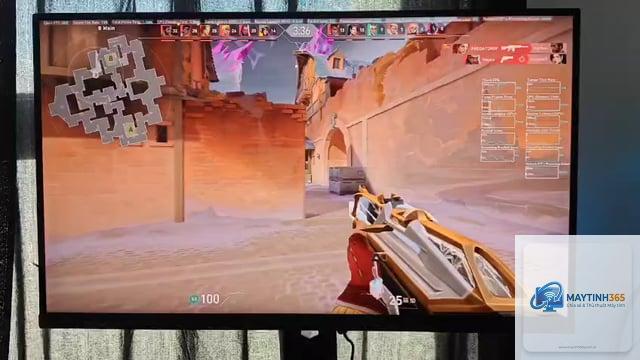
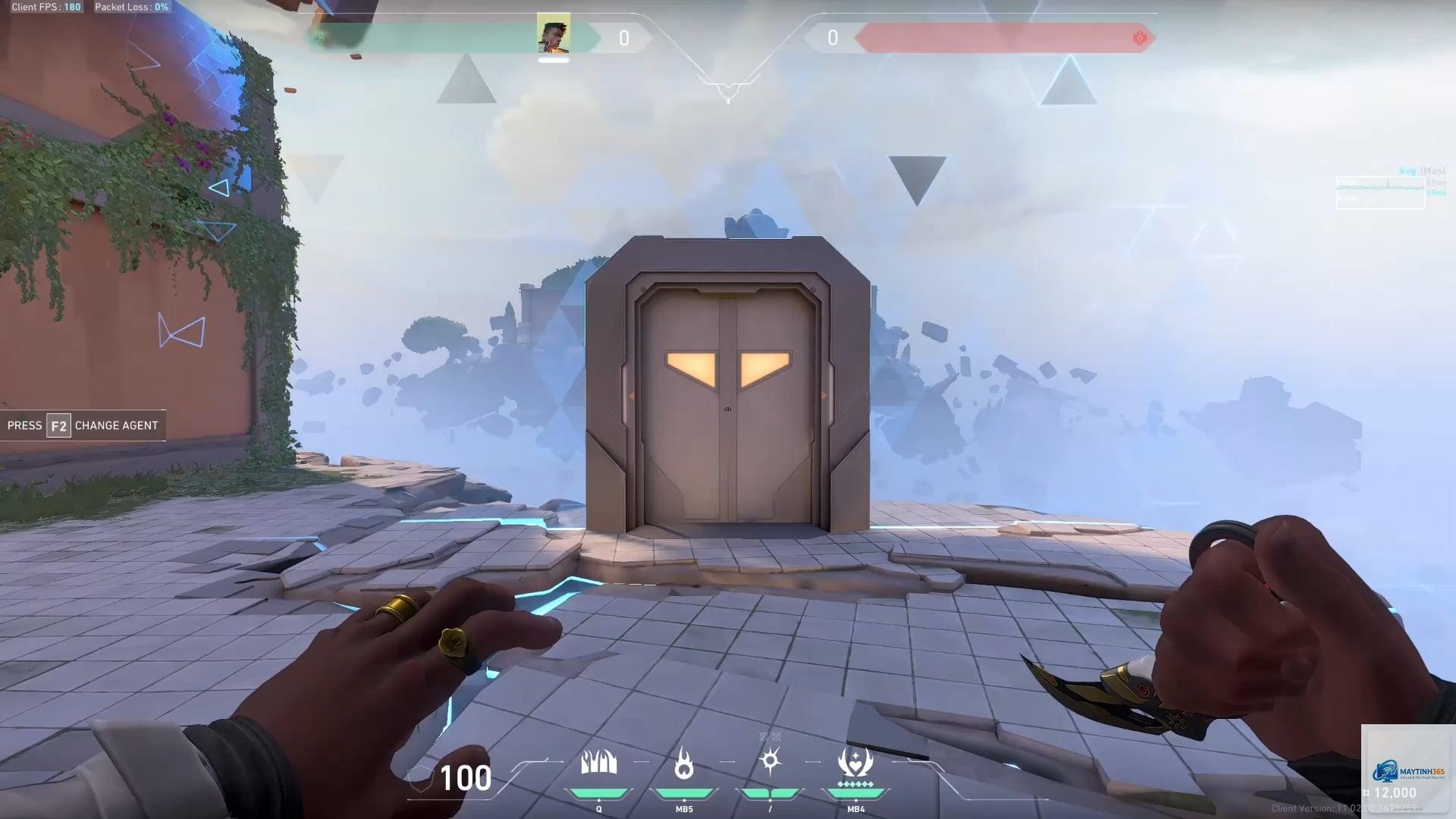
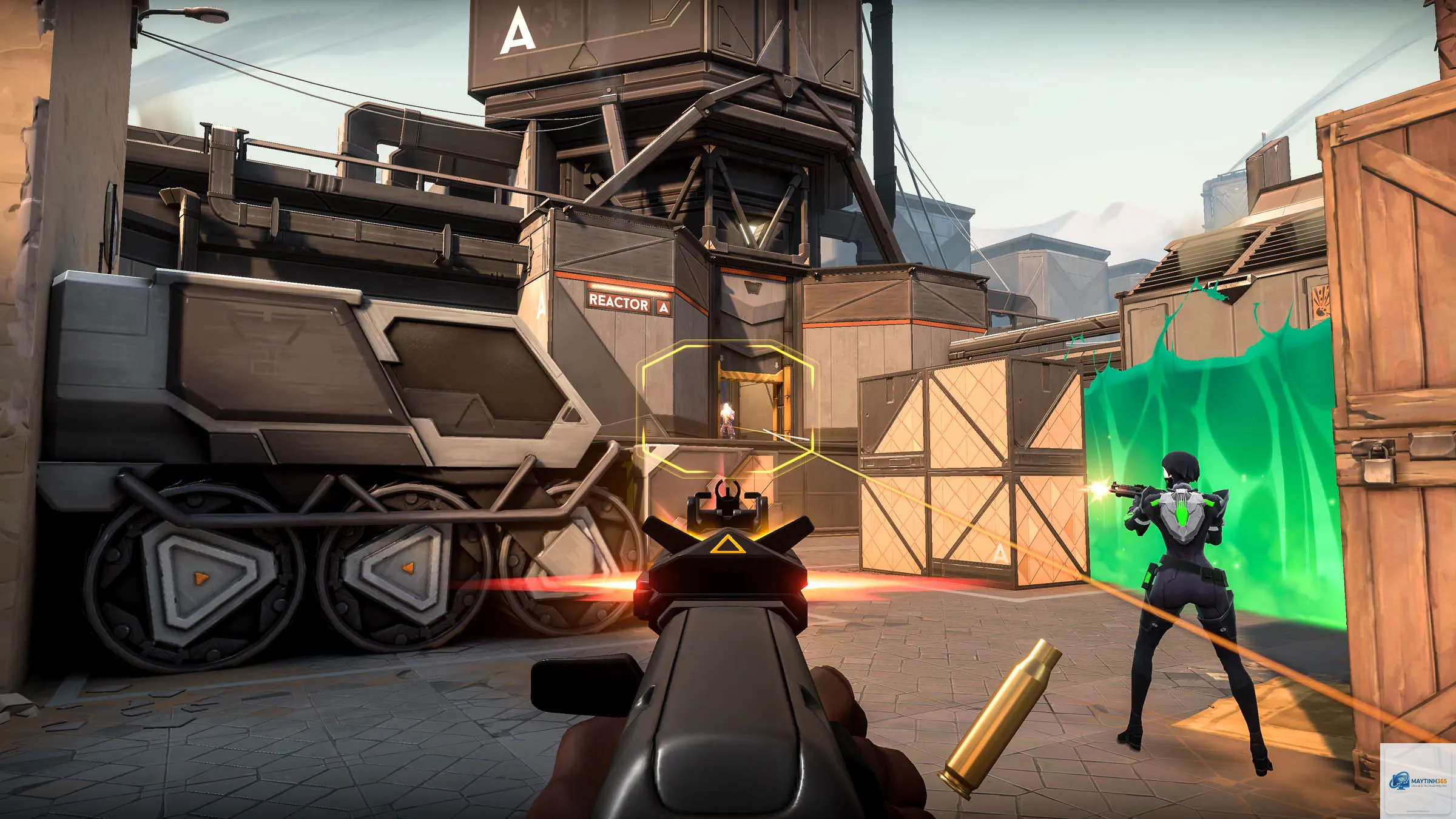
Valorant là tựa game bắn súng chiến thuật đòi hỏi độ mượt mà cao. Tuy nhiên, nhiều game thủ gặp tình trạng valorant bị giật dù cấu hình máy không thấp. Hiện tượng giật (stutter) làm gián đoạn trải nghiệm, khiến bạn mất lợi thế trong giao tranh. Bài viết này phân tích toàn bộ nguyên nhân và hướng dẫn bạn từng bước khắc phục dứt điểm lỗi valorant bị giật, từ cài đặt phần cứng đến tối ưu phần mềm.
Giật (stutter) trong Valorant là hiện tượng khung hình bị ngắt quãng đột ngột, FPS giảm sâu trong tích tắc rồi hồi phục. Khác với lag mạng (ping cao), stutter xảy ra ngay trên máy bạn. Biểu hiện rõ nhất là khi bạn di chuyển chuột hoặc nhân vật, hình ảnh không trơn tru, giật cục, có cảm giác như “đứng hình” trong 0.5 đến 1 giây.
Nguyên nhân có thể đến từ nhiều yếu tố: cấu hình máy không đủ mạnh, driver lỗi thời, nhiệt độ linh kiện quá cao, cài đặt đồ họa không phù hợp hoặc các tiến trình chạy ngầm gây xung đột. Để giải quyết triệt để, cần xác định đúng nguyên nhân gốc rễ.
Nguyên Nhân Chính Khiến Valorant Bị Giật
1. Cấu Hình Phần Cứng Không Đáp Ứng
Valorant yêu cầu cấu hình tối thiểu khá thấp, nhưng nếu CPU quá yếu (như Intel Core 2 Duo), RAM dưới 4GB hoặc ổ cứng HDD chậm, game vẫn bị giật. Đặc biệt, card đồ họa tích hợp (Intel UHD) chỉ chơi được ở mức đồ họa thấp nhất. Nếu bạn dùng laptop, hiệu năng thường thấp hơn desktop cùng cấu hình do khả năng tản nhiệt hạn chế.
Driver là cầu nối giữa game và GPU. Driver cũ hoặc không tương thích với phiên bản Valorant mới nhất là thủ phạm phổ biến gây ra tình trạng valorant bị giật. Cả NVIDIA và AMD đều thường xuyên phát hành bản cập nhật tối ưu cho các tựa game phổ biến.
3. Nhiệt Độ CPU, GPU Quá Cao
Khi nhiệt độ CPU vượt ngưỡng 85°C hoặc GPU trên 80°C, hệ thống tự động giảm xung nhịp (throttling) để bảo vệ linh kiện. Điều này gây giật mạnh và sụt FPS. Nguyên nhân thường do quạt bám bụi, keo tản nhiệt khô hoặc luồng khí trong case kém.
4. Cài Đặt Đồ Họa Trong Game Không Phù Hợp
Bật V-Sync, Anti-Aliasing quá cao hoặc sử dụng đồ họa ép vượt quá sức card là sai lầm phổ biến. Nhiều người nghĩ rằng bật tất cả đồ họa ở mức thấp sẽ giúp game chạy mượt, nhưng nếu không tinh chỉnh đúng, Valorant vẫn bị giật.
5. Các Tiến Trình Chạy Nền (Background Processes)
Chrome với nhiều tab, phần mềm diệt virus, Discord, Spotify hay các ứng dụng ghi hình như OBS có thể ngốn CPU và RAM, gây xung đột với Valorant. Đặc biệt, phần mềm của hãng laptop (Dell, HP, Lenovo) thường chạy ngầm nhiều dịch vụ vô ích.
6. Kết Nối Mạng Không Ổn Định
Mặc dù stutter là vấn đề FPS, nhưng mạng chập chờn cũng gây ra hiện tượng giật giống stutter. Nếu ping nhảy từ 30ms lên 200ms liên tục, game sẽ bị giật và teleport. Kiểm tra bằng lệnh ping trong CMD hoặc dùng phần mềm đo ổn định mạng.
Hướng Dẫn Chi Tiết Khắc Phục Valorant Bị Giật
Bước 1: Kiểm Tra Và Nâng Cấp Cấu Hình
Trước hết, bạn cần biết cấu hình hiện tại có đủ chơi Valorant mượt ở mức 60 FPS ổn định hay không. Yêu cầu tối thiểu để chơi không giật:
CPU: Intel Core i3-370M hoặc AMD Ryzen 3 1200
RAM: 8GB (4GB có thể chơi nhưng dễ giật khi có ứng dụng nền)
GPU: NVIDIA GeForce GT 730 hoặc AMD Radeon R5 240
Ổ cứng: SSD (ưu tiên) – HDD thường gây giật khi load map
Nếu máy bạn dưới cấu hình này, nâng cấp RAM lên 8GB và chuyển sang SSD là giải pháp rẻ tiền hiệu quả nhất.
Bước 2: Cập Nhật Driver Card Đồ Họa
Vào trang chủ NVIDIA hoặc AMD, tải driver mới nhất tương ứng với dòng card của bạn. Sau đó dùng DDU (Display Driver Uninstaller) để gỡ sạch driver cũ trong Safe Mode, rồi cài driver mới. Việc này giúp loại bỏ xung đột driver cũ và tối ưu cho Valorant.
Bước 3: Tinh Chỉnh Cài Đặt Đồ Họa Trong Game
Vào Settings > Video > Graphics Quality. Đặt các thông số sau để đạt hiệu suất cao nhất:
Display Mode: Fullscreen
Multithreaded Rendering: Bật
Material Quality: Low / Medium (tùy cấu hình)
Texture Quality: Low / Medium
Detail Quality: Low
UI Quality: Medium (giữ nguyên để dễ nhìn thông tin)
Vignette: Tắt
VSync: Tắt (nguyên nhân chính gây giật)
Anti-Aliasing: Off hoặc MSAA 2x
Anisotropic Filtering: Off / 2x
Improve Clarity: Bật
Bloom: Tắt
Distortion: Tắt
Cast Shadows: Tắt
Bước 4: Tối Ưu Windows
Windows có nhiều dịch vụ ngốn tài nguyên. Thực hiện:
Tắt Game Mode nếu nó gây xung đột (một số máy game mode làm giảm FPS).
Tắt Hardware-accelerated GPU scheduling.
Vào Power Options chọn High Performance.
Tắt hiệu ứng đồ họa: System Properties > Advanced > Performance > Adjust for best performance.
Vô hiệu hóa các ứng dụng khởi động cùng Windows (Task Manager > Startup).
Gỡ bỏ các phần mềm bloatware của laptop.
Bước 5: Vệ Sinh Phần Cứng Và Kiểm Tra Nhiệt Độ
Mở case máy tính hoặc laptop, vệ sinh quạt và tản nhiệt bằng chổi mềm và khí nén. Nếu máy đã dùng trên 2 năm, thay keo tản nhiệt cho CPU và GPU. Sử dụng phần mềm HWMonitor để theo dõi nhiệt độ khi chơi game. Nếu nhiệt độ CPU vượt 85°C hoặc GPU trên 80°C, bạn cần cải thiện tản nhiệt ngay.
Bước 6: Cấu Hình Mạng Cho Valorant
Stutter do mạng có thể nhầm với stutter đồ họa. Kiểm tra mạng:
Dùng cáp Ethernet thay vì WiFi.
Đóng các ứng dụng ngốn băng thông (torrent, YouTube, Netflix).
Vào Device Manager > Network Adapter > Properties > Advanced, tắt Large Send Offload (LSO) và tắt các chế độ tiết kiệm năng lượng.
Dùng phần mềm ExitLag hoặc Wtfast nếu bạn ở xa máy chủ.
Bước 7: Sửa Lỗi Xung Đột Phần Mềm
Rất nhiều người quên tắt overlay của Discord, GeForce Experience, hoặc phần mềm diệt virus. Overlay gây giật ngay cả trong game eSports. Vô hiệu hóa hoặc đóng hoàn toàn các chương trình này trước khi chơi.
So Sánh Các Nguyên Nhân Gây Giật Và Mức Độ Ảnh Hưởng
Nguyên Nhân
Mức Độ Ảnh Hưởng
Dấu Hiệu Nhận Biết
Giải Pháp Chính
CPU/GPU quá tải
Cao – giật liên tục
FPS dao động mạnh, nhiệt >85°C
Nâng cấp, vệ sinh, giảm đồ họa
Driver lỗi thời
Cao – giật khi vào giao tranh
Game crash, lỗi texture
Cập nhật driver, dùng DDU
RAM thiếu dung lượng
Trung bình – giật khi load
Windows báo low memory
Dùng 8GB trở lên
V-Sync bật
Trung bình – input lag
Chuột nặng, giật theo frame
Tắt V-Sync
Overlay ứng dụng
Thấp – giật nhẹ thỉnh thoảng
Giật khi có thông báo
Tắt overlay
Mạng không ổn định
Cao – giật + teleport
Ping nhảy, mất gói
Ethernet, tối ưu mạng
Sai Lầm Thường Gặp Khi Xử Lý Valorant Bị Giật
Hạ đồ họa xuống mức thấp nhất ngay lập tức: Điều này chỉ tốt nếu GPU quá yếu, nhưng nếu CPU yếu, bạn cần tăng đồ họa nhẹ để giảm gánh nặng cho CPU.
Không tắt V-Sync trong game và driver: Nhiều người tắt trong game nhưng quên tắt trong NVIDIA Control Panel.
Cài đặt phần mềm dọn dẹp không rõ nguồn gốc: Các tool này thường mang theo malware hoặc làm hỏng registry.
Chơi game trong khi máy tính đang sạc pin (laptop): Nhiều laptop giảm hiệu năng khi cắm sạc không đúng cách. Hãy dùng chế độ hiệu suất cao khi sạc.
Không kiểm tra nhiệt độ trước khi đổ lỗi cho game: Chỉ cần mở HWMonitor, thấy nhiệt độ cao là biết nguyên nhân chính.
Lưu Ý Quan Trọng Khi Chơi Valorant Không Bị Giật
Luôn giữ Windows và các driver ở phiên bản mới nhất, nhưng không nên cài bản beta.
Đóng hoàn toàn trình duyệt và các ứng dụng không cần thiết trước khi vào game.
Sử dụng ổ SSD để cài game và hệ điều hành. HDD gây giật khi map load dữ liệu.
Nếu bạn dùng laptop, hãy kê cao để tăng luồng khí, tránh đặt trên chăn gối.
Cài đặt giới hạn FPS ở mức monitor refresh rate + 10 (ví dụ monitor 144Hz thì limit 150 FPS) để giảm tải GPU.
FAQ – Những Câu Hỏi Thường Gặp Về Valorant Bị Giật
Tại sao Valorant bị giật dù cấu hình cao?
Nguyên nhân thường do driver lỗi, nhiệt độ quá cao, V-Sync bật, hoặc có xung đột phần mềm. Hãy kiểm tra nhiệt độ và tắt overlay của Discord, GeForce Experience.
Valorant bị giật có phải do mạng không?
Stutter thường là do máy, nhưng nếu ping nhảy liên tục từ thấp lên cao, game cũng có cảm giác giật. Dùng lệnh ping -t google.com trong CMD để kiểm tra ổn định mạng.
Có nên tắt Hyper-Threading để giảm giật trong Valorant?
Không. Valorant được tối ưu cho đa luồng. Tắt HT có thể làm giảm hiệu năng CPU, gây giật nhiều hơn.
Làm sao phân biệt giật do FPS hay do mạng?
Bật hiển thị thông số trong game (Ctrl+Shift+F). Nếu FPS giảm mạnh khi giật → nguyên nhân phần cứng. Nếu ping tăng vọt hoặc packet loss → nguyên nhân mạng.
Valorant bị giật sau khi cập nhật phiên bản mới?
Riot Games thường phát hành bản vá tối ưu sau vài ngày. Hãy cập nhật driver đồ họa và driver chipset. Nếu vẫn giật, xác minh file game qua launcher.
Kết Luận
Valorant bị giật không phải lỗi khó sửa nếu bạn xác định đúng nguyên nhân. Từ việc tối ưu cài đặt đồ họa, cập nhật driver, vệ sinh phần cứng, đến tinh chỉnh mạng – mỗi bước đều có thể cải thiện đáng kể trải nghiệm. Hãy thực hiện tuần tự theo hướng dẫn trên. Nếu đã thử tất cả mà game vẫn giật, có thể phần cứng của bạn đã quá cũ và cần nâng cấp. Đừng để stutter làm hỏng những pha clutch quan trọng. Áp dụng ngay các phương pháp trên để có những trận đấu mượt mà, nâng rank thành công.