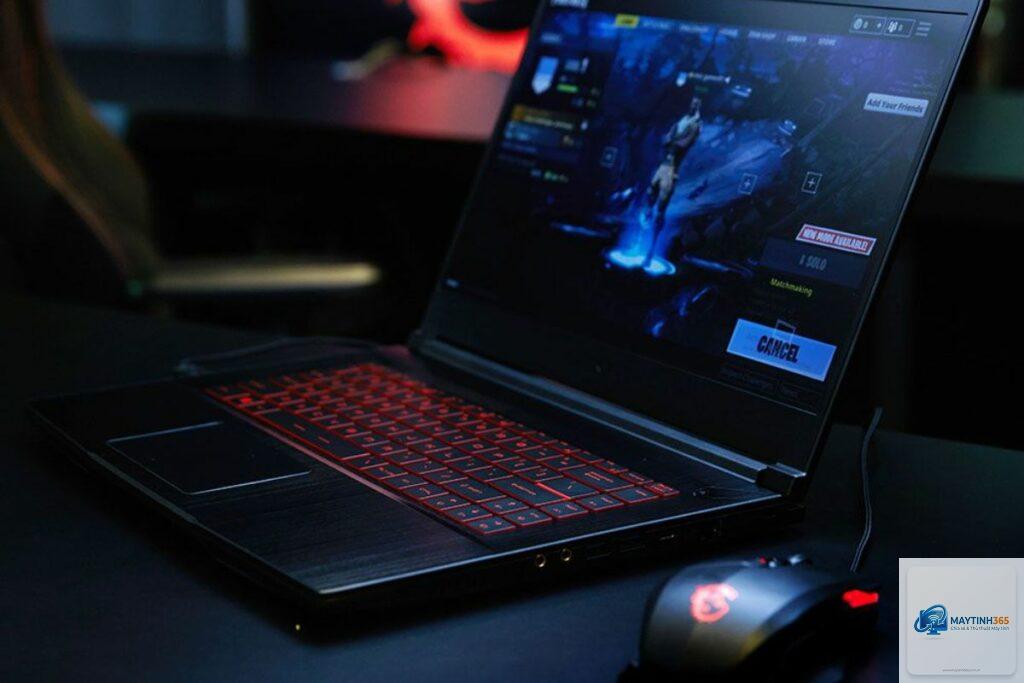
Laptop chơi game bị nóng là vấn đề nhức nhối mà hầu như game thủ nào cũng từng gặp phải. Khi chiến những tựa game nặng như Cyberpunk 2077, Black Myth Wukong hay các dòng game competitive như Valorant, nhiệt độ CPU và GPU có thể vọt lên 90–100°C, gây giảm hiệu năng, chập chờn và thậm chí hỏng linh kiện. Hiểu rõ nguyên nhân và cách kiểm soát nhiệt là yếu tố sống còn để bảo vệ chiếc laptop gaming của bạn.
Laptop chơi game được thiết kế với cấu hình mạnh mẽ để xử lý đồ họa phức tạp và tốc độ khung hình cao. Tuy nhiên, không gian bên trong máy rất hạn chế, hệ thống tản nhiệt phải làm việc liên tục. Khi chơi game, CPU và GPU sinh ra lượng nhiệt lớn, nếu không được tản ra kịp thời, nhiệt độ sẽ tăng cao.
Nhiệt độ bình thường khi chơi game trên laptop nên dao động từ 70–85°C. Nếu vượt quá 90°C và thường xuyên chạm ngưỡng 95°C trở lên, bạn cần ngay lập tức tìm cách can thiệp.
Nguyên nhân khiến laptop chơi game bị nóng
Hệ thống tản nhiệt kém hiệu quả
Đa số laptop gaming sử dụng quạt và ống dẫn nhiệt (heat pipe) để tản nhiệt. Theo thời gian, bụi bẩn bám vào khe tản nhiệt và cánh quạt làm giảm luồng gió. Keo tản nhiệt giữa CPU/GPU và tản nhiệt cũng khô dần, mất khả năng dẫn nhiệt.
Đặt laptop trên giường, gối, chăn hoặc bề mặt vải sẽ bít kín các lỗ thông hơi phía dưới và sau lưng. Nhiệt không thoát ra được, máy nóng nhanh và tức thời. Nhiệt độ phòng trên 30°C cũng làm giảm hiệu quả tản nhiệt.
Cấu hình quá mức so với khả năng tản nhiệt
Nhiều hãng trang bị CPU và GPU cao cấp nhưng hệ thống tản nhiệt mỏng, chỉ đủ cho tác vụ nhẹ. Khi chạy game nặng, laptop buộc phải giảm xung nhịp (throttling) để bảo vệ linh kiện, dẫn đến giật lag.
Phần mềm và driver lỗi thời
Driver đồ họa hoặc BIOS cũ có thể khiến quạt không hoạt động tối ưu. Các phần mềm chạy ngầm cũng gây thêm tải cho CPU, sinh nhiệt không cần thiết.
Tác hại của việc laptop chơi game bị nóng
Việc để laptop chơi game thường xuyên ở nhiệt độ cao mang lại nhiều hệ lụy nghiêm trọng:
Giảm tuổi thọ linh kiện: Nhiệt cao làm các mối hàn BGA trên mainboard, card đồ họa bị nứt hoặc lỏng, dẫn đến chết máy sớm.
Hiệu năng suy giảm rõ rệt: Khi nhiệt vượt ngưỡng, hệ thống tự động giảm xung nhịp (thermal throttling) dẫn đến FPS thấp, giật hình.
Pin chai nhanh: Nhiệt từ CPU/GPU truyền sang pin lithium-ion, làm pin phồng, rò rỉ và mất dung lượng nhanh chóng.
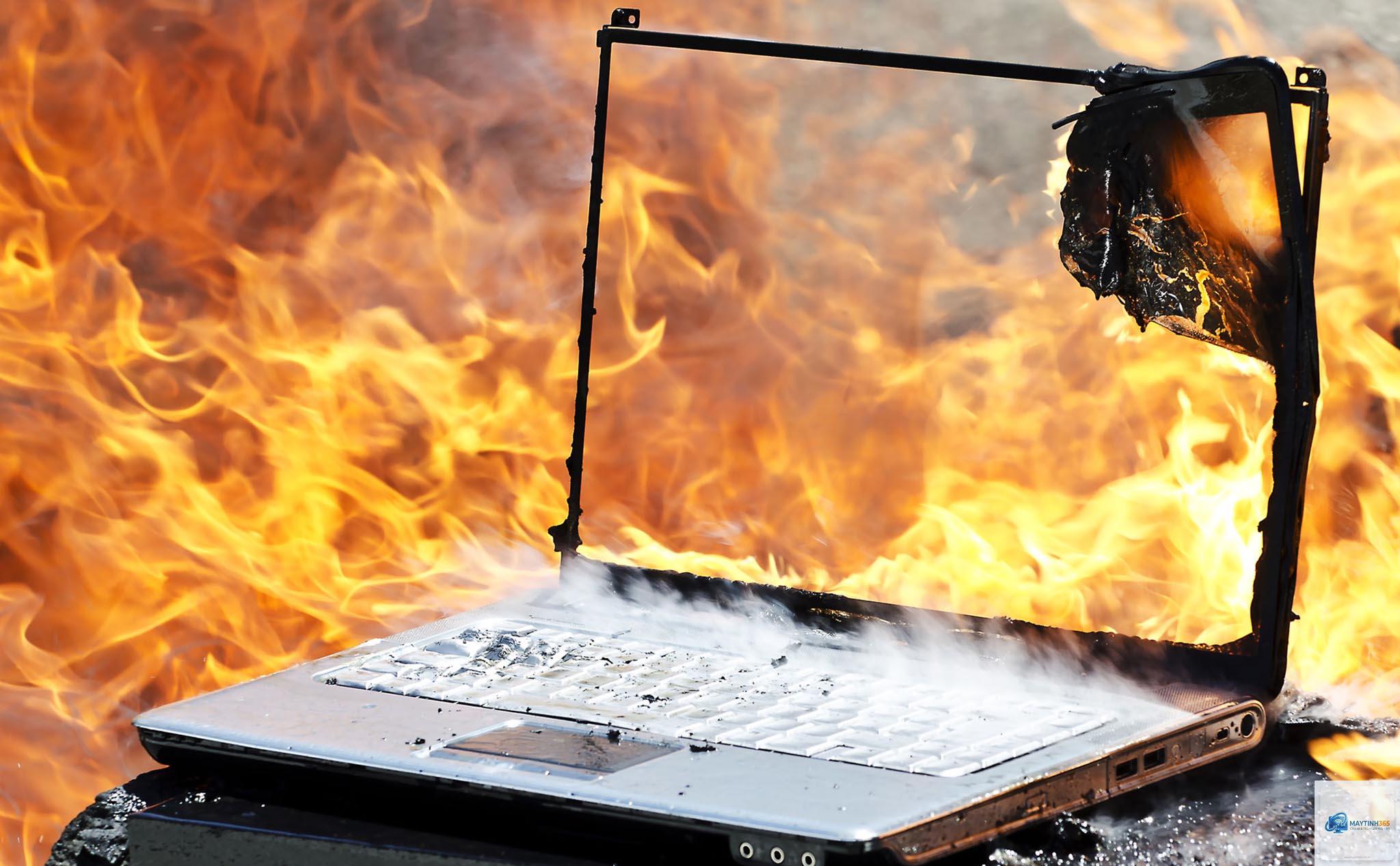
Nguy cơ cháy nổ: Tuy hiếm nhưng khi pin bị phồng hoặc mạch bảo vệ hỏng, nhiệt độ quá cao có thể gây cháy.
So sánh nhiệt độ laptop gaming theo từng dòng
Dòng laptop
CPU (khi chơi game)
GPU (khi chơi game)
Ghi chú
Laptop gaming cao cấp (ROG, Alienware, MSI GT)
70–80°C
65–75°C
Tản nhiệt buồng hơi, quạt lớn
Laptop gaming tầm trung (Legion 5, Nitro 5, TUF)
80–90°C
75–85°C
Cần vệ sinh thường xuyên
Laptop gaming giá rẻ (mỏng nhẹ, tản nhiệt kém)
90–100°C
85–95°C
Dễ throttling, cần can thiệp ngay
Dấu hiệu nhận biết laptop chơi game bị nóng quá mức
Bạn cần chú ý các cảnh báo sau:
Thân máy nóng đến mức không thể đặt tay lên bàn phím hoặc vùng gần bản lề.
Quạt kêu to, gầm rú liên tục nhưng hiệu năng vẫn giảm.
FPS sụt giảm đột ngột, game bị giật mặc dù đồ họa không quá cao.
Máy tự tắt nguồn hoặc khởi động lại khi đang chơi game.
Phần mềm theo dõi nhiệt (HWMonitor, MSI Afterburner) hiển thị CPU/GPU >95°C thường xuyên.
Hướng dẫn chi tiết cách khắc phục laptop chơi game bị nóng
Vệ sinh và bảo trì hệ thống tản nhiệt
Hãy làm vệ sinh laptop định kỳ 3–6 tháng/lần. Bạn cần mở nắp đáy, dùng bình khí nén hoặc chổi mềm thổi sạch bụi bám trên quạt, khe tản nhiệt, mainboard. Sau đó thay keo tản nhiệt mới chất lượng cao như Arctic MX-6, Thermal Grizzly Kryonaut. Keo tản nhiệt tốt có thể giảm 5–10°C so với keo cũ.
Nâng cao hiệu quả tản nhiệt bằng phần cứng
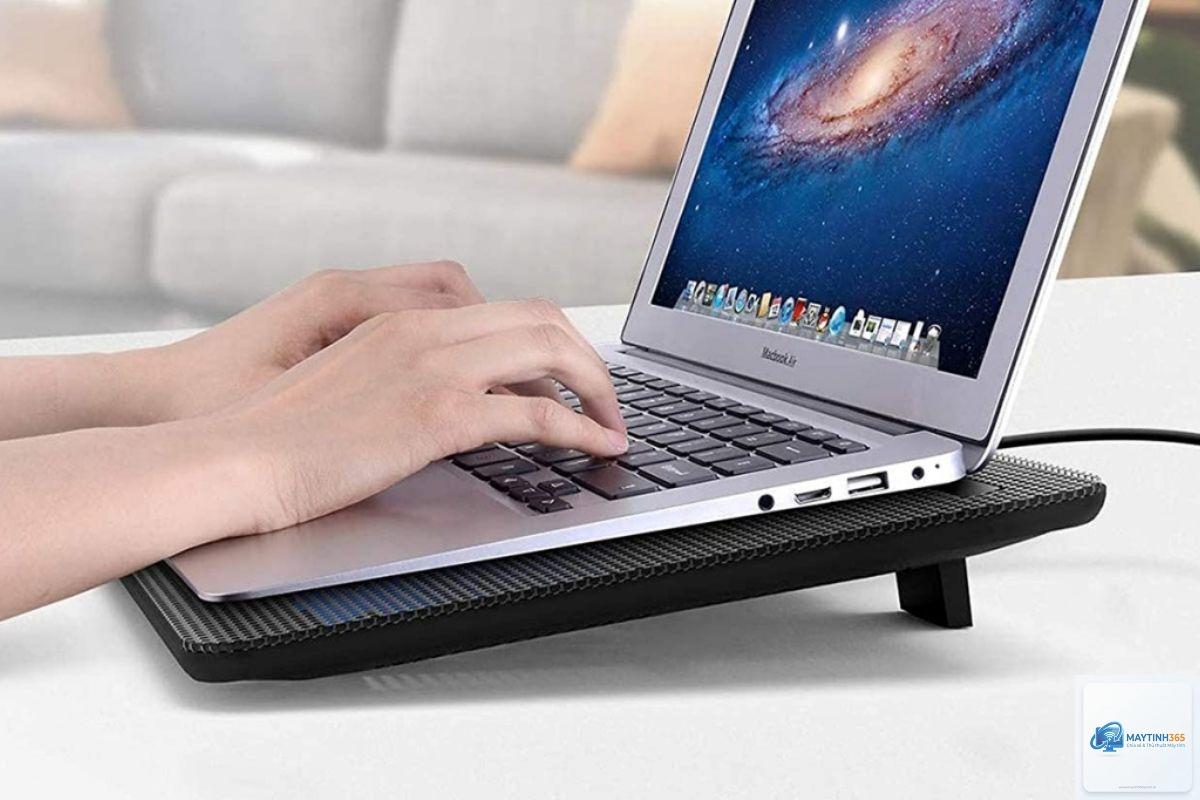
Đế tản nhiệt: Chọn đế có quạt lớn, tốc độ cao và độ nghiêng phù hợp giúp luồng khí lưu thông tốt hơn. Đế tản nhiệt bằng nhôm và có nhiều quạt 120mm là lý tưởng.
Laptop stand/giá đỡ: Kê cao phần đáy laptop để tăng khoảng cách với mặt bàn, kích thích đối lưu tự nhiên.
Dán tản nhiệt graphene hoặc miếng dán nhiệt: Có thể áp lên vùng gần CPU/GPU giúp tỏa nhiệt bề mặt, nhưng tác dụng không quá lớn.
Tối ưu phần mềm và thiết lập hệ thống
Giới hạn FPS: Trong game, bật V-Sync hoặc giới hạn FPS ở mức 60 hoặc 144 tùy tần số quét màn hình. Điều này giảm tải GPU đáng kể.
Undervolt CPU/GPU: Sử dụng Throttlestop cho CPU hoặc MSI Afterburner cho GPU để giảm điện áp hoạt động trong khi vẫn giữ hiệu suất tương đương. Thao tác này cần thận trọng, nếu giảm quá mức máy sẽ crash.
Chọn chế độ nguồn phù hợp: Trong Windows, chọn chế độ Hiệu suất cao (High Performance) và trong phần mềm của hãng (Armoury Crate, Lenovo Vantage) chọn chế độ Turbo hoặc Performance để quạt quay tối đa ngay khi vào game.
Cập nhật driver và BIOS: Driver đồ họa mới nhất từ NVIDIA/AMD và BIOS mới từ hãng laptop thường cải thiện cách quản lý nhiệt.
Tắt các ứng dụng chạy nền không cần thiết: Trình duyệt, phần mềm chat, tool sync làm tốn CPU và sinh nhiệt.
Điều chỉnh môi trường sử dụng
Luôn đặt laptop trên bề mặt cứng, bằng phẳng như bàn gỗ, kính hoặc nhựa cứng.
Tránh để laptop gần tường, rèm cửa hoặc vật cản che lỗ thông hơi.
Dùng điều hòa hoặc quạt phòng để giảm nhiệt độ không khí xung quanh máy.
Không chơi game ngay sau khi mang laptop từ ngoài nắng vào, hãy để máy ổn định nhiệt độ phòng khoảng 10–15 phút.
Sai lầm thường gặp khi xử lý laptop chơi game bị nóng và cách tránh
Dùng quạt USB thổi trực tiếp vào khe tản nhiệt: Sai lầm này có thể làm rối loạn luồng khí, thổi bụi ngược vào trong. Chỉ dùng quạt ngoài để thổi vào đáy máy, không thổi trực tiếp vào khe.
Thay keo tản nhiệt không đúng cách: Bôi quá nhiều keo hoặc dùng keo rẻ tiền dẫn truyền nhiệt kém. Chỉ bôi một lớp mỏng đều, dùng keo chất lượng.
Tự ý mở máy nếu không có kinh nghiệm: Gây hỏng các dây cáp nhỏ hoặc làm mất vít. Nếu chưa tự tin, hãy mang đến trung tâm bảo hành uy tín.
Ép xung (overclock) khi đã nóng: Chạy ép xung trên laptop vốn đã nóng sẽ đẩy nhiệt lên mức nguy hiểm, không bao giờ ép xung nếu chưa kiểm soát được nhiệt.
Lưu ý quan trọng khi xử lý nhiệt độ laptop gaming
Không nên để nhiệt độ CPU/GPU vượt quá 85°C thường xuyên. Ngưỡng an toàn tối đa là 95°C, nhưng duy trì lâu sẽ hỏng.
Nếu laptop của bạn còn bảo hành, hãy kiểm tra chính sách – tự ý mở máy có thể mất bảo hành. Liên hệ trung tâm bảo hành để vệ sinh tản nhiệt miễn phí.
Luôn sao lưu dữ liệu quan trọng trước khi thực hiện các thao tác can thiệp sâu vào phần cứng.
Theo dõi nhiệt độ thường xuyên – cài đặt phần mềm hiển thị nhiệt trên màn hình (MSI Afterburner, RivaTuner) để biết chính xác lúc chơi game.
Câu hỏi thường gặp về laptop chơi game bị nóng (FAQ)
Laptop chơi game bị nóng bao nhiêu độ là bình thường?
Nhiệt độ bình thường khi chơi game là 70–85°C đối với CPU và 65–80°C đối với GPU tùy dòng máy. Nếu vượt quá 90°C thường xuyên là không bình thường.
Dùng đế tản nhiệt có giảm nhiệt cho laptop gaming không?
Có, đế tản nhiệt giúp giảm 5–10°C tùy thiết kế. Tuy nhiên, hiệu quả nhất là kết hợp với vệ sinh và thay keo tản nhiệt tốt.
Có nên dùng phần mềm giảm xung nhịp để hạ nhiệt?
Nên, nhưng thay vì giảm xung nhịp, bạn nên undervolt để giảm điện áp mà vẫn giữ hiệu suất. Giảm xung nhịp mạnh sẽ làm game chậm.
Laptop chơi game bị nóng có nguy hiểm không?
Nếu nhiệt độ thường xuyên trên 95°C và có dấu hiệu throttling mạnh, có thể gây chết linh kiện, hỏng pin, thậm chí cháy nổ. Cần xử lý ngay.
Bao lâu nên vệ sinh laptop gaming một lần?
Trung bình 6 tháng/lần. Nếu bạn sống ở môi trường nhiều bụi hoặc hút thuốc, nên vệ sinh 3 tháng/lần.
Kết luận
Laptop chơi game bị nóng là hiện tượng phổ biến nhưng hoàn toàn có thể kiểm soát bằng các biện pháp vệ sinh, nâng cấp phần cứng và tối ưu phần mềm. Xác định đúng nguyên nhân giúp bạn chọn giải pháp phù hợp, không tốn kém. Đầu tư thời gian bảo trì định kỳ sẽ kéo dài tuổi thọ máy, giữ hiệu năng ổn định và trải nghiệm game mượt mà. Đừng để máy nóng làm hỏng những giây phút giải trí của bạn. Hãy áp dụng ngay những hướng dẫn trên để chiếc laptop gaming của bạn luôn trong trạng thái tốt nhất.