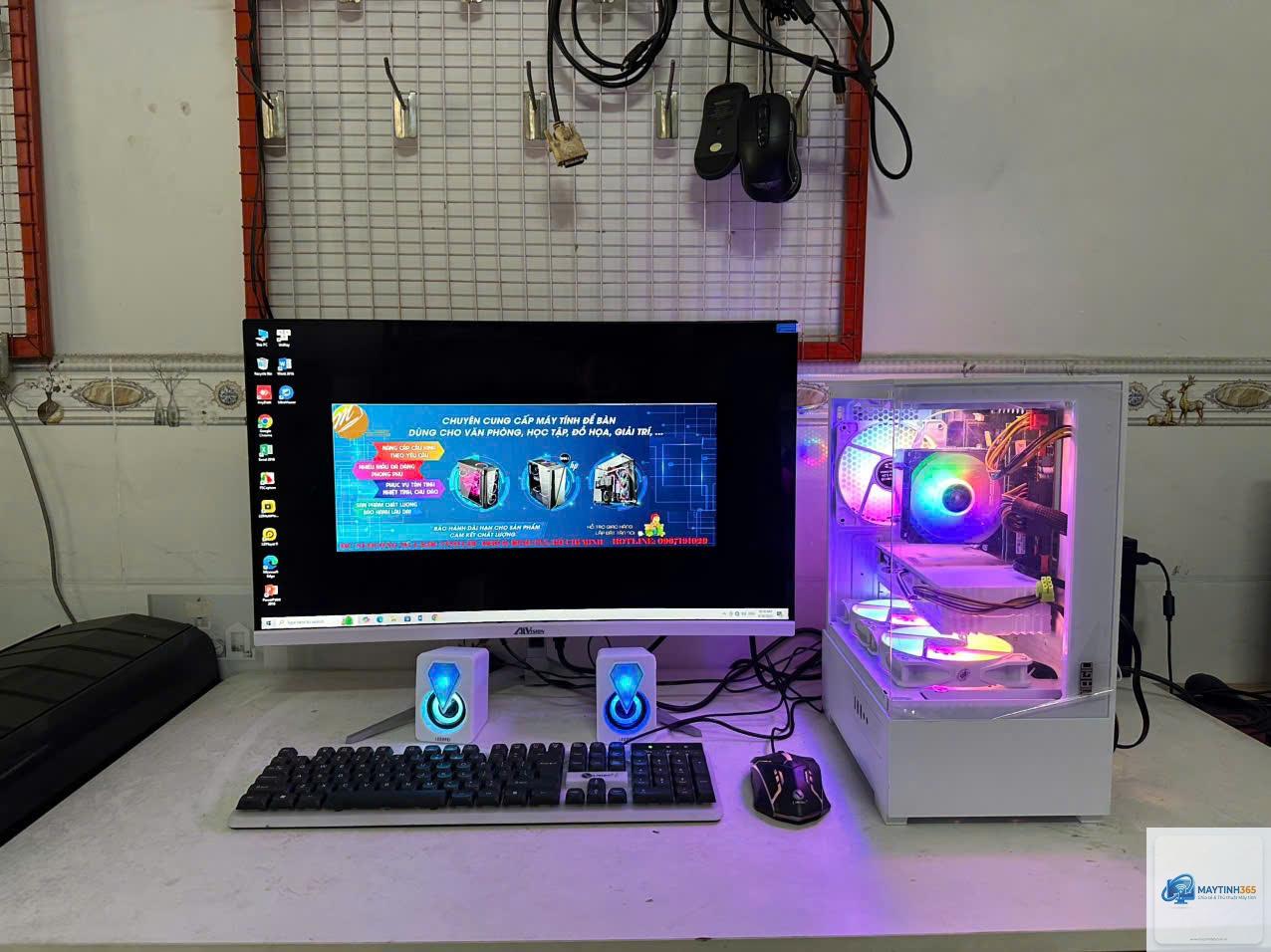
Khi đang chiến game, máy tính đột nhiên giật lag, thông báo “Low Memory” hoặc “Memory Full” xuất hiện, đó là lúc máy tính chơi game bị full RAM. Tình trạng này không chỉ làm gián đoạn trải nghiệm mà còn ảnh hưởng đến tuổi thọ linh kiện. RAM đầy khiến hệ thống phải dùng ổ cứng làm bộ nhớ ảo, gây ra hiện tượng chậm chạp, giật hình và thậm chí treo máy. Bài viết này sẽ phân tích chi tiết nguyên nhân, dấu hiệu nhận biết và giải pháp tối ưu cho vấn đề máy tính chơi game bị full ram, giúp bạn lấy lại hiệu suất gaming mượt mà.
Bản chất của tình trạng máy tính chơi game bị full RAM
RAM (Random Access Memory) là bộ nhớ tạm thời, lưu trữ dữ liệu mà CPU cần xử lý ngay lập tức. Khi chơi game, các tệp tin texture, bản đồ, âm thanh và mã lệnh đều được nạp vào RAM. Máy tính chơi game bị full ram xảy ra khi tổng dung lượng RAM đã dùng vượt quá giới hạn vật lý của thanh RAM. Khi đó, hệ điều hành Windows sẽ kích hoạt Page File (bộ nhớ ảo) trên ổ cứng – vốn chậm hơn RAM hàng trăm lần, gây ra tình trạng micro-stuttering và drop FPS nghiêm trọng.
Nguyên nhân cốt lõi gây đầy RAM khi chơi game
Dung lượng RAM quá thấp: Nếu máy chỉ có 8GB RAM, các game AAA hiện đại như Cyberpunk 2077, Starfield hay Call of Duty: Warzone dễ dàng ngốn 6-8GB, khiến RAM gần như cạn kiệt. Các tác vụ nền như trình duyệt, Discord, Spotify càng làm trầm trọng thêm.
Rò rỉ bộ nhớ (Memory Leak): Một số game hoặc driver bị lỗi không giải phóng RAM sau khi xử lý xong, khiến dung lượng dùng tăng dần theo thời gian. Đây là lý do nhiều game chạy ổn định lúc đầu nhưng sau 1-2 giờ lại bắt đầu lag.
Quá nhiều ứng dụng chạy nền: Phần mềm chống virus, các widget hệ thống, launcher game (Steam, Epic Games) và đặc biệt là trình duyệt Chrome với hàng chục tab là những “kẻ ngốn RAM” thầm lặng.
Thiết lập đồ họa quá cao: Các tùy chỉnh như Texture Quality, Shadow Detail, Ray Tracing ở mức Ultra yêu cầu lượng RAM khổng lồ, đặc biệt khi kết hợp với VRAM của card đồ họa không đủ, buộc game phải dùng RAM chính làm bộ đệm.
Swap file bị giới hạn hoặc đặt trên ổ cứng HDD: Khi Windows tự động quản lý Page File không hiệu quả, hoặc bạn cố định nó ở mức thấp, hệ thống không có chỗ để tráo đổi dữ liệu khi RAM đầy.
Dấu hiệu nhận biết máy tính chơi game bị full RAM
Người dùng cần phân biệt giữa tình trạng full RAM và tắc nghẽn CPU hay GPU.
Hiện tượng giật hình (stutter) kéo dài vài giây, sau đó lại chạy mượt rồi lại giật – gọi là micro-freeze.
Thông báo “Your system is low on virtual memory” hoặc “Not enough memory to run this application”.
Thời gian load màn hình game, save game hoặc texture kéo dài bất thường.
Ổ cứng hoạt động liên tục với đèn nhấp nháy dù bạn không thao tác sao chép dữ liệu.
Windows Task Manager hiển thị mức sử dụng RAM trên 90% và ổn định ở mức đó.
Hướng dẫn kiểm tra tình trạng RAM full trên máy tính chơi game
Trước khi áp dụng giải pháp, bạn cần xác định chính xác nguồn gốc vấn đề bằng các bước sau:
Mở Task Manager bằng tổ hợp Ctrl + Shift + Esc, chuyển sang tab Performance và chọn Memory. Xem phần In Use (đã dùng) và Available (khả dụng).
Chuyển sang tab Processes, sắp xếp cột Memory theo thứ tự giảm dần để xem ứng dụng nào đang chiếm nhiều RAM nhất.
Kiểm tra bộ nhớ ảo: Vào Control Panel > System > Advanced system settings > Settings (trong Performance) > Advanced tab > Virtual memory > Change. Xem dòng Total paging file size for all drives.
Sử dụng Resource Monitor (gõ resmon.exe trong Run) để xem chi tiết từng tiến trình, đặc biệt là Hard Faults – nếu số này cao chứng tỏ RAM không đủ và hệ thống đang dùng ổ cứng.
Giải pháp xử lý máy tính chơi game bị full RAM
1. Nâng cấp dung lượng RAM vật lý
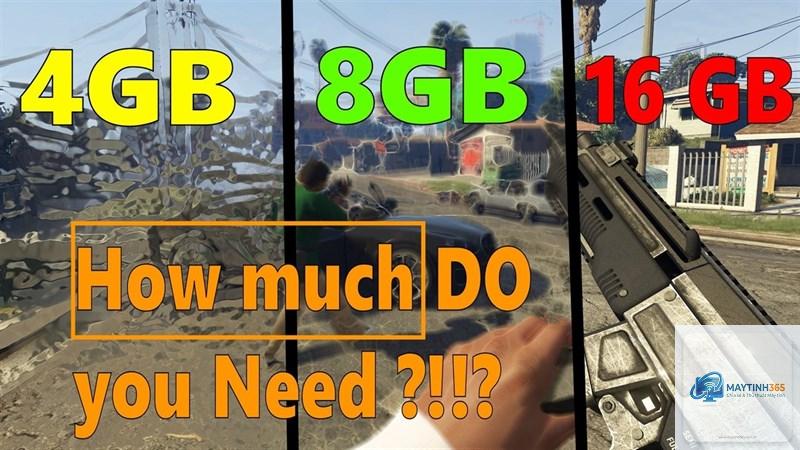
Đây là giải pháp căn cơ nhất. Nếu bạn đang dùng 8GB, hãy nâng lên 16GB. Với game hiện đại, 32GB đã trở thành khuyến nghị cho các tựa game nặng như Microsoft Flight Simulator, Hogwarts Legacy hay các dòng game thế giới mở. Bạn cần chọn hai thanh RAM cùng hãng, cùng tốc độ và cùng dung lượng để chạy Dual Channel, giúp băng thông nhân đôi và cải thiện FPS rõ rệt.
2. Tối ưu bộ nhớ ảo (Virtual Memory)
Khi RAM đã đầy, Windows sẽ dùng Page File trên ổ cứng. Để cải thiện, bạn nên đặt kích thước Page File là 1,5 đến 2 lần dung lượng RAM. Nên chuyển Page File sang ổ SSD thay vì HDD để giảm độ trễ. Cách thực hiện:
Bỏ chọn Automatically manage paging file size for all drives.
Chọn ổ SSD (thường là ổ C), chọn Custom size, đặt Initial size và Maximum size bằng nhau (ví dụ với 16GB RAM, đặt 24576 MB).
Khởi động lại máy.
3. Giảm thiểu ứng dụng chạy nền
Tắt các chương trình không cần thiết trước khi chơi game. Vào Task Manager > Startup để vô hiệu hóa các ứng dụng khởi động cùng Windows. Khi chiến game, hãy đóng hoàn toàn trình duyệt web, đặc biệt là Chrome nếu bạn không dùng nó để tra cứu thông tin trong game.
4. Cân chỉnh thiết lập đồ họa trong game
Nếu máy tính chơi game bị full ram, hãy giảm các thiết lập liên quan đến bộ nhớ trước tiên:
Giảm Texture Quality từ Ultra xuống High hoặc Medium – điều này giảm lượng dữ liệu texture nạp vào RAM.
Tắt hoặc giảm Ray Tracing – công nghệ này ngốn rất nhiều RAM và VRAM.
Giảm Shadow Resolution và Draw Distance.
Hạ độ phân giải render (Render Scale) nếu cần.
5. Kiểm tra và vá lỗi rò rỉ bộ nhớ
Nếu một game cụ thể luôn làm RAM tăng dần, hãy cập nhật game lên phiên bản mới nhất. Đối với driver đồ họa, sử dụng DDU (Display Driver Uninstaller) để xóa sạch driver cũ, sau đó cài phiên bản Game Ready mới nhất từ NVIDIA hoặc AMD. Một số mod hoặc file cấu hình tùy chỉnh cũng có thể gây memory leak – hãy tạm tắt chúng để kiểm tra.
6. Sử dụng phần mềm dọn dẹp RAM tạm thời
Các công cụ như ISLC (Intelligent Standby List Cleaner) tự động xóa standby list – vùng RAM chứa dữ liệu không dùng đến, giúp giải phóng bộ nhớ cho game. Empty Standby List là lệnh thủ công trong Windows. Tuy nhiên, đây là giải pháp tạm thời, không thể thay thế việc nâng cấp phần cứng.
So sánh các giải pháp khắc phục full RAM khi chơi game
Giải pháp
Hiệu quả
Chi phí
Độ phức tạp
Phù hợp với
Nâng cấp RAM vật lý
Cao nhất, triệt để
Trung bình (500.000 – 2.000.000 VND)
Thấp (tự lắp được)
Mọi game thủ, nhất là máy 8GB
Tối ưu bộ nhớ ảo
Trung bình
Miễn phí
Thấp
Máy thiếu RAM tạm thời
Tắt ứng dụng nền
Trung bình
Miễn phí
Thấp
Người dùng mở nhiều tab
Giảm thiết lập đồ họa
Cao
Miễn phí
Thấp
Máy cấu hình thấp hoặc game nặng
Vá lỗi memory leak
Phụ thuộc vào lỗi
Miễn phí
Trung bình
Khi gặp game/driver lỗi
Phần mềm dọn standby list
Tạm thời, thấp
Miễn phí
Thấp
Xử lý khẩn cấp trước khi nâng cấp
Sai lầm thường gặp khi xử lý máy tính chơi game bị full RAM
Chọn RAM không tương thích: Mua thanh RAM khác tốc độ hoặc khác hãng với thanh cũ, dẫn đến lỗi Dual Channel hoặc không boot được. Luôn kiểm tra Mainboard hỗ trợ chuẩn RAM nào.
Tắt hoàn toàn bộ nhớ ảo: Nhiều người nghĩ tắt Page File sẽ buộc game dùng RAM, thực tế khi RAM hết, game sẽ crash ngay lập tức. Luôn giữ Page File ở mức hợp lý.
Không vệ sinh khe cắm RAM: Một số bụi bẩn gây tiếp xúc kém, làm máy chỉ nhận một thanh RAM hoặc không chạy Dual Channel, gây hụt dung lượng.
Cài phần mềm dọn RAM tràn lan: Các phần mềm “tăng tốc RAM” thường vô dụng, thậm chí làm xung đột hệ thống, tiêu tốn thêm tài nguyên.
Lưu ý quan trọng khi xử lý tình trạng đầy RAM khi chơi game
Không phải lúc nào máy tính chơi game bị full ram cũng do thiếu RAM. Nếu có nhiều hơn 16GB mà vẫn bị, hãy kiểm tra nhiễm virus (crypto miner), lỗi driver card màn hình, hoặc bản thân game có vấn đề tối ưu. Nên cập nhật BIOS và chipset driver để cải thiện quản lý bộ nhớ. Khi nâng cấp, hãy mua RAM chính hãng, có bảo hành, ưu tiên tốc độ 3200MHz hoặc 3600MHz cho DDR4, hoặc 6000MHz cho DDR5. Kiểm tra kỹ thông số kỹ thuật trên trang chủ của nhà sản xuất mainboard.
Ứng dụng thực tế: Cấu hình RAM cho từng nhu cầu game
Game eSports (Valorant, CS2, LOL, Dota 2): 8GB RAM là đủ để đạt FPS cao ở thiết lập thấp. Nếu bạn stream hoặc mở Discord + trình duyệt, hãy dùng 16GB.
Game AAA (Cyberpunk, RDR2, Starfield, Hogwarts Legacy): 16GB là tối thiểu, 32GB khuyến nghị nếu chơi ở độ phân giải 1440p hoặc 4K, đặc biệt khi kích hoạt Ray Tracing.
Game mô phỏng, thế giới mở lớn (Microsoft Flight Simulator, Cities: Skylines 2): 32GB là yêu cầu bắt buộc, thậm chí 64GB cho những ai dùng nhiều mod nặng.
Câu hỏi thường gặp về máy tính chơi game bị full RAM
Máy tính 8GB RAM chơi game bị full ram, có nên nâng lên 16GB?
Có. Hầu hết game hiện tại yêu cầu 8-12GB RAM. 8GB chỉ vừa đủ cho game AAA ở mức thiết lập thấp, nhưng khi hệ thống chạy nền, RAM sẽ đầy nhanh chóng. Nâng lên 16GB là giải pháp tiết kiệm và hiệu quả nhất với chi phí chỉ từ 500.000-1.000.000 VND cho một thanh 8GB.
Phần mềm dọn RAM có thực sự hiệu quả không?
Phần lớn phần mềm dọn RAM không mang lại lợi ích lâu dài vì Windows đã tự quản lý bộ nhớ tốt. Một số công cụ chuyên sâu như ISLC giúp giải phóng standby list – dữ liệu Windows giữ lại để tăng tốc mở ứng dụng. Khi chơi game, standby list có thể chiếm đến 2-4GB RAM, việc dọn chúng giúp giảm tức thời tình trạng full RAM.
Làm sao biết RAM bị lỗi hay do game?
Dùng MemTest86 (khởi động từ USB) chạy qua đêm để kiểm tra lỗi phần cứng. Nếu RAM ổn, vấn đề đến từ game hoặc driver.
Ép xung RAM tăng băng thông, không tăng dung lượng. Nó chỉ có thể giúp game xử lý dữ liệu nhanh hơn chứ không giải quyết được việc RAM bị đầy. Nếu máy tính chơi game bị full ram, nguyên nhân là thiếu dung lượng, không phải tốc độ.
Chơi game bị full RAM có hại máy không?
Không gây hỏng hóc vĩnh viễn, nhưng khiến hệ thống chạy chậm, tăng nhiệt độ linh kiện do ổ cứng phải hoạt động liên tục, và gây mòn SSD nhanh hơn do ghi Page File nhiều. Về lâu dài, đây là dấu hiệu cần nâng cấp hoặc bảo trì máy.
Kết luận
Máy tính chơi game bị full ram là vấn đề phổ biến nhưng hoàn toàn có thể khắc phục. Giải pháp tối ưu nhất là nâng cấp RAM lên ít nhất 16GB, kết hợp với việc tinh chỉnh bộ nhớ ảo và đóng bớt ứng dụng nền. Nếu chưa có điều kiện nâng cấp, hãy giảm thiết lập đồ họa, kiểm tra lỗi memory leak và sử dụng công cụ dọn standby list. Quan trọng là xác định đúng nguyên nhân – đừng vội đổ lỗi cho phần cứng khi chưa kiểm tra kỹ. Khi áp dụng đồng bộ các giải pháp trên, bạn sẽ lấy lại được trải nghiệm game mượt mà, ổn định và kéo dài tuổi thọ cho hệ thống.