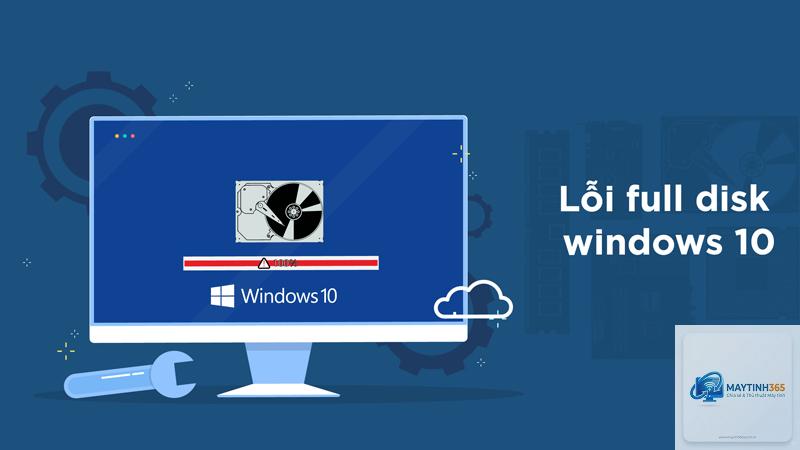
Máy tính chơi game bị full disk là tình trạng ổ cứng đạt đến giới hạn dung lượng, khiến hệ thống chậm hẳn, game load lâu, thậm chí bị treo hoặc crash giữa chừng. Với các game thủ, đây là vấn đề phổ biến vì game hiện đại có dung lượng rất lớn (từ 50GB đến hơn 200GB mỗi tựa game). Khi ổ cứng gần đầy, hiệu năng giảm mạnh do hệ điều hành không còn đủ không gian để ghi file tạm, cache hay swap. Bài viết này sẽ đi sâu vào nguyên nhân, dấu hiệu nhận biết và các cách khắc phục triệt để tình trạng máy tính chơi game bị full disk, giúp bạn tối ưu lại tốc độ ổ cứng và trải nghiệm chơi game mượt mà.
Bản chất của hiện tượng full disk trên máy tính chơi game
Khi ổ cứng (HDD hoặc SSD) đạt trên 90% dung lượng, hệ thống Windows hoặc các công cụ quản lý sẽ báo hiệu “full disk”. Lúc này, khả năng đọc/ghi dữ liệu bị ảnh hưởng nghiêm trọng. Cụ thể, Windows cần không gian trống làm bộ nhớ ảo (pagefile.sys), file ngủ đông (hiberfil.sys), và các file tạm cho các ứng dụng đang chạy. Với máy tính chơi game, việc game phải ghi dữ liệu liên tục vào ổ cứng (save game, cache đồ họa, file cập nhật) càng làm tăng áp lực lên ổ đĩa đầy.
Một ổ cứng đầy không chỉ gây treo máy mà còn làm giảm tuổi thọ của SSD do việc ghi nhiều hơn trên các ô nhớ còn trống. Nếu ổ SSD gần đầy (trên 85%), tốc độ ghi có thể giảm tới 50% so với lúc còn trống. Đối với game thủ, điều này đồng nghĩa với việc màn hình tải game lâu hơn, xuất hiện tình trạng giật lag khi di chuyển trong thế giới mở hoặc khi render cảnh mới.
Dấu hiệu nhận biết máy tính chơi game bị full disk
Những biểu hiện dưới đây cho thấy ổ cứng của bạn đang trong tình trạng quá tải và sắp đầy:
Thông báo “Disk Full” hoặc “Low Disk Space” xuất hiện từ Windows hoặc Steam.
Game load rất lâu khi khởi động hoặc chuyển map, thường mất 2-3 phút thay vì vài giây.
Hiệu suất FPS giảm đột ngột do hệ thống phải dùng bộ nhớ ảo trên ổ cứng chậm.
Máy tính bị treo, đơ chuột khi đang chơi game, đặc biệt khi lưu game tự động.
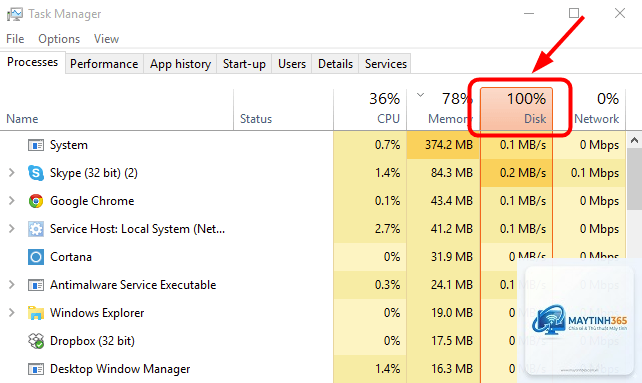
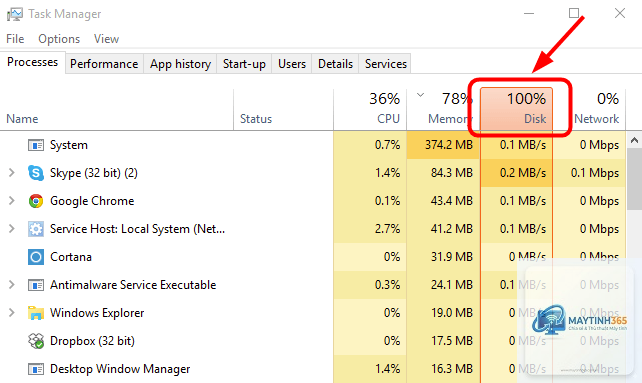
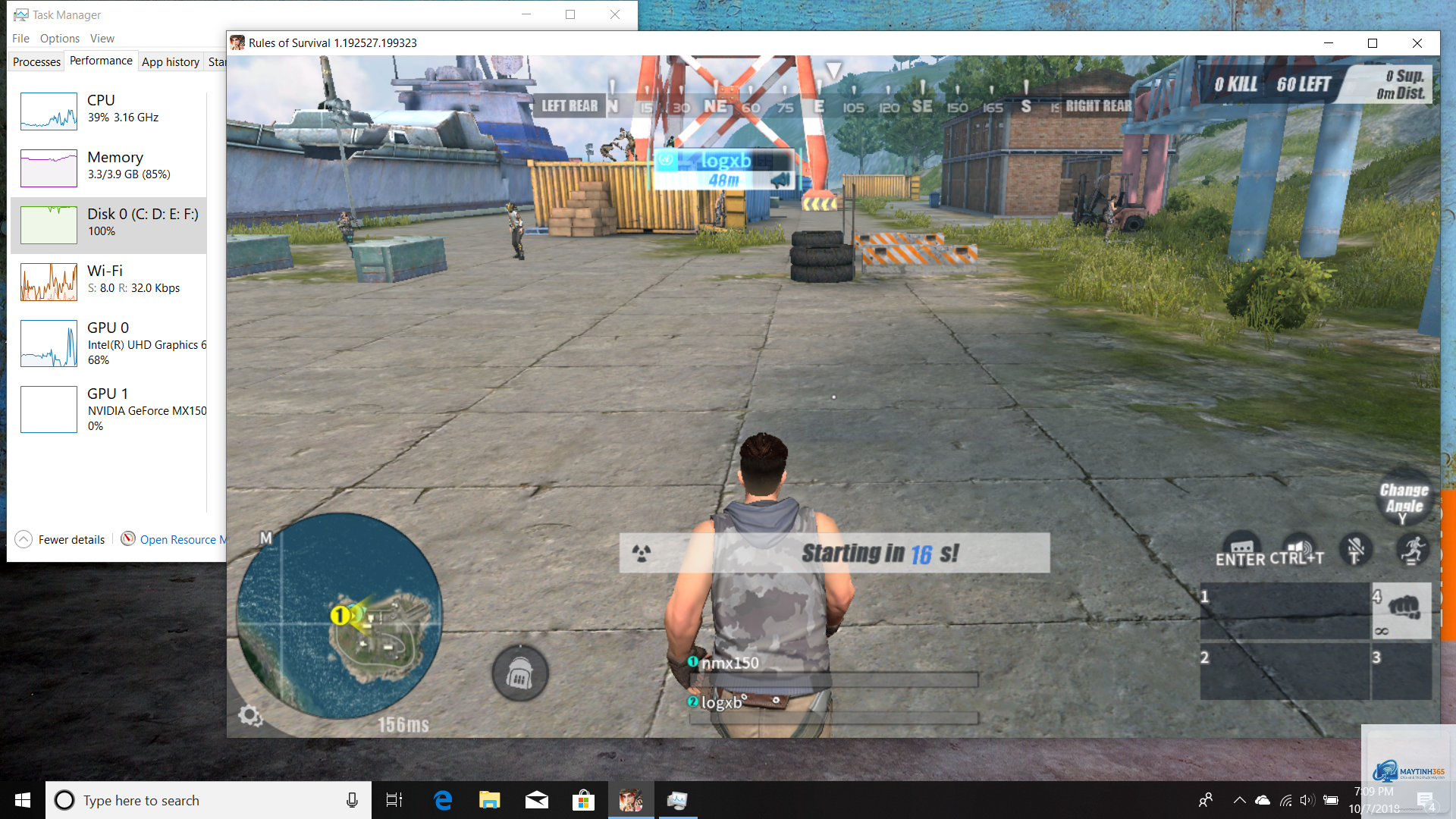
Ổ cứng hoạt động liên tục 100% trong Task Manager dù không có tác vụ nặng.
Không thể cài đặt game mới dù dung lượng còn vài GB nhưng hệ thống báo lỗi.
Nguyên nhân chính khiến máy tính chơi game bị full disk
Game có dung lượng ngày càng lớn
Các tựa game AAA hiện nay như Call of Duty: Modern Warfare (250GB), Red Dead Redemption 2 (120GB), hoặc Starfield (125GB) chiếm rất nhiều không gian. Nếu bạn cài nhiều game cùng lúc trên ổ cứng dung lượng thấp (256GB hoặc 500GB), tình trạng full disk xảy ra nhanh chóng.
File tạm và cache hệ thống tích tụ
Windows và các ứng dụng (trình duyệt, Steam, Battle.net) tạo ra hàng GB file tạm, cache cập nhật, và log hệ thống. Các file này không tự động xóa sau khi dùng, lâu ngày chiếm nhiều dung lượng. Riêng file pagefile.sys và hiberfil.sys có thể chiếm từ 4GB đến 20GB tùy vào RAM.
Ảnh chụp màn hình và video quay lại game
Nhiều game thủ thường xuyên chụp màn hình hoặc quay video clip gameplay. Công nghệ ghi hình mới (4K 60fps) tạo ra file lớn, một đoạn video dài 10 phút có thể nặng tới 10GB. Nếu không dọn dẹp định kỳ, thư mục video và screenshot sẽ chiếm rất nhiều dung lượng.
File cập nhật game cũ không được xóa
Các nền tảng như Steam, Epic Games Store thường giữ lại file cập nhật cũ trong thư mục depotcache hoặc downloads để rollback. Những file này có thể lên tới vài chục GB, đặc biệt sau các bản cập nhật lớn.
Ổ cứng không được phân vùng hợp lý
Nhiều người dùng vẫn chỉ dùng một phân vùng ổ C: duy nhất để chứa cả Windows, game và dữ liệu cá nhân. Khi dung lượng ổ C: đầy, hệ thống báo full disk ngay cả khi ổ cứng vật lý còn trống ở vùng khác.
Phân loại các dạng full disk theo loại ổ cứng
Loại ổ cứng
Đặc điểm khi bị full
Ảnh hưởng chính đến game
HDD (cơ)
Giảm tốc đọc/ghi rõ rệt, phân mảnh file tăng
Load game chậm, giật khi di chuyển, treo máy
SSD SATA
Tốc độ ghi giảm mạnh khi đầy trên 85%, xuất hiện hiện tượng TRIM chậm
Game khởi động lâu hơn bình thường, save game lỗi
SSD NVMe
Dung lượng trống thấp gây suy giảm hiệu năng do bộ nhớ đệm SLC
FPS drop đột ngột, texture load chậm
Hướng dẫn chi tiết khắc phục máy tính chơi game bị full disk
Bước 1: Kiểm tra dung lượng ổ cứng và xác định nguyên nhân
Mở This PC (My Computer) trên Windows, quan sát dung lượng ổ đĩa. Nếu ổ C: hoặc ổ cài game có màu đỏ (dưới 10% trống), bạn cần hành động ngay. Sử dụng công cụ TreeSize Free hoặc WinDirStat để quét thư mục chiếm nhiều dung lượng nhất. Các thư mục thường gặp: Users/AppData, Windows/Temp, ProgramData.
Bước 2: Dọn dẹp file rác và cache hệ thống
Sử dụng Disk Cleanup (Dọn đĩa): Gõ “cleanmgr” trong Run, chọn ổ cứng, tích các mục Windows Update Cleanup, Temporary Internet Files, Delivery Optimization Files.
Xóa file tạm bằng Run: Gõ %temp% và delete tất cả (bỏ qua file đang dùng). Tương tự với prefetch và C:WindowsTemp.
Giảm kích thước pagefile và hiberfil: Vào System Properties > Advanced > Performance > Advanced > Virtual memory. Đặt pagefile ở mức 1.5 lần RAM (tối đa 16GB). Tắt hibernation bằng lệnh: powercfg -h off (chạy trong Command Prompt quyền Admin).
Bước 3: Quản lý game và file cài đặt
Di chuyển game sang ổ cứng khác: Trong Steam: Settings > Downloads > Steam Library Folders. Thêm thư mục mới. Bấm chuột phải game > Properties > Installed Files > Move Install Folder.
Xóa file cập nhật cũ: Trong Steam, vào thư mục Steam/steamapps và xóa các thư mục depotcache (sau khi đóng Steam). Hoặc dùng tính năng “Delete local content” và cài lại game.
Giới hạn số lượng game cài cùng lúc: Chỉ nên giữ 5-7 game thường chơi, xóa các game đã hoàn thành hoặc không còn chơi.
Bước 4: Nén ổ cứng và tối ưu file dữ liệu
Windows 10/11 có tính năng nén NTFS giúp tiết kiệm 5-20% dung lượng. Bấm chuột phải ổ đĩa > Properties > General > Compress this drive to save disk space. Lưu ý: nén có thể làm giảm hiệu năng một chút nhưng rất đáng với HDD. Với SSD, nếu bạn cần thêm dung lượng gấp, có thể dùng Compact OS: mở Command Prompt Admin, gõ compact /compactos:query rồi compact /compactos:always.
Bước 5: Nâng cấp ổ cứng – giải pháp dài hạn
Nếu sau tất cả, ổ cứng vẫn thường xuyên đầy, bạn nên cân nhắc nâng cấp:
Thay HDD bằng SSD NVMe dung lượng 1TB trở lên: Tốc độ đọc/ghi tăng gấp 5-10 lần, game load cực nhanh. Chi phí hiện tại chỉ từ 1.5-2 triệu cho 1TB NVMe.
Lắp thêm ổ cứng thứ hai: Dùng ổ SSD M.2 cho hệ điều hành và game chính, ổ HDD 2TB cho lưu trữ dữ liệu và game ít chơi.
Sử dụng ổ cứng ngoài USB 3.2 Gen2: Giải pháp tạm thời để chứa game cũ nhưng tốc độ thấp hơn nhiều so với ổ trong.
So sánh các giải pháp khắc phục full disk
Giải pháp
Thời gian thực hiện
Dung lượng tiết kiệm
Ảnh hưởng hiệu năng
Dọn rác thủ công & Disk Cleanup
10-15 phút
2-10 GB
Không ảnh hưởng
Xóa depotcache game
5-10 phút
5-30 GB
Không ảnh hưởng
Di chuyển game sang ổ khác
15-30 phút tùy game
20-150 GB
Tốt nếu sang SSD
Nén NTFS
30-60 phút
5-20% dung lượng
Giảm nhẹ hiệu năng đọc
Nâng cấp ổ cứng
1-2 giờ (clone + cài đặt)
+500 GB đến vài TB
Cải thiện đáng kể
Sai lầm thường gặp khi xử lý machine tính chơi game bị full disk
Xóa file hệ thống quan trọng: Nhiều người vào thư mục Windows và xóa các file như winsxs, pagefile.sys, dẫn đến lỗi hệ thống không khởi động được.
Chỉ dùng disk cleanup mà không kiểm tra game depot: File cập nhật game thường không bị dọn bởi công cụ mặc định, cần xóa tay.
Không backup trước khi di chuyển game: Nếu quá trình move bị lỗi,
Một số game yêu cầu không gian trống tạm thời trong quá trình cài đặt hoặc cập nhật. Ví dụ, game cần thêm 50GB để giải nén file. Ngoài ra, ổ đĩa quá đầy khiến Windows không thể tạo file swap đủ lớn, dẫn đến lỗi. Hãy giải phóng ít nhất 15% dung lượng tổng cộng của ổ trước khi cài game mới.
Có nên sử dụng phần mềm dọn rác như CCleaner không?
CCleaner có thể dọn nhanh file tạm, nhưng cần cẩn trọng với phiên bản miễn phí vì từng có lịch sử nhiễm malware. Tốt hơn nên dùng Disk Cleanup của Windows kết hợp TreeSize để kiểm soát thủ công.
Máy tính chơi game bị full disk có ảnh hưởng đến tuổi thọ SSD không?
Có. SSD cần không gian trống để san bằng mức độ mòn (wear leveling). Khi đầy, các ô nhớ được ghi liên tục, làm giảm tuổi thọ nhanh hơn. Ngoài ra, tốc độ ghi giảm khiến việc ghi dữ liệu lâu hơn, tăng nhiệt độ. Luôn duy trì ít nhất 10% dung lượng trống cho SSD.
Làm sao để kiểm tra ổ cứng có bad sector không?
Sử dụng phần mềm CrystalDiskInfo (miễn phí) để xem thông số SMART. Nếu có Reallocated Sector Count hoặc Current Pending Sector Count khác 0, đó là dấu hiệu bad sector. Với HDD,
Tối thiểu 500GB nếu chỉ chơi 1-2 game nhẹ. Với game thủ chuyên nghiệp, 1TB NVMe SSD là chuẩn mực. Nếu bạn có budget, 2TB là lý tưởng cho 10-15 game AAA và dữ liệu cá nhân. Kết hợp thêm 2TB HDD để lưu trữ lâu dài.
Kết luận
Máy tính chơi game bị full disk không phải là vấn đề nan giải, nhưng nếu chủ quan, nó sẽ làm hỏng trải nghiệm chơi game của bạn. Nguyên nhân chính đến từ game dung lượng lớn, file rác tích tụ và quản lý lưu trữ kém. Bằng các bước dọn dẹp thủ công, di chuyển game sang ổ khác, nén dữ liệu và cuối cùng là nâng cấp ổ cứng, bạn có thể lấy lại không gian và tối ưu hiệu năng. Hãy tập thói quen kiểm tra dung lượng hàng tuần và sử dụng công cụ giám sát ổ đĩa. Một ổ cứng sạch, nhiều không gian trống chính là nền tảng cho những giờ chơi game mượt mà, không gián đoạn.