Khi đang say sưa chiến game, máy tính bất ngờ giật lag, thậm chí treo màn hình, bạn kiểm tra Task Manager và thấy CPU luôn ở mức 100% – đây là tình trạng máy tính chơi game bị full CPU gây khó chịu. Nhiều game thủ lầm tưởng chỉ cần card đồ họa mạnh là đủ, nhưng khi CPU hoạt động hết công suất không kiểm soát, trải nghiệm chơi game sẽ bị phá hủy hoàn toàn. Vậy nguyên nhân nào khiến CPU tăng vọt lên 100% trong lúc chơi game? Và làm thế nào để tối ưu hệ thống, lấy lại hiệu năng mượt mà? Bài viết này sẽ đi sâu vào từng khía cạnh kỹ thuật, từ chẩn đoán đến khắc phục triệt để.
CPU (Central Processing Unit) là bộ não xử lý mọi tính toán logic và điều phối luồng dữ liệu trong máy tính. Khi chơi game, CPU không chỉ tính toán vật lý, AI, logic gameplay mà còn xử lý lệnh từ hệ điều hành, driver và các ứng dụng nền. Máy tính chơi game bị full CPU là hiện tượng mức sử dụng CPU duy trì ở ngưỡng 95-100% trong thời gian dài, khiến CPU không còn tài nguyên để phục vụ tiến trình game.
Khác với tình trạng tải CPU cao trong lúc render video hay nén file (thường xảy ra với CPU đa nhân), full CPU khi chơi game thường đi kèm với hiện tượng stuttering (giật cục), FPS giảm đột ngột và nhiệt độ CPU tăng cao. Điều này xảy ra khi một hoặc nhiều luồng tiến trình tranh chấp tài nguyên CPU, dẫn đến nghẽn cổ chai (bottleneck) nghiêm trọng.
Nguyên Nhân Chính Khiến Máy Tính Chơi Game Bị Full CPU
Có nhiều yếu tố dẫn đến tình trạng này, từ phần mềm cho đến phần cứng.
1. Ứng Dụng Nền Ngốn CPU
Nhiều game thủ thường mở trình duyệt Chrome với hàng chục tab, phần mềm chat, tool ghi âm (OBS, Shadowplay) trong lúc chơi game. Chrome nổi tiếng ngốn RAM, nhưng nếu có nhiều tab chạy nội dung nặng (video, web động), nó cũng gây ra gánh nặng đáng kể cho CPU. Các ứng dụng như Discord, Steam overlay, antivirus quét nền cũng là thủ phạm phổ biến.
Ví dụ cụ thể: Một máy tính có CPU Intel Core i5-11400H (6 nhân 12 luồng) khi chạy game nặng Cyberpunk 2077, CPU chỉ khoảng 60-70%. Nhưng nếu mở thêm 10 tab Chrome, Discord và OBS ghi hình, CPU lập tức lên 100% và game bắt đầu giật.
2. Driver Bị Lỗi Hoặc Lạc Hậu
Driver card đồ họa, chipset, và các driver thiết bị ngoại vi có lỗi xung đột hoặc phiên bản lỗi thời có thể khiến CPU phải làm việc nhiều hơn để bù đắp. Ví dụ, lỗi driver GPU trong tựa game Call of Duty Warzone đã từng gây tình trạng CPU spike 100% dù card đồ họa vẫn khỏe.
3. Virus, Malware Hoặc Crypto Miner Trong Máy
Đây là nguyên nhân nguy hiểm nhất. Một số phần mềm độc hại có thể chạy ngầm, sử dụng CPU của bạn để đào tiền ảo (cryptomining) hoặc thu thập dữ liệu. Khi chơi game, CPU đã vất vả, cộng thêm luồng mã độc, lập tức full 100% và nhiệt độ tăng vọt. Dấu hiệu nhận biết: CPU lên cao ngay khi máy vừa khởi động, không cần chạy ứng dụng nặng.
4. Cấu Hình Phần Cứng Bị Lỗi Thời Hoặc Bottleneck
Khi CPU quá yếu so với card đồ họa (ví dụ ghép CPU Core i3 thế hệ cũ với RTX 4070), game sẽ đẩy toàn bộ tải lên CPU, khiến nó hoạt động 100% liên tục trong khi GPU vẫn rảnh rảnh. Đây gọi là bottleneck CPU-GPU. Ngoài ra, RAM không đủ dung lượng hoặc tốc độ thấp cũng buộc CPU phải xử lý dữ liệu liên tục, dẫn đến full tải.
5. Cài Đặt Trong Game Quá Cao
Một số tựa game AAA cho phép tăng mức chi tiết vật lý (physics), tầm nhìn xa, đông đối tượng (NPC), điều này làm tăng gánh nặng tính toán cho CPU. Nếu để tất cả thiết lập ở mức Ultra, CPU sẽ không đáp ứng nổi và lập tức lên 100%.
Hướng Dẫn Chẩn Đoán Máy Tính Chơi Game Bị Full CPU
Trước khi khắc phục, bạn cần xác định chính xác nguyên nhân. Thực hiện theo quy trình sau:
Bước 1: Kiểm Tra Task Manager
Nhấn Ctrl + Shift + Esc để mở Task Manager.
Chuyển sang tab Processes, sắp xếp cột CPU giảm dần.
Quan sát tiến trình nào đang chiếm CPU nhiều nhất (trên 20-30% khi game chạy nền). Nếu tiến trình lạ (VD: svchost.exe bất thường, wmiprvse.exe) bạn cần cảnh giác.
Bước 2: Theo Dõi Nhiệt Độ CPU
Sử dụng phần mềm miễn phí như HWMonitor hoặc Core Temp. Khi CPU đạt 90-100°C trong game, đó là dấu hiệu quá nhiệt, hệ thống sẽ giảm xung (throttling) và làm CPU càng chậm hơn, tạo vòng lặp tăng tải.
Bước 3: Chạy Quét Malware
Dùng Malwarebytes hoặc Windows Defender (chạy Offline Scan) để kiểm tra virus, miner độc hại. Không nên dùng phần mềm diệt virus quá nặng nền như McAfee hay Norton nếu máy bạn cấu hình thấp.
Bước 4: Kiểm Tra Driver Và Cập Nhật Windows
Vào Device Manager, kiểm tra các thiết bị có dấu hiệu lỗi (dấu chấm than vàng). Cập nhật driver GPU từ trang chủ NVIDIA/AMD/Intel, không dùng Windows Update cho driver đồ họa.
Cách Khắc Phục Máy Tính Chơi Game Bị Full CPU Toàn Diện
Sau khi chẩn đoán, áp dụng các giải pháp từ đơn giản đến nâng cao dưới đây.
1. Đóng Tất Cả Ứng Dụng Không Cần Thiết
Tắt hoàn toàn Chrome, Discord, Steam overlay, các tool ghi hình (nếu không cần).
Trong Task Manager, kết thúc các tiến trình không quan trọng (OneDrive, Adobe Updater,…).
Khởi động lại máy sạch (Clean Boot) để loại trừ xung đột phần mềm.
2. Tinh Chỉnh Cài Đặt Windows
Vào Settings > System > Power & sleep > Additional power settings, chọn High performance.
Vào Settings > Gaming > Game Mode, bật Game Mode và tối ưu hóa cho game.
Tắt hiệu ứng đồ họa không cần thiết: System Properties > Advanced > Settings (Performance), chọn “Adjust for best performance”.
Tắt Windows Search Indexing nếu bạn không dùng tính năng tìm kiếm thường xuyên.
3. Cập Nhật Và Sửa Lỗi Driver
Tải driver mới nhất cho GPU (Game Ready driver cho tựa game bạn chơi). Đối với chipset Intel/AMD, cập nhật driver chipset từ trang chủ bo mạch chủ. Dùng DDU (Display Driver Uninstaller) để gỡ sạch driver cũ và cài lại bản mới để tránh xung đột.
4. Kiểm Tra Và Loại Bỏ Malware
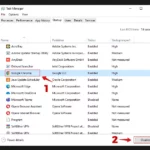
Chạy Malwarebytes với chế độ quét toàn diện. Nếu phát hiện file lạ, cách ly và xóa. Kiểm tra danh sách startup (Task Manager > Startup) để loại bỏ ứng dụng khả nghi tự khởi động.
5. Giảm Thiết Lập Trong Game
Thiết lập ảnh hưởng CPU
Khuyến nghị
Draw Distance (Tầm nhìn xa)
Giảm từ Ultra xuống High hoặc Medium
Shadow Quality (Chất lượng bóng)
Medium hoặc Low
Physics (Vật lý)
Low – tắt các hiệu ứng như tóc cháy, vải vụn
NPC Density (Mật độ NPC)
Giảm nửa so với mức tối đa
Anti-Aliasing (Khử răng cưa)
FXAA hoặc SMAA thấp, tránh MSAA x8
6. Nâng Cao Phần Cứng
Nếu CPU đã quá cũ (Intel gen 7 trở xuống hoặc AMD Ryzen 2000 series đời thấp) và bạn vẫn muốn chơi game mới, cân nhắc nâng cấp:
CPU: Lên đời mới hơn với nhiều nhân và luồng hơn (Ryzen 5 5600, Core i5-12400F trở lên).
RAM: Tối thiểu 16GB DDR4 3200MHz hoặc 32GB nếu chơi game nặng + multitask.
Tản nhiệt: Đảm bảo CPU không quá 85°C khi full load, có thể dùng tản khí cao cấp hoặc tản nước AIO.
Sử dụng Process Lasso – phần mềm quản lý CPU affinity và ưu tiên tiến trình.
Có. Nếu duy trì trong thời gian dài, CPU sẽ quá nhiệt, giảm tuổi thọ linh kiện và có thể gây tắt máy đột ngột. Ngoài ra còn làm hỏng bo mạch chủ hoặc nguồn nếu nhiệt quá cao.
Làm sao để biết CPU hay GPU đang là bottleneck trong game?
Dùng MSI Afterburner, theo dõi % Usage của CPU và GPU trong game. Nếu GPU usage dưới 90% mà CPU đã 100%, game bị CPU-bound. Ngược lại, GPU 100% còn CPU còn thấp là GPU-bound. Với game CPU-bound, bạn cần giảm thiết lập CPU (tầm nhìn, NPC) thay vì giảm độ phân giải.
Full CPU khi chơi game có phải do virus không?
Không hoàn toàn. Virus chỉ là một trong nhiều nguyên nhân. Cần kiểm tra danh sách tiến trình trước. Nếu thấy tiến trình lạ chiếm CPU ngay cả khi không chạy game, khả năng cao là malware.
Có nên tăng priority cho game trong Task Manager?
Có thể, nhưng cẩn thận. Nếu tăng lên High, game sẽ ưu tiên hơn, giúp giảm giật. Tuy nhiên nếu hệ thống có nhiều tiến trình nền, việc này có thể làm hệ thống kém phản hồi. Tốt hơn hãy dùng Process Lasso để quản lý tự động.
Thay tản nhiệt mới có giúp giảm full CPU không?
Gián tiếp. Khi CPU quá nóng, nó tự giảm xung, dẫn đến hiệu suất kém và bạn có xu hướng thấy CPU luôn ở 100% vì game cố gắng lấy thêm tài nguyên. Một tản nhiệt tốt giúp CPU giữ xung nhịp cao, hoàn thành tác vụ nhanh hơn, từ đó giảm thời gian ở tải 100%.
Kết Luận
Máy tính chơi game bị full CPU là vấn đề phổ biến nhưng hoàn toàn có thể xử lý nếu bạn tiếp cận đúng cách. Bắt đầu bằng kiểm tra Task Manager để tìm tiến trình lạ, đóng ứng dụng nền không cần thiết, cập nhật driver, quét malware, và điều chỉnh thiết lập game hợp lý. Nếu đã làm tất cả mà CPU vẫn 100%, có thể đã đến lúc xem xét nâng cấp CPU hoặc RAM để bắt kịp nhu cầu game mới. Hãy nhớ rằng bảo trì hệ thống định kỳ – vệ sinh tản nhiệt 6 tháng/lần và cập nhật phần mềm – là chìa khóa giúp CPU luôn hoạt động ổn định. Với những hướng dẫn chi tiết trên, hy vọng bạn sẽ sớm có lại những trải nghiệm game mượt mà, không còn lo cảnh giật lag vì CPU căng thẳng.