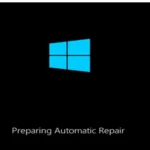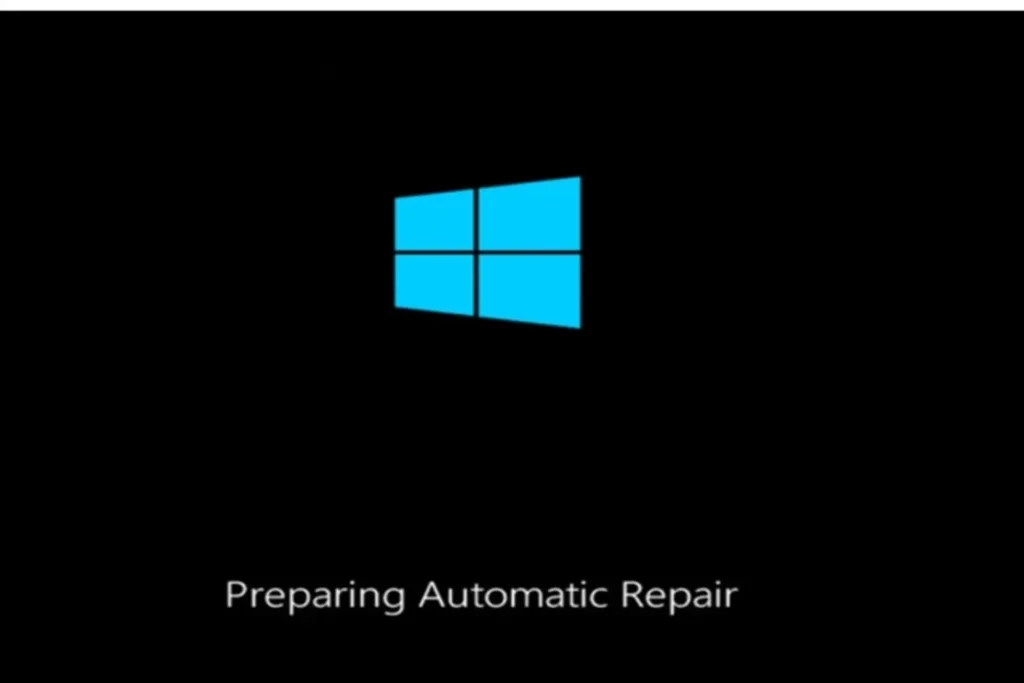
Lỗi “Preparing Automatic Repair” trên Windows 10 là tình trạng khá phổ biến khiến nhiều người dùng hoang mang. Khi khởi động, máy tính bị kẹt ở màn hình đen với dòng chữ “Preparing Automatic Repair” trong thời gian dài, sau đó thường là không vào được hệ thống hoặc tự động restart liên tục. Thực chất, đây là cơ chế tự phục hồi của Windows khi phát hiện lỗi nghiêm trọng ở boot loader, ổ cứng, file hệ thống hoặc driver. Nếu bạn đang gặp phải vòng lặp “preparing automatic repair” kéo dài, bài viết này sẽ phân tích chi tiết nguyên nhân và hướng dẫn cách sửa lỗi triệt để nhất.
Preparing Automatic Repair trong Windows 10 là gì?
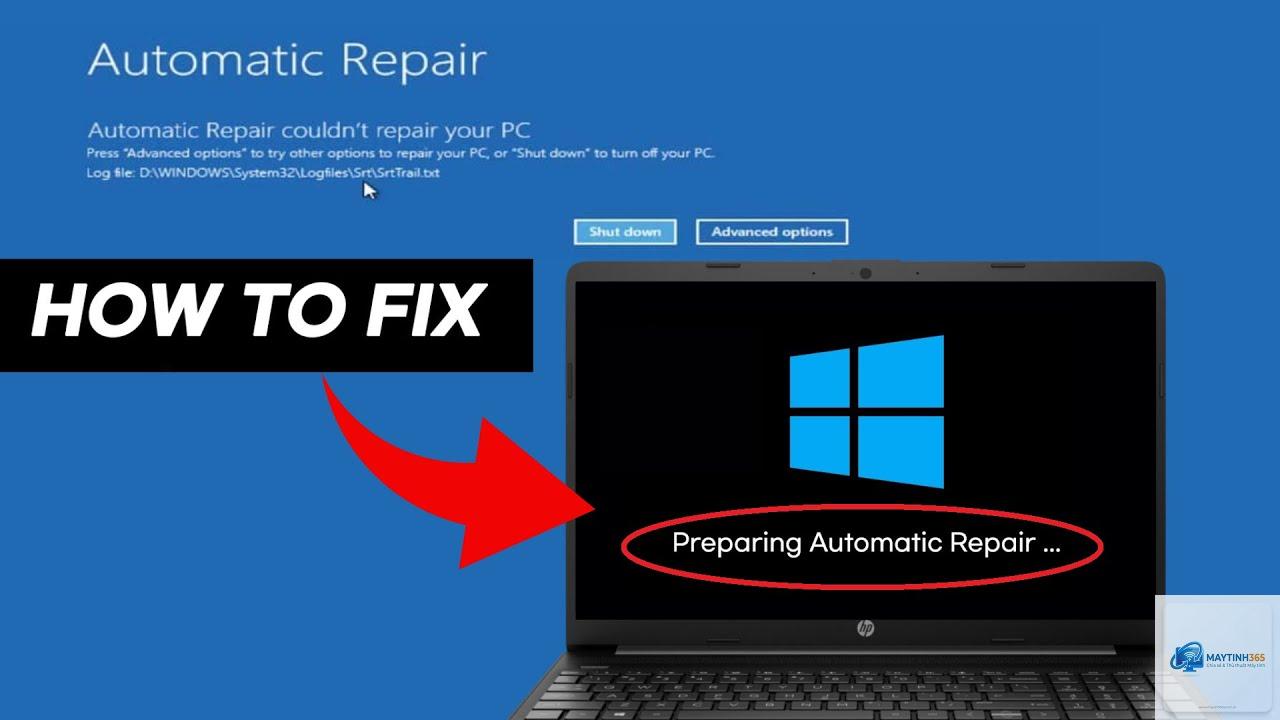
Preparing Automatic Repair là một công cụ chẩn đoán và sửa lỗi tích hợp sẵn trong Windows 10. Khi hệ thống gặp sự cố khởi động (boot failure) như mất file boot, bad sector ổ cứng, lỗi driver hay cập nhật không thành công, Windows sẽ tự động kích hoạt quy trình này. Mục tiêu là phân tích nguyên nhân và cố gắng phục hồi hệ thống về trạng thái hoạt động ổn định.
Trong quá trình này, máy tính sẽ hiển thị dòng thông báo “Preparing Automatic Repair” kèm vòng tròn xoay. Thông thường, quá trình này chỉ mất vài phút, nhưng nếu bị treo vô thời hạn hoặc restart vòng lặp, đó là dấu hiệu cho thấy có vấn đề nghiêm trọng cần can thiệp thủ công.
Nguyên nhân chính gây ra lỗi preparing automatic repair kéo dài
- Lỗi file hệ thống (BSOD, corrupt system files): Các file quan trọng như BCD (Boot Configuration Data), bootmgr bị hỏng do virus, tắt máy không đúng cách hoặc ổ cứng bad sector.
- Cập nhật Windows bị lỗi: Bản cập nhật không tương thích với driver hoặc phần mềm, gây xung đột trong quá trình khởi động.
- Driver hoặc phần mềm mới cài đặt gây lỗi: Driver card đồ họa, chipset, hoặc phần mềm chống virus can thiệp sâu vào hệ thống có thể làm hỏng boot.
- Lỗi ổ cứng (HDD/SSD): Bad sector, lỗi kết nối SATA, hoặc ổ cứng sắp hỏng khiến Windows không thể đọc được dữ liệu khởi động.
- Nhiễm virus hoặc malware: Virus tấn công vào boot sector hoặc file hệ thống gây ra tình trạng không thể khởi động bình thường.
- Màn hình đen với dòng chữ “Preparing Automatic Repair” và vòng tròn xoay trong hơn 30 phút mà không thay đổi.
- Máy tính tự động restart sau một lúc, sau đó lại quay về màn hình Preparing Automatic Repair (vòng lặp vô hạn).
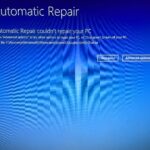
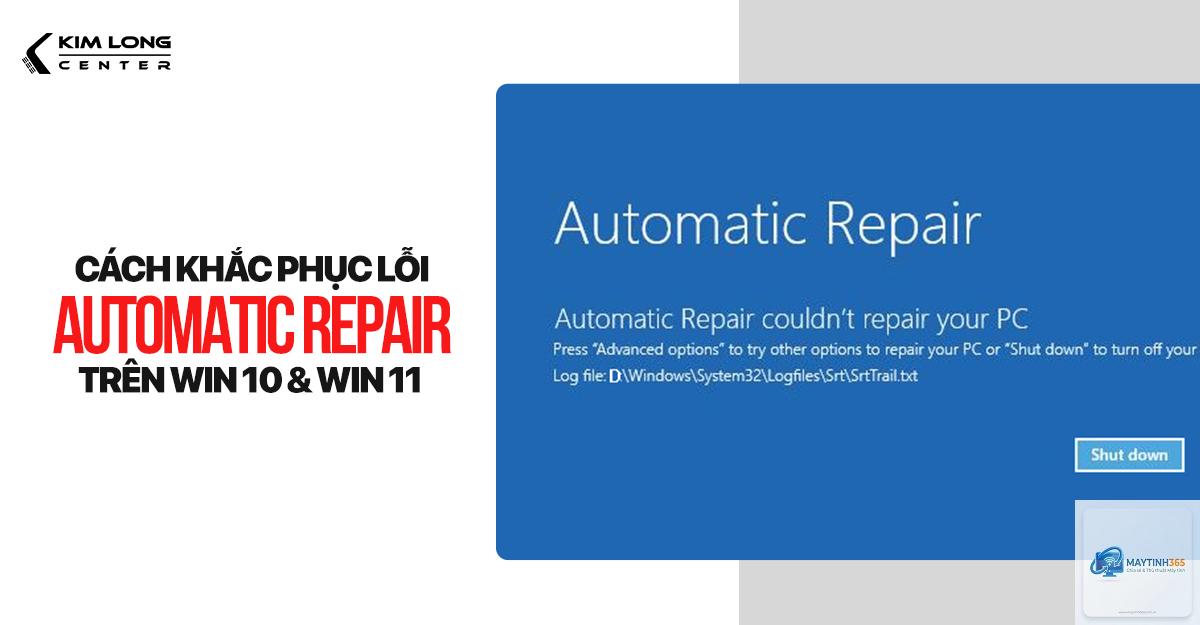
- Sau khi kết thúc quá trình, xuất hiện thông báo “Automatic Repair couldn’t repair your PC” kèm các tùy chọn Shutdown, Advanced Options.
- Đôi khi lỗi kèm theo mã lỗi như 0xc000000f, 0xc0000225 hoặc Stop Code liên quan đến boot.
Dấu hiệu nhận biết lỗi preparing automatic repair windows 10
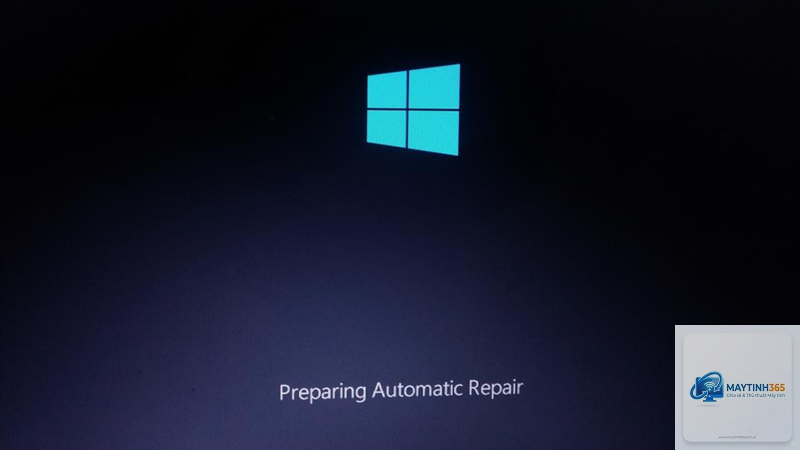
Khi máy tính bị lỗi này, bạn sẽ thấy một trong các biểu hiện sau:
Hướng dẫn chi tiết cách khắc phục lỗi preparing automatic repair windows 10
Bạn nên thực hiện tuần tự từng bước cho đến khi khắc phục được vấn đề.
1. Khởi động lại máy và chọn Safe Mode
Đôi khi lỗi chỉ là tạm thời do driver xung đột.
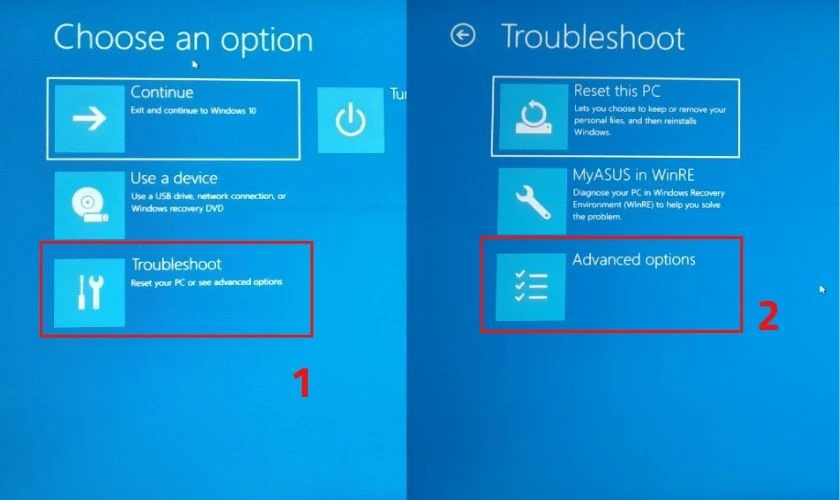
Khởi động lại máy 3 lần liên tiếp để vào Advanced Options, sau đó chọn Troubleshoot → Advanced Options → Startup Repair. Nếu vẫn lặp lại, dùng USB boot Windows 10 và chạy lệnh bootrec /rebuildbcd từ Command Prompt.
Lỗi preparing automatic repair có mất dữ liệu không?
Bản thân quá trình tự động sửa lỗi thường không xóa dữ liệu cá nhân. Tuy nhiên, nếu bạn phải sử dụng Reset PC hoặc cài lại Windows, dữ liệu có thể bị mất nếu không sao lưu. Luôn backup ổ cứng khi có thể.
Tại sao máy tính báo “Automatic Repair couldn’t repair your PC”?
Thông báo này xuất hiện khi Windows không thể tự động sửa lỗi. Nguyên nhân thường do BCD bị hỏng nặng, ổ cứng bad sector hoặc thiếu file boot. Bạn cần can thiệp thủ công bằng Command Prompt hoặc cài lại Windows.
Lỗi preparing automatic repair thường xuất hiện sau bản cập nhật Windows nào?
Các bản cập nhật lớn như Feature Update (20H2, 21H2, 22H2) hoặc các bản cập nhật bảo mật hàng tháng có thể gây lỗi nếu không tương thích với driver. Nếu lỗi xảy ra ngay sau khi cập nhật, hãy gỡ bản cập nhật đó qua Advanced Options.
Khi nào cần mang máy đến trung tâm bảo hành?
Nếu bạn đã thử tất cả các phương pháp trên (bootrec, chkdsk, DISM, System Restore) mà lỗi vẫn còn, khả năng cao là ổ cứng hỏng vật lý hoặc mainboard có vấn đề. Hãy mang đến trung tâm uy tín để kiểm tra phần cứng và sao lưu dữ liệu.
Kết luận
Lỗi “preparing automatic repair” trên Windows 10 không phải là tình trạng hiếm gặp và thường có thể sửa được bằng các công cụ có sẵn trong hệ thống. Tuy nhiên, việc chẩn đoán chính xác nguyên nhân là chìa khóa để giải quyết triệt để. Bạn hãy bắt đầu từ các bước đơn giản như Startup Repair, sau đó chuyển sang sửa BCD bằng bootrec, kiểm tra ổ cứng bằng chkdsk, và cuối cùng là Reset PC nếu cần. Đừng quên sao lưu dữ liệu định kỳ và cập nhật driver ổn định để phòng tránh lỗi về sau. Nếu đã làm đúng các bước mà vẫn không khắc phục được, hãy liên hệ chuyên gia phần cứng để kiểm tra ổ cứng và mainboard.