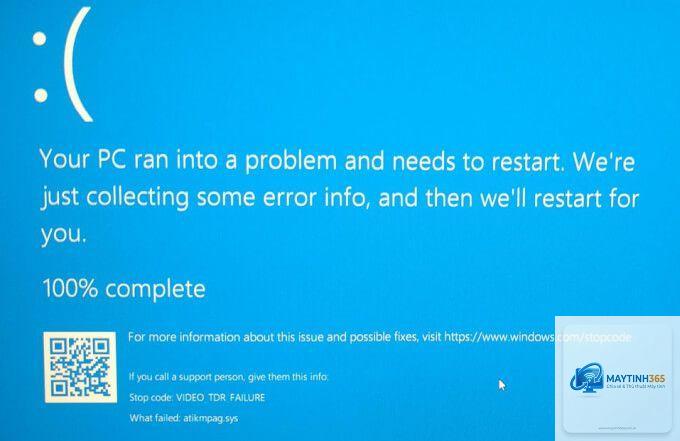
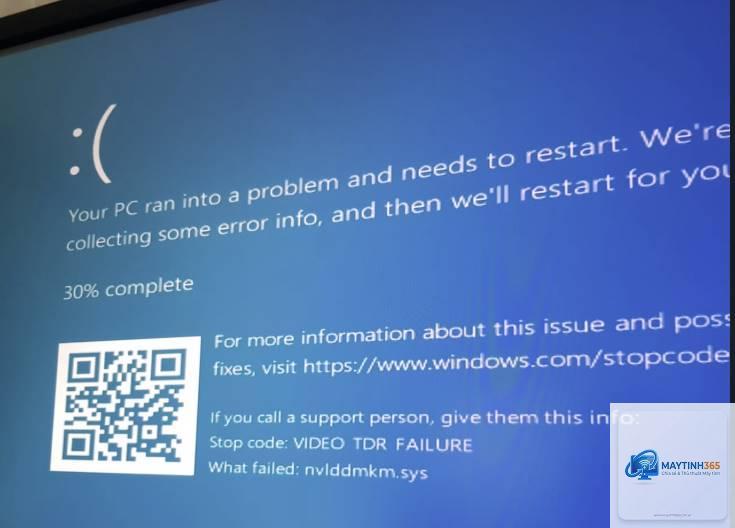
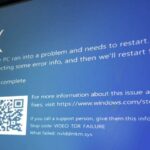
Khi đang chơi game, render video hay làm việc với đồ họa nặng, màn hình bỗng tối đen trong vài giây rồi hiện thông báo “Video TDR Failure” hoặc “Display driver stopped responding and has recovered”. Đây là lỗi video tdr failure gpu điển hình khiến người dùng lo lắng. Thực tế, lỗi này bắt nguồn từ cơ chế Timeout Detection and Recovery (TDR) của Windows – một tính năng bảo vệ nhưng cũng dễ gây gián đoạn nếu GPU hoạt động bất thường. Bài viết này sẽ phân tích chi tiết bản chất, nguyên nhân và hướng dẫn bạn từng bước khắc phục lỗi video tdr failure gpu một cách hiệu quả nhất.
Video TDR Failure GPU Là Gì? Giải Thích Cơ Chế Hoạt Động
TDR là viết tắt của Timeout Detection and Recovery – cơ chế được Microsoft tích hợp từ Windows Vista nhằm phát hiện và khôi phục khi card đồ họa (GPU) ngừng phản hồi. Khi Windows gửi một lệnh đến GPU nhưng không nhận được phản hồi trong khoảng thời gian nhất định (mặc định 2 giây), hệ thống sẽ đánh dấu driver đồ họa bị treo và tiến hành khôi phục. Quá trình này gồm:
Phát hiện: Trình quản lý đồ họa của Windows kiểm tra xem GPU có phản hồi lệnh từ driver không.
Khôi phục: Nếu GPU không phản hồi, Windows sẽ reset driver đồ họa và cố gắng đưa card đồ họa về trạng thái hoạt động bình thường.
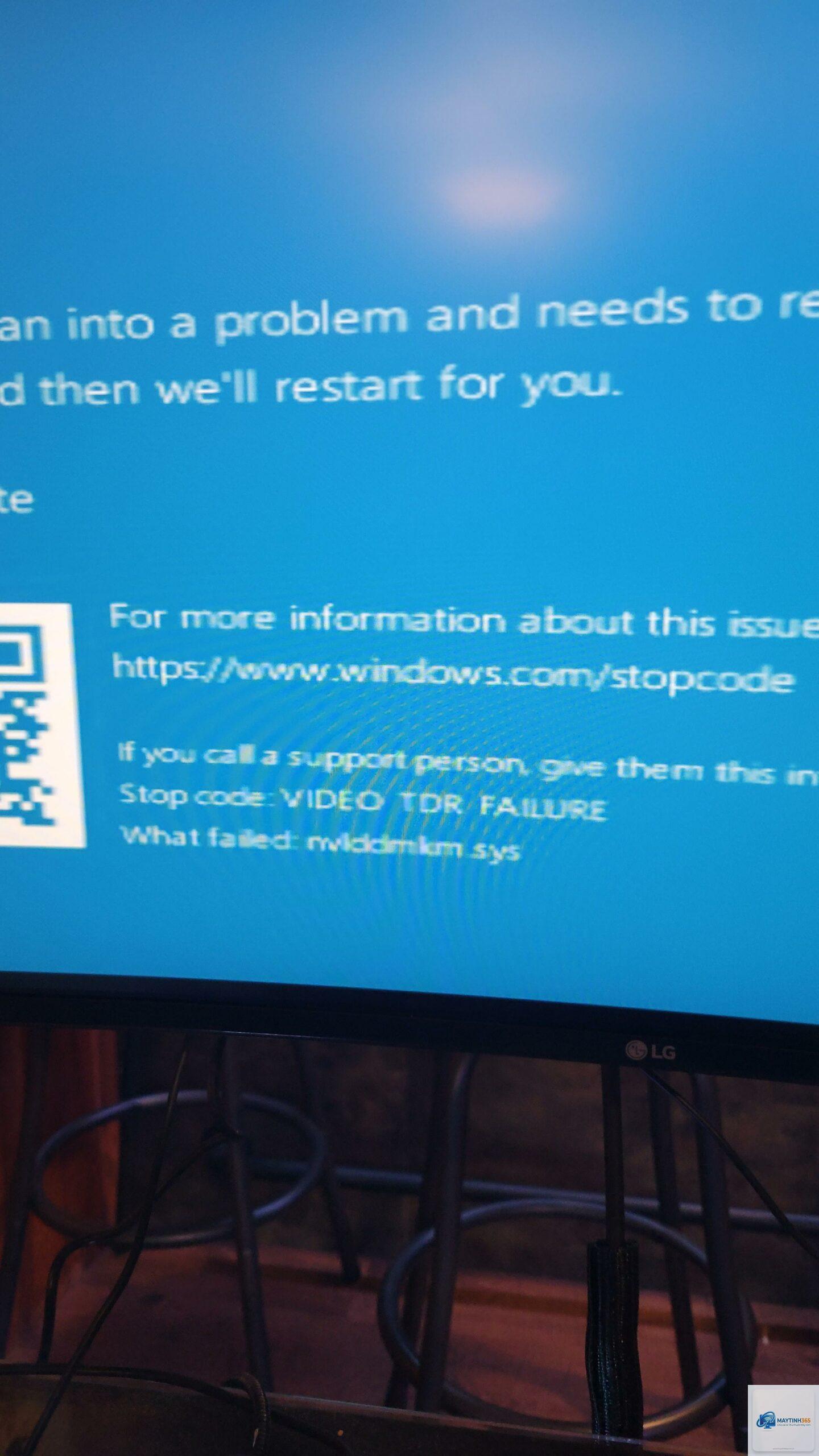
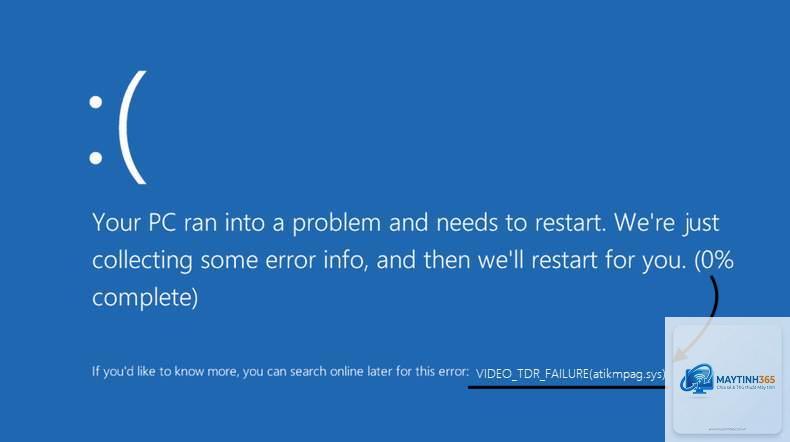
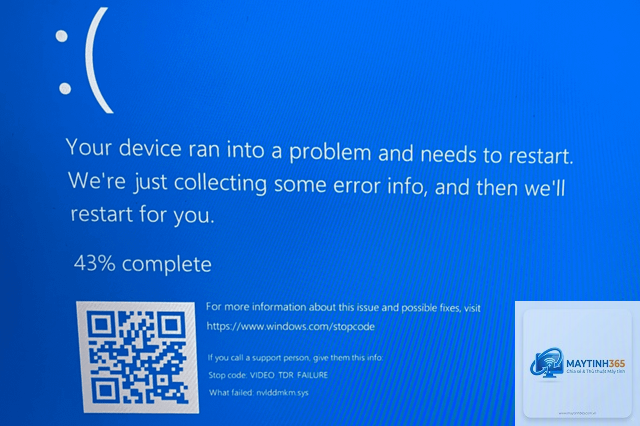
Thông báo: Sau khi khôi phục thành công, hệ thống hiển thị thông báo “Display driver stopped responding and has recovered” trong khay hệ thống. Nếu thất bại, màn hình có thể bị treo cứng hoặc hiện lỗi Blue Screen kèm mã VIDEO_TDR_FAILURE hoặc VIDEO_TDR_TIMEOUT_DETECTED.
Lỗi video tdr failure gpu thường xảy ra khi driver card đồ họa bị lỗi, xung đột phần mềm, quá tải GPU hoặc do phần cứng không ổn định (ép xung quá mức, nhiệt độ cao, nguồn điện yếu).
Dấu Hiệu Nhận Biết Lỗi Video TDR Failure GPU
Người dùng có thể nhận biết lỗi này qua các biểu hiện sau:
Màn hình đột nhiên tối đen trong 1-3 giây, sau đó sáng trở lại kèm thông báo driver đồ họa đã khôi phục.
Game hoặc ứng dụng đồ họa bị freeze (đứng hình) rồi tự động đóng mà không báo lỗi.
Xuất hiện hộp thoại “Display driver stopped responding and has recovered” ở góc dưới bên phải màn hình.
Blue Screen mã lỗi VIDEO_TDR_FAILURE (0x116) hoặc VIDEO_TDR_TIMEOUT_DETECTED (0x117).
Khi vào Event Viewer (Trình xem sự kiện) thấy các sự kiện lỗi từ nguồn “Display” hoặc “nvlddmkm” (đối với NVIDIA), “atikmpag” (AMD), “igfx” (Intel).
Nguyên Nhân Gây Ra Lỗi Video TDR Failure GPU
Lỗi video tdr failure gpu có thể đến từ nhiều nguyên nhân khác nhau. Driver Card Đồ Họa Lỗi Hoặc Không Tương Thích
Đây là nguyên nhân hàng đầu. Driver cũ, bị hỏng, hoặc không tương thích với phiên bản Windows hoặc ứng dụng có thể khiến GPU không phản hồi kịp thời, kích hoạt TDR. Việc cập nhật driver không đúng cách (dùng bản beta, cài chồng driver cũ) cũng dễ gây lỗi.
2. Ép Xung GPU Quá Mức
Khi ép xung (overclock) GPU lên tần số cao hơn nhà sản xuất khuyến nghị mà không có hệ thống tản nhiệt đủ mạnh, chip đồ họa có thể mất ổn định, dẫn đến treo tạm thời và hệ thống kích hoạt TDR. Ngay cả ép xung bộ nhớ (VRAM) quá cao cũng gây ra tình trạng tương tự.
3. Nhiệt Độ GPU Quá Cao
Nếu card đồ họa hoạt động ở nhiệt độ trên 85-90 độ C trong thời gian dài (tùy dòng card), các linh kiện bán dẫn có thể hoạt động không ổn định, gây ra các lỗi tín hiệu và dẫn đến TDR. Nguyên nhân thường do quạt tản nhiệt bám bụi, keo tản nhiệt khô, hoặc luồng khí trong case kém.
4. Xung Đột Phần Mềm Hoặc Tiến Trình Nặng
Các phần mềm can thiệp sâu vào đồ họa như overlay của game (Discord, GeForce Experience), phần mềm chỉnh sửa video, hoặc các ứng dụng chạy ngầm gây xung đột với driver đồ họa. Một số virus hoặc malware cũng có thể làm gián đoạn tiến trình xử lý đồ họa.
5. Nguồn Điện (PSU) Yếu Hoặc Chất Lượng Kém
Khi GPU đột ngột yêu cầu nhiều điện hơn mức nguồn có thể cung cấp, điện áp sẽ sụt giảm tạm thời khiến card đồ họa mất ổn định và kích hoạt TDR. Đặc biệt dễ xảy ra với các nguồn điện công suất thấp, cũ hoặc dây cáp điện không đủ tiết diện.
6. Lỗi Phần Cứng GPU (Vật Lý)
Trong trường hợp hiếm hoi, card đồ họa bị lỗi từ nhà sản xuất (VRAM hư, chipset lỗi, tụ điện hỏng) hoặc do va đập, ẩm ướt, cũng có thể gây ra lỗi video tdr failure gpu thường xuyên, dù đã thử mọi cách khắc phục.
So Sánh Các Nguyên Nhân Phổ Biến Gây Lỗi Video TDR Failure GPU
Nguyên nhân
Tần suất gặp
Đặc điểm nhận biết
Mức độ khó khắc phục
Driver lỗi / không tương thích
Rất cao
Lỗi xuất hiện sau khi cập nhật driver hoặc cài Windows mới
Trung bình (cần cài lại driver sạch)
Ép xung GPU quá mức
Cao
Lỗi xảy ra khi chạy ứng dụng nặng, đặc biệt sau khi ép xung
Thấp (giảm xung hoặc về mặc định)
Nhiệt độ GPU cao
Cao
Lỗi thường xuất hiện sau 15-30 phút chơi game, kèm quạt quay hết tốc độ
Trung bình (vệ sinh, thay keo tản nhiệt)
Xung đột phần mềm
Trung bình
Lỗi chỉ xuất hiện khi bật phần mềm cụ thể
Thấp (tắt overlay, gỡ phần mềm lạ)
Nguồn điện yếu
Trung bình
Lỗi xuất hiện khi GPU tải cao, có thể kèm hiện tượng máy tự tắt
Cao (cần thay nguồn)
Lỗi phần cứng GPU
Thấp
Lỗi xảy ra thường xuyên, không khắc phục bằng phần mềm
Rất cao (cần thay card)
Hướng Dẫn Khắc Phục Lỗi Video TDR Failure GPU Chi Tiết Từng Bước
Bạn nên thực hiện tuần tự để tránh mất thời gian.
Bước 1: Khởi Động Lại Máy Và Cập Nhật Driver Đồ Họa Mới Nhất
Trước tiên, khởi động lại máy tính để làm sạch các tiến trình treo tạm thời. Sau đó, truy cập trang web chính thức của nhà sản xuất card đồ họa (NVIDIA, AMD, Intel) để tải driver mới nhất. Sử dụng công cụ dọn driver cũ như Display Driver Uninstaller (DDU) trong Safe Mode để xóa sạch driver cũ trước khi cài mới. Đây là phương pháp hiệu quả nhất để loại bỏ xung đột driver.
Bước 2: Kiểm Tra Và Giảm Nhiệt Độ GPU
Mở case máy, dùng chổi mềm hoặc bình xịt khí để vệ sinh bụi bám trên quạt và tản nhiệt card đồ họa. Dùng phần mềm như MSI Afterburner, GPU-Z để theo dõi nhiệt độ: nếu GPU vượt quá 85 độ C khi chạy tải nặng, cần kiểm tra keo tản nhiệt (thay keo mới sau 2-3 năm sử dụng). Đảm bảo luồng gió trong case tốt, quạt case hoạt động đầy đủ. Có thể giảm nhiệt bằng cách hạ xung nhịp (undervolt) hoặc tăng tốc quạt trong MSI Afterburner.
Bước 3: Tắt Các Phần Mềm Overlay Và Tiến Trình Nặng
Vô hiệu hóa các tính năng overlay của Discord, GeForce Experience, Steam, Xbox Game Bar. Tạm thời tắt phần mềm diệt virus hoặc các ứng dụng chạy ngầm không cần thiết. Vào Task Manager và kết thúc các tiến trình như “RadeonSoftware.exe”, “GeForce Experience.exe”, “igfxTray.exe” nếu không cần thiết. Sau đó thử chạy lại ứng dụng gây lỗi.
Bước 4: Kiểm Tra Nguồn Điện Và Dây Cáp
Kiểm tra nguồn điện (PSU) có đủ công suất cho card đồ họa không. Tham khảo bảng yêu cầu của nhà sản xuất: card tầm trung cần 500-600W, card cao cấp cần 650-850W. Đảm bảo các đầu cáp nguồn cắm vào card đồ họa chắc chắn, không bị lỏng. Nếu có thể, hãy dùng điện kế đo điện áp hoặc test với nguồn khác để loại trừ.
Bước 5: Tắt Ép Xung Và Giảm Xung Nhịp GPU
Nếu bạn đang ép xung GPU hoặc VRAM, hãy đưa về cài đặt mặc định (stock). Trong MSI Afterburner, nhấn nút Reset để đưa các thông số về ban đầu. Sau đó test ổn định bằng FurMark hoặc Unigine Heaven. Nếu hết lỗi,
Bản thân cơ chế TDR là tính năng bảo vệ, giúp reset driver khi GPU treo tạm thời. Tuy nhiên, nếu lỗi xảy ra thường xuyên và nguyên nhân là do quá nhiệt hoặc ép xung quá mức, nó có thể làm giảm tuổi thọ card đồ họa về lâu dài. Lỗi phần cứng (như VRAM hỏng) cũng cần được xử lý kịp thời tránh hư hỏng nặng hơn.
Tại sao lỗi video tdr failure chỉ xảy ra khi chơi game chứ không phải lúc xem phim?
Game thường yêu cầu GPU hoạt động ở mức tải cao liên tục, làm tăng nhiệt độ và áp lực lên chip đồ họa, bộ nhớ và mạch nguồn. Trong khi đó, xem phim (đặc biệt là phần cứng giải mã video) tải GPU thấp hơn nhiều, do đó rất khó kích hoạt TDR. Lỗi tương tự cũng có thể xảy ra khi render video, đào crypto hoặc chạy ứng dụng đồ họa nặng.
Có nên dùng phần mềm “fix lỗi TDR” tự động không?
Không nên. Hầu hết các phần mềm này chỉ đơn giản là thay đổi giá trị TdrDelay trong registry hoặc tự động cài driver cũ. Cách này có thể tạm thời giấu lỗi nhưng không giải quyết được nguyên nhân gốc rễ, thậm chí có thể làm hệ thống mất ổn định. Tốt hơn hết, hãy tự tay kiểm tra từng bước như hướng dẫn ở trên.
Lỗi video tdr failure có liên quan đến CPU không?
Gián tiếp. CPU không trực tiếp gây ra lỗi TDR, nhưng nếu CPU quá nóng, chạy không ổn định (do ép xung, nguồn yếu), nó có thể gây ra xung đột dữ liệu khi gửi lệnh đến GPU, dẫn đến GPU không phản hồi kịp. Tuy nhiên, trong đa số trường hợp, nguyên nhân chính vẫn xuất phát từ GPU hoặc driver của nó.
Sau khi khắc phục, làm sao để biết lỗi đã hết hẳn?
Bạn nên chạy các bài stress test như Unigine Superposition (chế độ 4K, xoay vòng), FurMark (FullHD, 30 phút), hoặc chơi game nặng (như Cyberpunk 2077, Red Dead Redemption 2) trong 1-2 giờ. Nếu không xuất hiện lỗi, đồng thời kiểm tra Event Viewer thấy không có thêm sự kiện lỗi Display driver, thì có thể yên tâm lỗi đã được khắc phục.
Lưu Ý Quan Trọng Khi Xử Lý Lỗi Video TDR Failure GPU
Luôn sao lưu dữ liệu quan trọng trước khi thực hiện các thao tác thay đổi registry hay cài driver.
Nếu card đồ họa còn bảo hành và bạn nghi ngờ lỗi phần cứng, hãy liên hệ trung tâm bảo hành thay vì tự sửa.
Không tự ý tăng TdrDelay lên quá 15 giây – điều này làm mất khả năng phát hiện treo GPU sớm.
Khi dùng DDU, hãy ngắt kết nối internet để Windows không tự động cài driver cũ khi khởi động lại.
Đối với laptop gaming, thường xuyên vệ sinh quạt và tản nhiệt định kỳ (3-6 tháng/lần) để tránh tình trạng quá nhiệt gây TDR.
Kết Luận
Lỗi video tdr failure gpu không phải là vấn đề quá nghiêm trọng nếu bạn hiểu rõ nguyên nhân và biết cách xử lý. Đa số trường hợp có thể khắc phục thành công bằng việc cập nhật driver sạch, kiểm soát nhiệt độ và giảm xung nhịp về mức an toàn. Quan trọng hơn, bạn cần duy trì thói quen bảo trì phần cứng định kỳ, sử dụng nguồn điện chất lượng và tránh ép xung quá mức. Hy vọng với hướng dẫn chi tiết trong bài viết, bạn sẽ nhanh chóng loại bỏ được lỗi khó chịu này và có trải nghiệm đồ họa mượt mà, ổn định hơn trên hệ thống của mình.