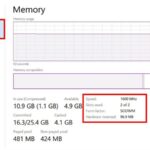
Memory management trong Windows 11 là một trong những yếu tố cốt lõi quyết định hiệu suất tổng thể của máy tính. Việc hiểu rõ cách hệ điều hành này quản lý bộ nhớ RAM, bộ nhớ ảo, cũng như các cơ chế nén và phân bổ tài nguyên sẽ giúp người dùng giải quyết triệt để các vấn đề như máy chạy chậm, giật lag, hay lỗi “memory management” gây màn hình xanh. Bài viết này sẽ đi sâu vào tất cả khía cạnh của memory management Windows 11, từ nguyên lý hoạt động, công cụ giám sát, cho đến các mẹo tối ưu thực tế.
Memory management (quản lý bộ nhớ) là quá trình mà hệ điều hành Windows 11 kiểm soát và điều phối việc sử dụng bộ nhớ RAM và bộ nhớ ảo. Nó đảm bảo mỗi ứng dụng và tiến trình nhận được lượng bộ nhớ cần thiết mà không gây xung đột, đồng thời tối ưu hóa hiệu suất tổng thể. Windows 11 sử dụng một hệ thống quản lý bộ nhớ phức tạp với các thành phần như Memory Manager, cache manager, và virtual memory subsystem.
Hệ thống này hoạt động dựa trên cơ chế phân trang (paging) và ánh xạ bộ nhớ ảo. Mỗi tiến trình có không gian địa chỉ ảo riêng, được ánh xạ tới các frame vật lý trong RAM thông qua bảng trang (page table). Khi RAM không đủ, Windows 11 sẽ sử dụng file page (pagefile.sys) trên ổ cứng làm bộ nhớ ảo mở rộng. Điểm đặc biệt trên Windows 11 so với các phiên bản trước là Memory Compression – một tính năng giúp nén các trang bộ nhớ ít dùng thay vì đưa chúng ra ổ cứng, giúp cải thiện tốc độ truy cập và giảm tải cho ổ đĩa.
Các Thành Phần Chính trong Memory Management Windows 11
Memory Manager (Trình Quản Lý Bộ Nhớ)
Đây là trung tâm điều khiển, chịu trách nhiệm cấp phát và thu hồi bộ nhớ cho các tiến trình. Memory Manager theo dõi trạng thái từng trang bộ nhớ (đang dùng, sẵn sàng, đã sửa đổi, đã nén) và thực hiện các chiến lược như working set trimming để giải phóng RAM khi cần.
Virtual Memory và Pagefile
Windows 11 sử dụng bộ nhớ ảo để mở rộng RAM vật lý. File pagefile.sys nằm ở thư mục gốc ổ C, đóng vai trò là RAM dự phòng. Khi bộ nhớ RAM gần đầy, các trang dữ liệu ít dùng sẽ được chuyển từ RAM sang pagefile (swapping) hoặc được nén lại. Kích thước pagefile mặc định được Windows tự động quản lý, nhưng người dùng có thể điều chỉnh thủ công.
Memory Compression là tính năng xuất hiện từ Windows 10 và được cải tiến trên Windows 11. Thay vì ghi các trang bộ nhớ ít dùng ra ổ đĩa (thao tác chậm), hệ thống nén chúng lại và giữ trong RAM. Quá trình nén/giải nén diễn ra nhanh hơn rất nhiều so với đọc/ghi từ ổ cứng, giúp tăng hiệu quả sử dụng RAM mà vẫn duy trì tốc độ phản hồi.
Mở Task Manager, chọn tab Performance, nhấp vào Memory. Nếu bạn thấy mục “Compressed” hiển thị một giá trị (ví dụ 0.5 GB) tức là tính năng nén đang hoạt động. Trong Resource Monitor, tab Memory,
Có, Windows cho phép bạn đặt pagefile trên bất kỳ ổ đĩa nào. Tuy nhiên, chỉ nên dùng ổ SDD hoặc NVMe tốc độ cao. Dùng USB thường rất chậm và sẽ làm hệ thống trở nên tồi tệ hơn. Tốt nhất là để pagefile trên ổ C (NVMe) để đạt hiệu năng tối ưu.
Memory Management BSOD có thể do virus không?
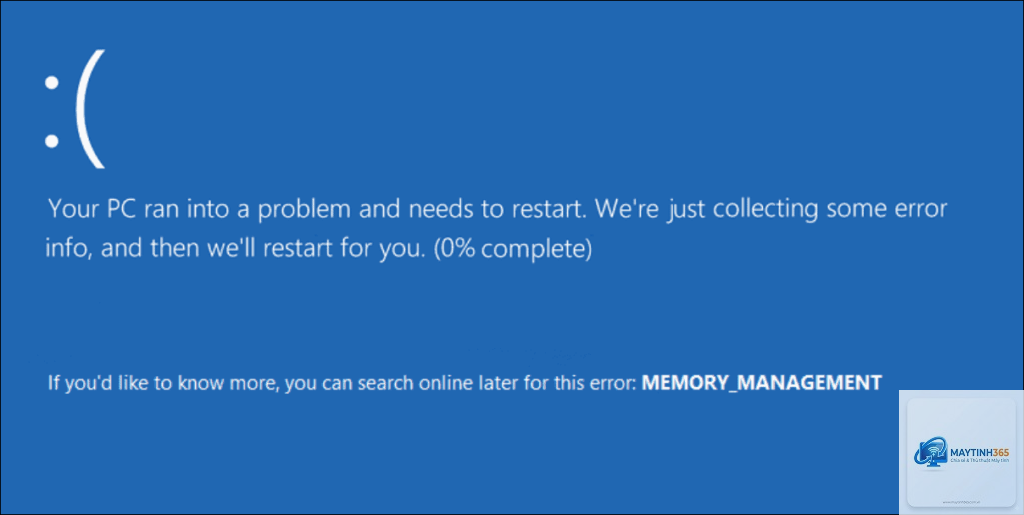
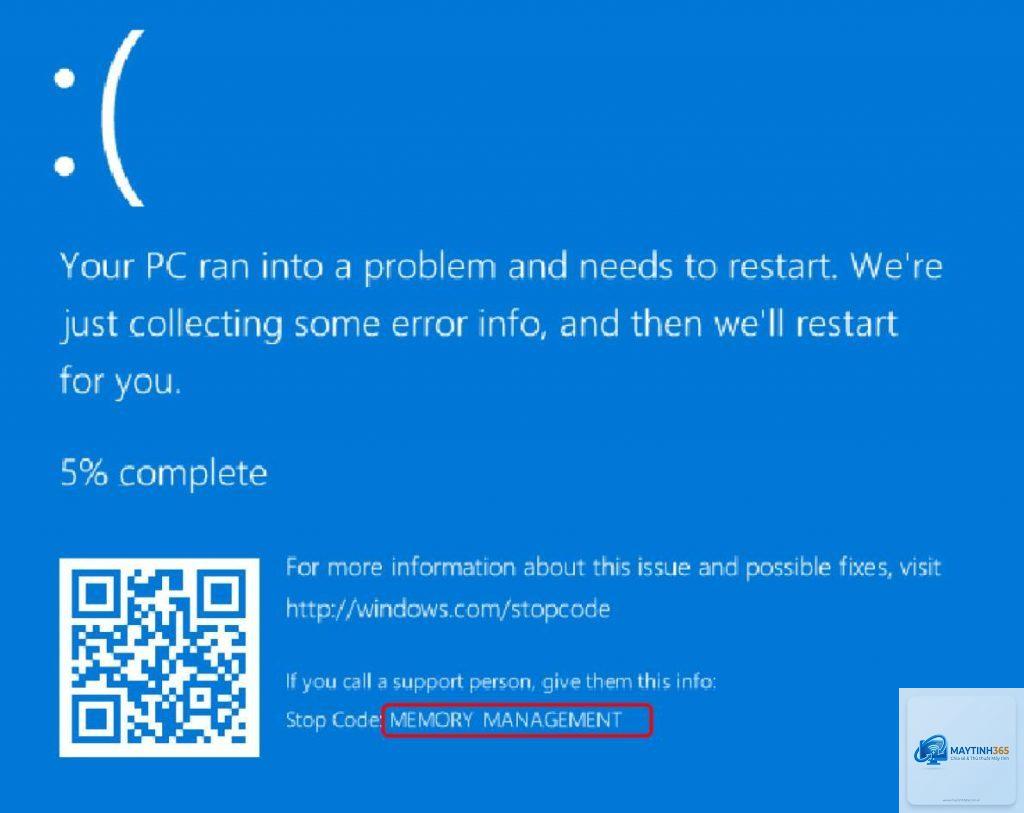
Có, một số malware có thể can thiệp sâu vào kernel và gây lỗi quản lý bộ nhớ. Hãy quét toàn bộ hệ thống bằng Windows Defender Offline hoặc phần mềm diệt virus uy tín trước khi thực hiện các biện pháp khác.
Tắt hiệu ứng đồ họa có thực sự giúp cải thiện RAM không?
Có, các hiệu ứng như animation, shadow, transparency sử dụng bộ nhớ video và RAM. Trên máy có RAM thấp (4-8GB), tắt hiệu ứng có thể giải phóng từ 200MB đến 500MB RAM, giúp hệ thống mượt hơn.
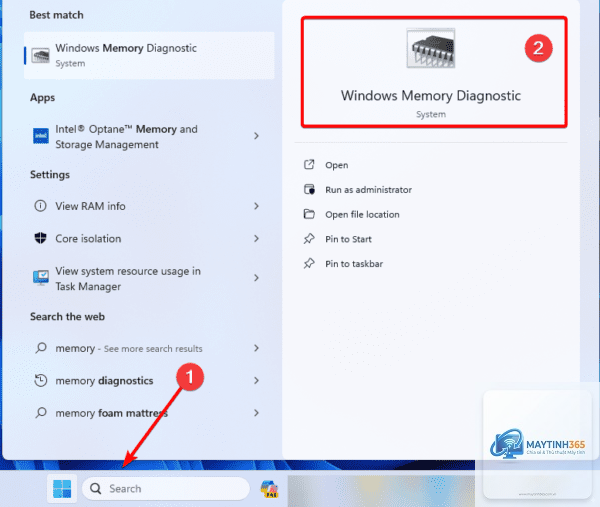
Memory management trong Windows 11 là một hệ thống phức tạp nhưng cực kỳ hiệu quả nếu được hiểu và tối ưu đúng cách. Việc nắm vững các cơ chế như Memory Compression, quản lý pagefile, và SysMain giúp bạn chủ động tăng cường hiệu suất máy tính, giảm thiểu lỗi BSOD và các vấn đề về chậm chạp. Luôn ưu tiên kiểm tra phần cứng RAM trước khi can thiệp sâu vào phần mềm, duy trì các driver mới nhất và cập nhật Windows thường xuyên. Với những hướng dẫn chi tiết trong bài viết, bạn hoàn toàn có thể tự tay tối ưu bộ nhớ cho Windows 11 của mình để đạt trải nghiệm mượt mà nhất.