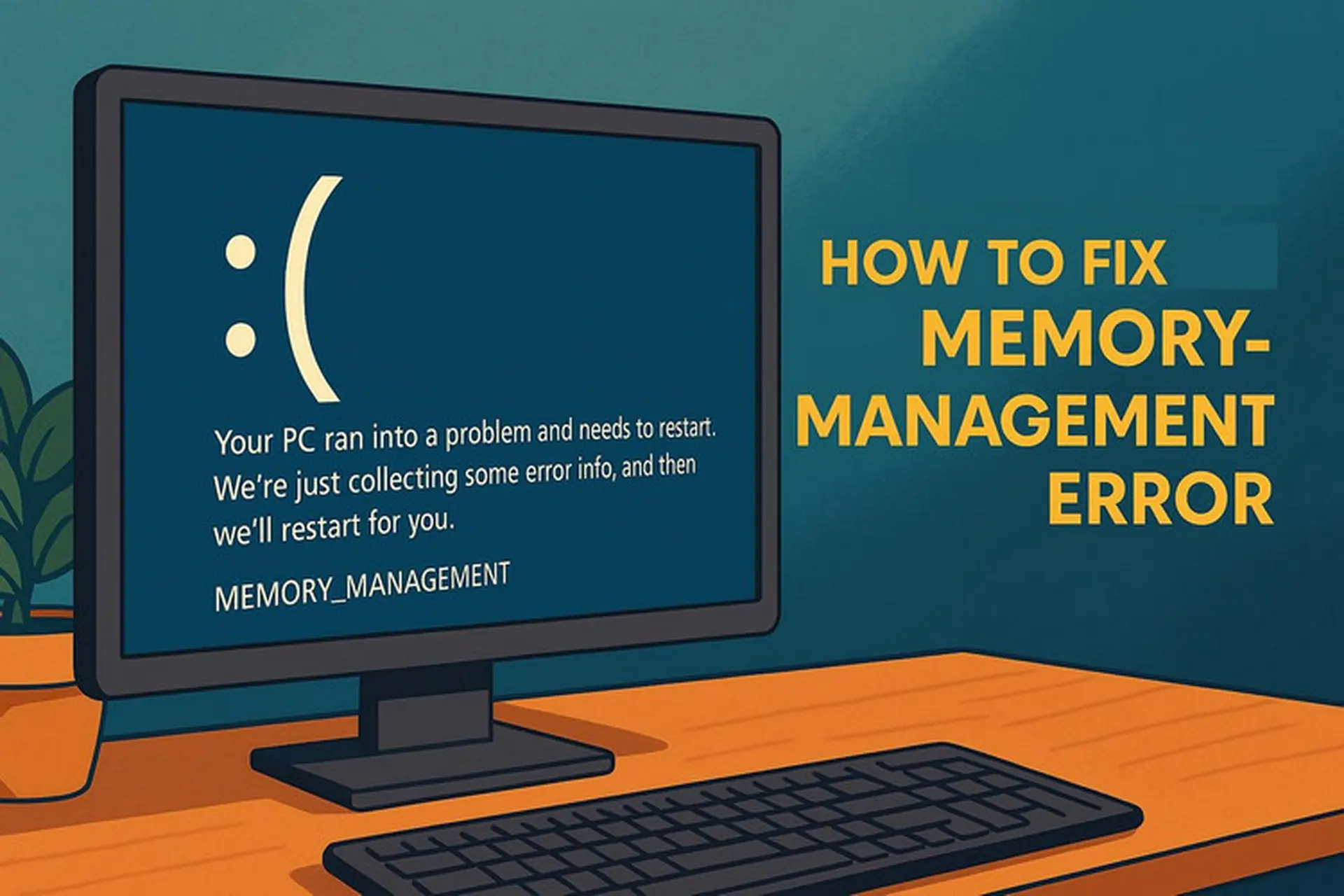
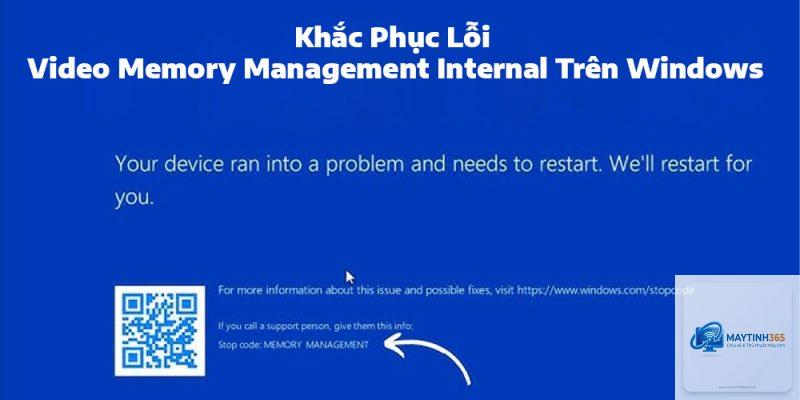
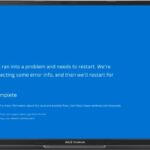
Khi đang chơi game hoặc làm việc trên máy tính, bỗng nhiên màn hình xanh hiện ra với dòng chữ “MEMORY_MANAGEMENT” (mã lỗi 0x0000001A). Đây là một trong những lỗi Blue Screen of Death phổ biến nhất trên Windows 10 và Windows 11. Vậy memory management là lỗi gì? Nó ảnh hưởng đến hiệu suất máy tính ra sao và làm thế nào để khắc phục triệt để? Trong bài viết này,
Lỗi memory management là lỗi gì về mặt kỹ thuật? Đây là lỗi dừng (stop error) xảy ra khi Windows phát hiện một vấn đề nghiêm trọng trong cách quản lý bộ nhớ. Cụ thể, mã lỗi 0x0000001A cho biết hệ thống không thể phân bổ, truy xuất hoặc giải phóng bộ nhớ một cách chính xác. Không giống như lỗi “out of memory” thông thường, lỗi này dừng toàn bộ hệ điều hành để tránh hỏng dữ liệu.
Lỗi này có thể xuất hiện bất kỳ lúc nào: khi khởi động Windows, khi mở ứng dụng nặng như Photoshop, khi chơi game như Call of Duty Warzone, hoặc ngay cả khi máy tính ở trạng thái idle. Nếu không xử lý kịp thời, lỗi lặp lại thường xuyên sẽ gây mất dữ liệu công việc và giảm tuổi thọ ổ cứng.
RAM là bộ nhớ tạm thời lưu trữ dữ liệu đang được CPU xử lý. Khi một hoặc nhiều thanh RAM bị lỗi, quá trình đọc/ghi dữ liệu gặp sai sót, Windows ngay lập tức kích hoạt lỗi memory management để bảo vệ hệ thống. Các dấu hiệu nhận biết RAM lỗi bao gồm:
Máy tính thường xuyên bị treo, khởi động lại không báo trước
File bị hỏng sau khi copy hoặc giải nén
Xuất hiện các lỗi ngẫu nhiên khi chạy phần mềm kiểm tra bộ nhớ
2. Driver Không Tương Thích Hoặc Lỗi Thời
Driver là cầu nối giữa phần cứng và hệ điều hành. Một driver đồ họa, driver chipset hoặc driver âm thanh lỗi thời có thể cấp phát bộ nhớ sai địa chỉ, dẫn đến xung đột. Theo thống kê từ các diễn đàn hỗ trợ kỹ thuật của Microsoft, khoảng 35% trường hợp lỗi memory management đến từ driver không tương thích.
3. Xung Đột Biến Thông Tin Đăng Ký (Registry) Hoặc File Hệ Thống
Registry chứa hàng ngàn thông số cấu hình. Khi phần mềm độc hại hoặc quá trình gỡ cài đặt không sạch để lại các key lỗi, Windows có thể đọc sai vùng nhớ. Tương tự, các file hệ thống như NTOSKRNL.EXE hay HAL.DLL bị hỏng cũng kích hoạt lỗi này.
4. Cài Đặt BIOS/UEFI Sai
Các tùy chọn như XMP (Extreme Memory Profile), điện áp RAM (DRAM Voltage), hoặc timing CAS không đúng với thông số kỹ thuật của RAM có thể gây mất ổn định bộ nhớ. Nhiều người dùng ép xung RAM hoặc CPU mà không kiểm tra khả năng chịu tải dẫn đến lỗi memory management.
5. Nhiễm Malware Hoặc Virus
Một số loại mã độc thiết kế để chiếm quyền quản lý bộ nhớ. Chúng chèn mã vào tiến trình hệ thống, ghi đè lên vùng nhớ được bảo vệ, buộc Windows phải dừng lại. Rootkit và bootkit là những dòng malware đặc biệt nguy hiểm gây ra lỗi này.
Bảng So Sánh Các Nguyên Nhân Và Mức Độ Phổ Biến
Nguyên nhân
Tỷ lệ xuất hiện (ước tính)
Mức độ khó khắc phục
RAM vật lý lỗi
40%
Trung bình
Driver không tương thích
35%
Dễ
Hỏng file hệ thống
15%
Trung bình
BIOS/UEFI sai
5%
Khó
Malware
5%
Dễ
Dấu Hiệu Nhận Biết Và Thời Điểm Lỗi Thường Xảy Ra
Lỗi memory management thường xuất hiện trong các tình huống cụ thể:
Ngay sau khi cài đặt phần mềm mới hoặc cập nhật Windows
Khi chạy các ứng dụng ngốn RAM như trình duyệt Chrome với nhiều tab, phần mềm dựng phim, hoặc game AAA
Sau khi tháo/lắp thanh RAM hoặc thay đổi cấu hình BIOS
Khi máy tính hoạt động dưới nhiệt độ cao (trên 80 độ C) làm suy giảm hiệu năng bộ nhớ
Bước 1: Kiểm Tra RAM Bằng Windows Memory Diagnostic
Công cụ này có sẵn trong Windows, giúp phát hiện lỗi bộ nhớ vật lý. Cách thực hiện:
Nhấn Windows + R, gõ “mdsched.exe”, nhấn Enter
Chọn “Restart now and check for problems”
Máy tính khởi động lại > Windows Memory Diagnostic tự động chạy
Quá trình kiểm tra kéo dài 10-20 phút, sau đó máy tính tự động khởi động lại
Xem kết quả trong Event Viewer > Windows Logs > System > tìm sự kiện “MemoryDiagnostics-Results”
Nếu có báo lỗi, bạn cần thay thế thanh RAM bị hỏng. Nếu không, hãy thử kiểm tra từng thanh RAM riêng lẻ bằng cách chỉ gắn một thanh và chạy lại kiểm tra.
Bước 2: Cập Nhật Hoặc Roll Back Driver
Driver đồ họa là thủ phạm thường gặp nhất. Thực hiện theo các bước:
Vào Device Manager (nhấn Windows + X > Device Manager)
Mở rộng mục “Display adapters”, click chuột phải vào card đồ họa > Properties
Vào tab Driver > chọn “Update driver” để cập nhật bản mới nhất
Nếu lỗi xuất hiện sau khi cập nhật driver, chọn “Roll Back Driver” để quay lại phiên bản trước
Ngoài driver đồ họa, hãy cập nhật các driver chipset, âm thanh và mạng từ trang web nhà sản xuất mainboard.
Bước 3: Chạy System File Checker Và DISM
Các công cụ này sửa chữa file hệ thống bị hỏng:
Mở Command Prompt với quyền Administrator (nhấn Windows + X > Windows Terminal (Admin))
Gõ lệnh: sfc /scannow > nhấn Enter
Đợi quá trình quét và sửa chữa hoàn tất (có thể mất 15-30 phút)
Sau đó gõ tiếp lệnh: DISM /Online /Cleanup-Image /RestoreHealth
Khởi động lại máy tính
Bước 4: Kiểm Tra Và Điều Chỉnh Cài Đặt BIOS/UEFI
Việc này đòi hỏi sự cẩn trọng, chỉ thực hiện khi bạn có kiến thức cơ bản:
Khởi động lại máy tính, nhấn phím Del/F2/F10 (tùy hãng) để vào BIOS
Tìm mục “XMP” hoặc “DOCP” (đối với AMD) và tắt nó đi nếu đang bật
Đặt điện áp DRAM (DRAM Voltage) về mặc định (thường là 1.2V cho DDR4 hoặc 1.1V cho DDR5)
Lưu và thoát (F10)
Nếu
Có, nếu không xử lý sớm, lỗi này có thể dẫn đến mất dữ liệu, hỏng ổ cứng do phải tắt máy đột ngột nhiều lần, và làm giảm tuổi thọ RAM, mainboard.
Tôi có thể sửa lỗi memory management mà không cần thay RAM không?
Có thể, nếu nguyên nhân đến từ driver, file hệ thống hoặc malware. Nếu nguyên nhân là RAM vật lý, bắt buộc phải thay thế.
Lỗi memory management có xuất hiện trên laptop không?
Có, laptop cũng dễ gặp lỗi này, đặc biệt khi bị va đập hoặc quá nhiệt. Cách khắc phục tương tự như PC, nhưng khó thay RAM hơn do hàn chết trên nhiều dòng máy.
Sau khi khắc phục, lỗi vẫn còn thì phải làm sao?
Hãy thử cài đặt lại Windows sạch (clean install) từ USB boot. Nếu lỗi vẫn xuất hiện ngay trên bản cài đặt mới, gần như chắc chắn là lỗi phần cứng, cần mang máy đến trung tâm bảo hành.
Lỗi memory management có liên quan đến ổ cứng SSD không?
Gián tiếp có. Khi RAM không đủ, Windows dùng file pagefile trên ổ cứng làm bộ nhớ ảo. Nếu file này bị hỏng do bad sector trên SSD, lỗi memory management có thể xảy ra. Chạy lệnh chkdsk C: /f để kiểm tra.
Kết Luận
Hiểu rõ memory management là lỗi gì và các nguyên nhân cụ thể là bước đầu tiên để giải quyết triệt để. Lỗi này xuất phát từ cả phần cứng và phần mềm, nhưng với quy trình kiểm tra có hệ thống từ bước kiểm tra RAM, cập nhật driver, sửa file hệ thống đến kiểm tra BIOS, bạn hoàn toàn có thể khắc phục thành công. Nếu đã thử tất cả các bước mà vẫn không hiệu quả, hãy nghĩ đến việc thay thế linh kiện hoặc nhờ sự trợ giúp của kỹ thuật viên chuyên nghiệp. Đừng để lỗi memory management làm gián đoạn công việc và giải trí của bạn.