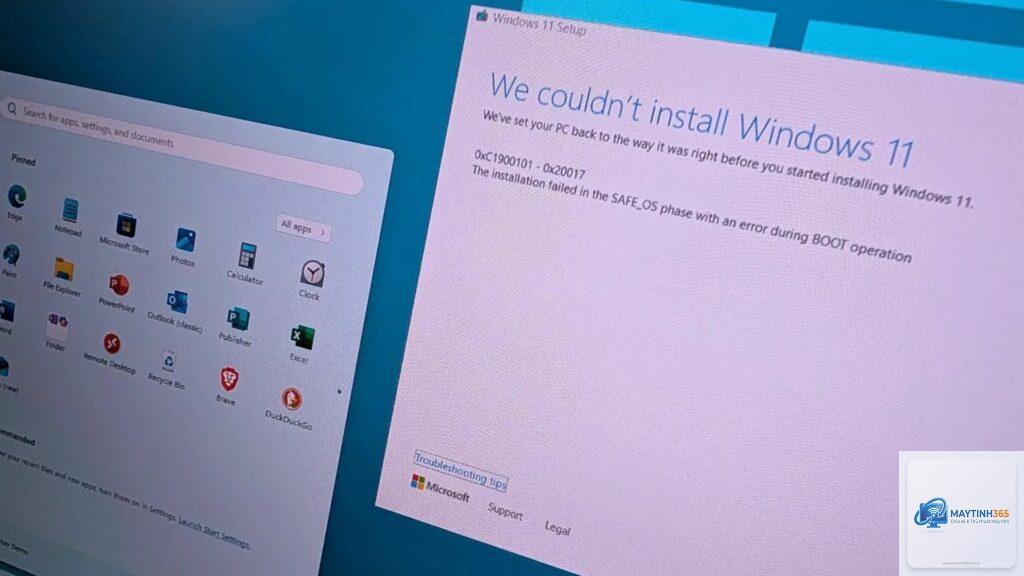
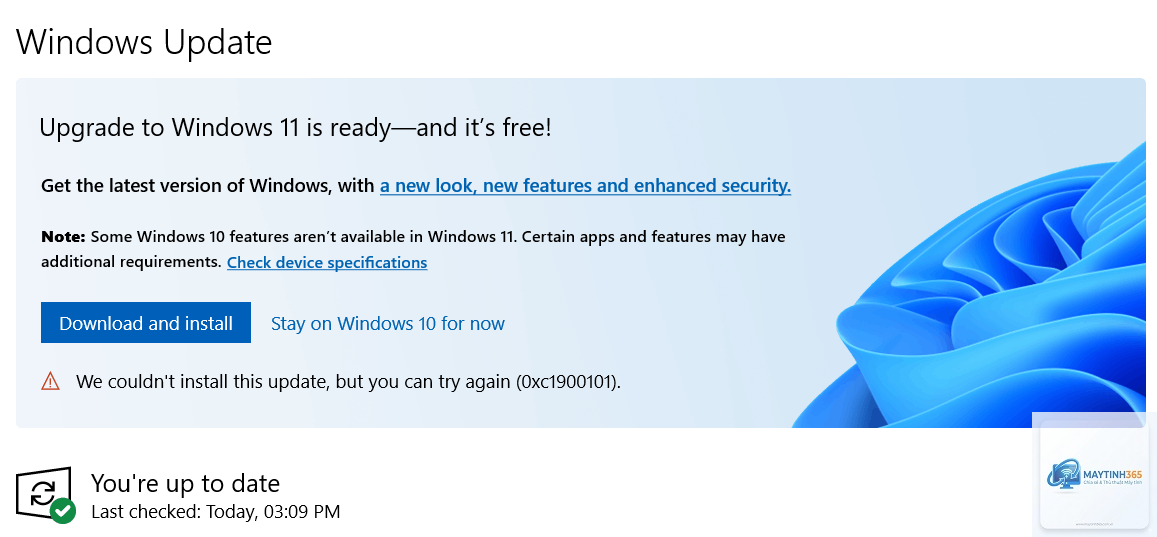
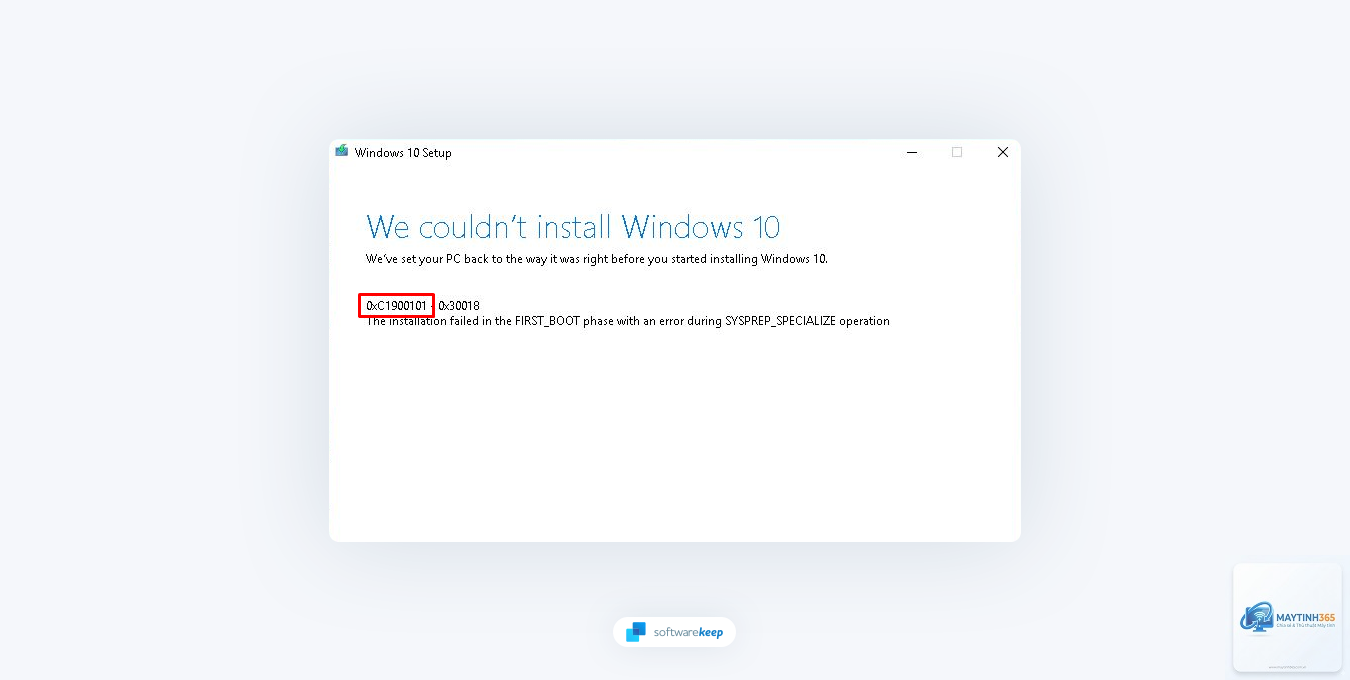
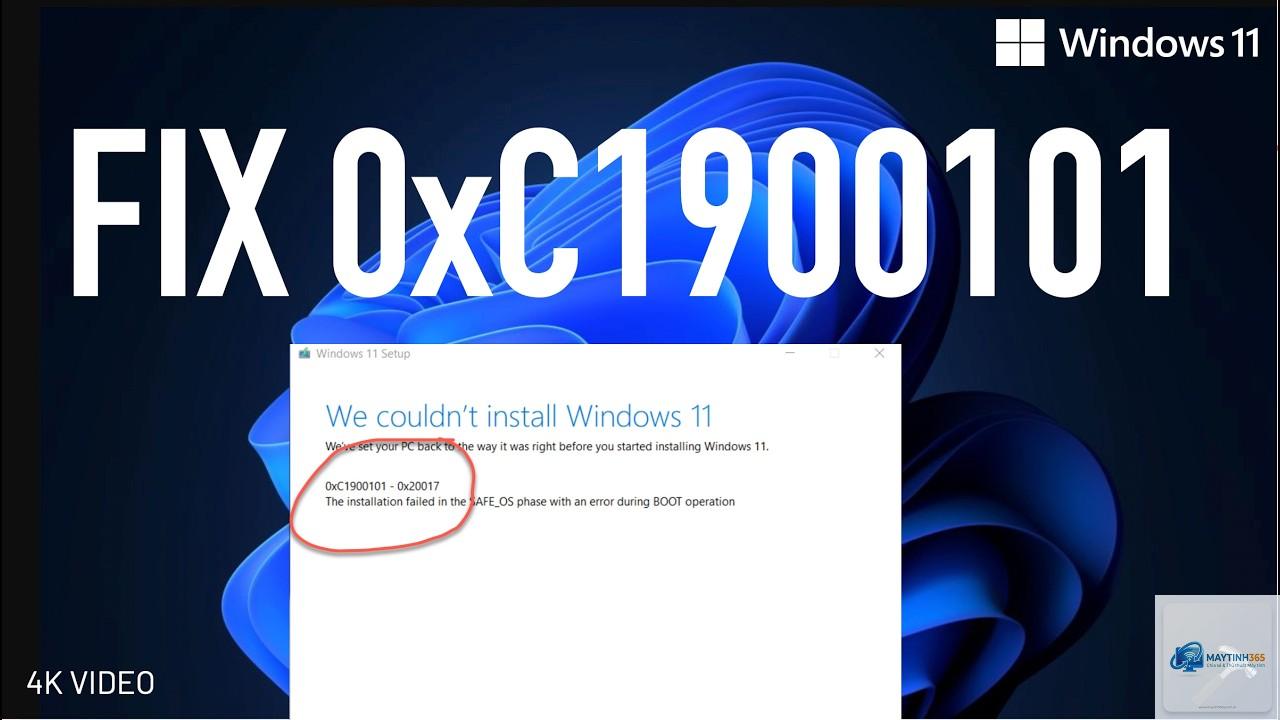
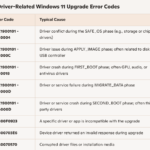
Lỗi 0xc1900101 Windows 11 là một trong những mã lỗi phổ biến nhất khi người dùng nâng cấp từ Windows 10 lên Windows 11 hoặc cập nhật phiên bản mới. Mã lỗi này thường xuất hiện ở giai đoạn cuối của quá trình cài đặt, khiến hệ thống rollback về phiên bản cũ và gây khó chịu cho người dùng. Bài viết này sẽ phân tích chi tiết nguyên nhân gốc rễ và cung cấp các giải pháp thực tế, có thể áp dụng ngay để khắc phục lỗi 0xc1900101 Windows 11.
0xc1900101 Windows 11 là mã lỗi xuất hiện trong quá trình cập nhật Windows, thường xảy ra khi trình điều khiển thiết bị (driver) không tương thích hoặc có xung đột phần mềm. Lỗi này không chỉ giới hạn ở Windows 11 mà còn từng xuất hiện trên Windows 10, nhưng với Windows 11, tần suất và mức độ phức tạp cao hơn do yêu cầu phần cứng khắt khe hơn.
Khi gặp lỗi 0xc1900101 Windows 11, quá trình cập nhật sẽ tự động dừng lại và hệ thống quay trở về trạng thái trước khi cập nhật. Người dùng thường thấy thông báo “Installation failed” kèm mã lỗi này trong Windows Update hoặc trong file log setupact.log.
Nguyên nhân gây ra lỗi 0xc1900101 Windows 11
Driver không tương thích
Đây là nguyên nhân hàng đầu. Khi Windows 11 cố gắng cập nhật driver cho các thiết bị như card đồ họa, card mạng, chipset, nếu driver hiện tại không tương thích hoặc bị hỏng, hệ thống sẽ không thể hoàn tất quá trình cài đặt và trả về lỗi 0xc1900101 Windows 11.
Xung đột phần mềm bảo mật
Phần mềm diệt virus, tường lửa hoặc các công cụ bảo mật của bên thứ ba có thể can thiệp vào quá trình cập nhật. Windows 11 thay đổi nhiều cấu trúc hệ thống, và các phần mềm này thường xem những thay đổi đó là hành vi đáng ngờ, dẫn đến chặn quá trình cập nhật và xuất hiện lỗi 0xc1900101 Windows 11.
Dung lượng ổ đĩa không đủ
Windows 11 yêu cầu tối thiểu 64GB dung lượng trống. Nếu ổ đĩa hệ thống gần đầy, quá trình cập nhật sẽ không có đủ không gian để lưu trữ file tạm, dẫn đến thất bại và mã lỗi 0xc1900101 Windows 11.
File hệ thống bị hỏng
File hệ thống Windows bị hỏng do virus, lỗi ổ cứng hoặc cập nhật trước đó không thành công cũng có thể khiến quá trình nâng cấp thất bại. Khi Windows 11 kiểm tra tính toàn vẹn của file trước khi cập nhật, nó phát hiện lỗi và ngay lập tức dừng lại với mã 0xc1900101 Windows 11.
Bản thân bản cập nhật Windows 11 đôi khi có vấn đề. Microsoft đã từng phát hành các bản vá lỗi cho lỗi 0xc1900101 Windows 11, nhưng nếu chưa cài đặt các bản vá đó, lỗi sẽ tiếp tục tồn tại.
Hướng dẫn chi tiết cách sửa lỗi 0xc1900101 Windows 11
Hãy thực hiện lần lượt cho đến khi hết lỗi.
1. Kiểm tra dung lượng ổ đĩa và giải phóng không gian
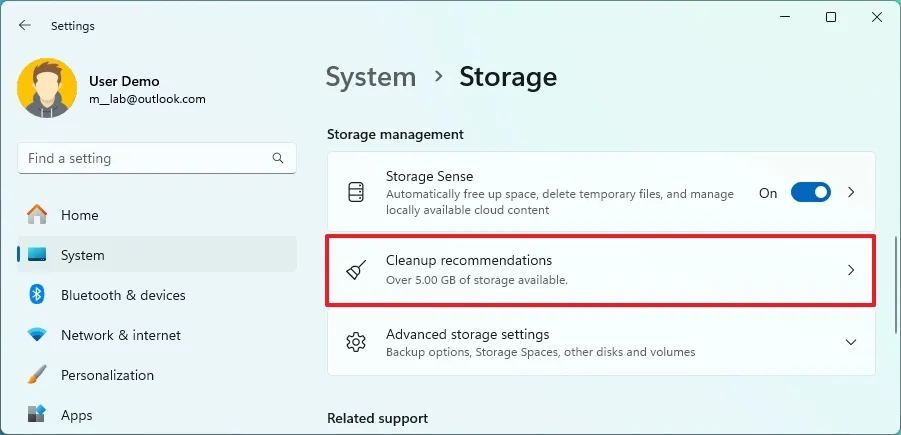
Mở File Explorer, nhấp chuột phải vào ổ C, chọn Properties. Kiểm tra dung lượng trống. Nếu dưới 20GB, bạn cần giải phóng ngay lập tức. Sử dụng công cụ Disk Cleanup có sẵn trong Windows: nhấn Windows + R, gõ cleanmgr, chọn ổ C, chọn các file có thể xóa như Temporary files, Delivery Optimization Files, Windows Update Cleanup. Xác nhận xóa để lấy thêm không gian.
2. Cập nhật driver lên phiên bản mới nhất
Driver không tương thích là nguyên nhân phổ biến nhất gây lỗi 0xc1900101 Windows 11. Tiến hành cập nhật driver theo các bước:
Nhấp chuột phải vào Start, chọn Device Manager.
Mở rộng các danh mục Display adapters, Network adapters, System devices.
Nhấp chuột phải vào từng thiết bị, chọn Update driver, chọn Search automatically for drivers.
Nếu Windows không tìm thấy driver mới, truy cập trang web nhà sản xuất (Intel, AMD, NVIDIA, Realtek) để tải driver mới nhất tương thích với Windows 11.
Sau khi cập nhật, khởi động lại máy và thử cập nhật lại.
Phần mềm diệt virus như Norton, McAfee, Kaspersky hoặc tường lửa thường gây cản trở. Tạm thời vô hiệu hóa hoặc gỡ cài đặt chúng trước khi tiến hành cập nhật. Sau khi cập nhật thành công,
Không, lỗi này chỉ làm gián đoạn quá trình cập nhật, không gây mất dữ liệu hoặc hỏng hệ thống. Hệ thống sẽ tự động rollback về trạng thái trước khi cập nhật.
Có cần cài lại Windows để sửa lỗi 0xc1900101 Windows 11 không?
Chỉ khi tất cả các phương pháp đều thất bại. Trước đó, hãy thử các bước như cập nhật driver, sửa file hệ thống, xóa SoftwareDistribution.
Tại sao lỗi 0xc1900101 Windows 11 xuất hiện ngay gần cuối quá trình cập nhật?
Vì ở giai đoạn cuối, Windows 11 cố gắng cấu hình các thành phần và driver mới. Nếu có bất kỳ xung đột nào, quá trình bị dừng lại và hiển thị lỗi 0xc1900101 Windows 11.
Lỗi 0xc1900101 Windows 11 có liên quan đến ổ cứng không?
Có thể. Ổ cứng bị bad sector hoặc lỗi file hệ thống do ổ cứng có thể gây ra lỗi này. Kiểm tra ổ cứng bằng lệnh chkdsk C: /f /r để xác định.
Kết luận
Lỗi 0xc1900101 Windows 11 không phải là vấn đề quá nghiêm trọng nếu bạn hiểu rõ nguyên nhân và thực hiện đúng quy trình khắc phục. Phần lớn các trường hợp đều có thể giải quyết bằng việc cập nhật driver, kiểm tra dung lượng ổ cứng và sử dụng các công cụ sửa chữa tích hợp của Windows. Luôn backup dữ liệu trước khi thực hiện bất kỳ thay đổi nào và kiên nhẫn thử từng phương pháp một. Nếu vẫn thất bại, bạn có thể sử dụng công cụ Installation Assistant hoặc liên hệ bộ phận hỗ trợ của Microsoft với file log cụ thể để được hỗ trợ nhanh nhất.