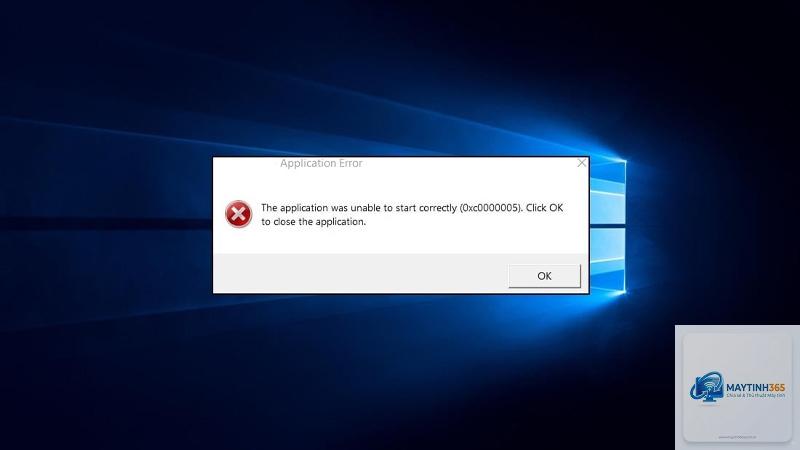
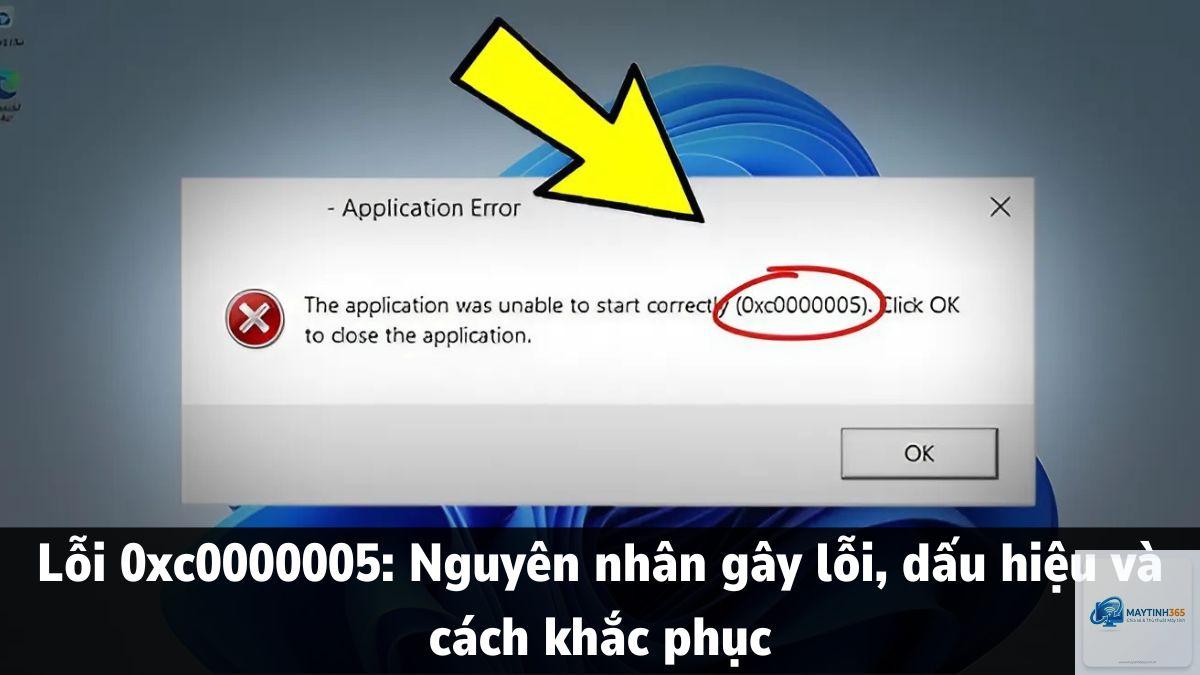
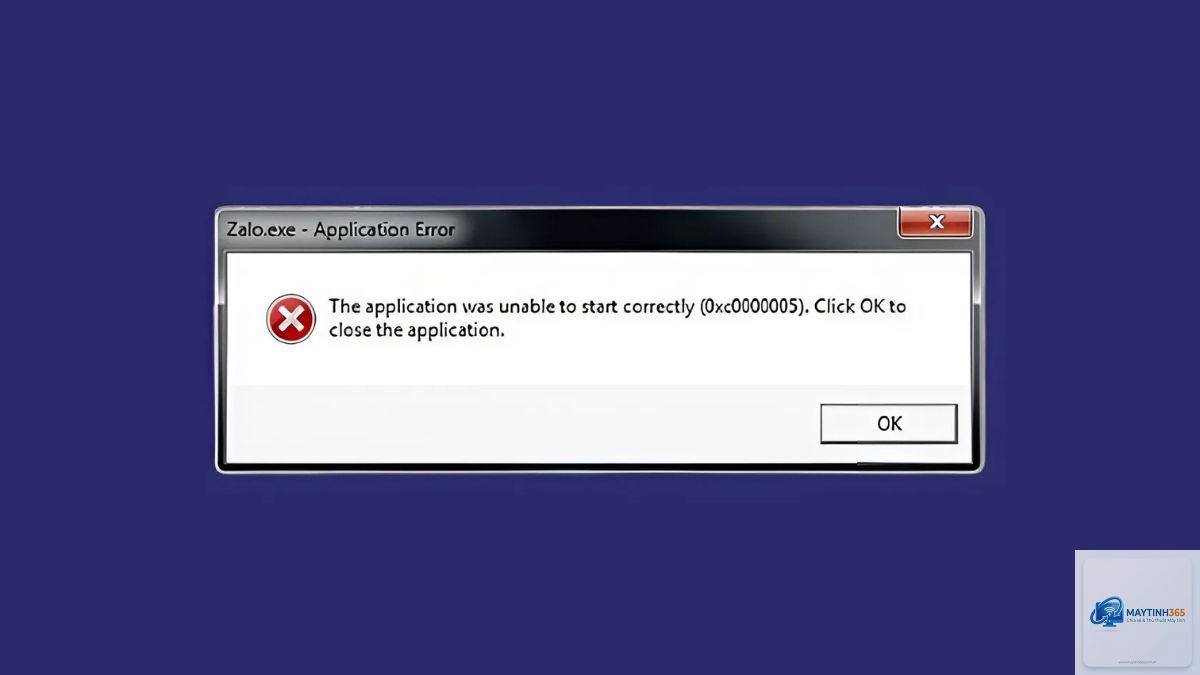
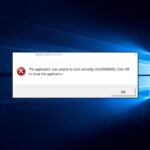
Lỗi 0xc0000005 trên Windows 10 là một trong những mã lỗi phổ biến và gây khó chịu nhất cho người dùng. Lỗi này thường xuất hiện dưới dạng hộp thoại thông báo “The application was unable to start correctly (0xc0000005). Click OK to close the application” khi bạn cố gắng khởi chạy một chương trình hoặc game nào đó. Lỗi 0xc0000005 trên Windows 10 không chỉ giới hạn ở một phần mềm hay ứng dụng cụ thể mà có thể xảy ra với bất kỳ chương trình nào, từ trình duyệt web, phần mềm văn phòng cho đến các tựa game nặng. Việc hiểu rõ bản chất và các biện pháp xử lý triệt để sẽ giúp bạn tiết kiệm thời gian và công sức.
Lỗi 0xc0000005 trên Windows 10 là gì và tại sao lại xảy ra?
Về mặt kỹ thuật, lỗi 0xc0000005 trên Windows 10 là mã lỗi thuộc nhóm “Access Violation” hay vi phạm truy cập bộ nhớ. Điều này có nghĩa là một chương trình hoặc tiến trình đang cố gắng truy cập vào một vùng bộ nhớ mà nó không được cấp quyền sử dụng. Hệ điều hành Windows 10 phát hiện hành vi bất thường này và ngay lập tức chặn hoạt động của chương trình để bảo vệ hệ thống, sau đó hiển thị mã lỗi 0xc0000005.
Nguyên nhân chính gây ra lỗi 0xc0000005 trên Windows 10
Không có một nguyên nhân duy nhất nào dẫn đến lỗi 0xc0000005 trên Windows 10. Thực tế, lỗi này có thể xuất phát từ nhiều yếu tố khác nhau, từ những xung đột phần mềm đơn giản cho đến các vấn đề nghiêm trọng hơn về phần cứng.
Xung đột phần mềm diệt virus: Nhiều phần mềm bảo mật như Avast, Norton, McAfee hoặc thậm chí Windows Defender đôi khi có cơ chế bảo vệ quá mức, chặn nhầm các tiến trình hợp pháp của ứng dụng.
Driver thiết bị lỗi thời hoặc không tương thích: Đặc biệt là driver card đồ họa (GPU), card âm thanh hoặc driver chipset bo mạch chủ không được cập nhật hoặc xung đột với bản cập nhật Windows.
Cài đặt DEP (Data Execution Prevention) không phù hợp: DEP là tính năng bảo mật của Windows, nhưng đôi khi nó ngăn chặn các chương trình hợp pháp thực thi mã trong vùng bộ nhớ không được đánh dấu là có thể thực thi.
Lỗi Registry: Các key Registry liên quan đến ứng dụng bị hỏng hoặc sai lệch do thao tác gỡ cài đặt phần mềm không đúng cách.
Vấn đề về bộ nhớ RAM: RAM bị lỗi vật lý, khe cắm RAM tiếp xúc kém hay cấu hình RAM không ổn định (ví dụ ép xung quá mức) có thể gây ra lỗi truy cập bộ nhớ.
Bản cập nhật Windows 10 gây lỗi: Một số bản cập nhật Windows 10 không hoàn hảo đôi khi mang đến các lỗi mới, bao gồm cả 0xc0000005.
Hướng dẫn chi tiết cách sửa lỗi 0xc0000005 trên Windows 10
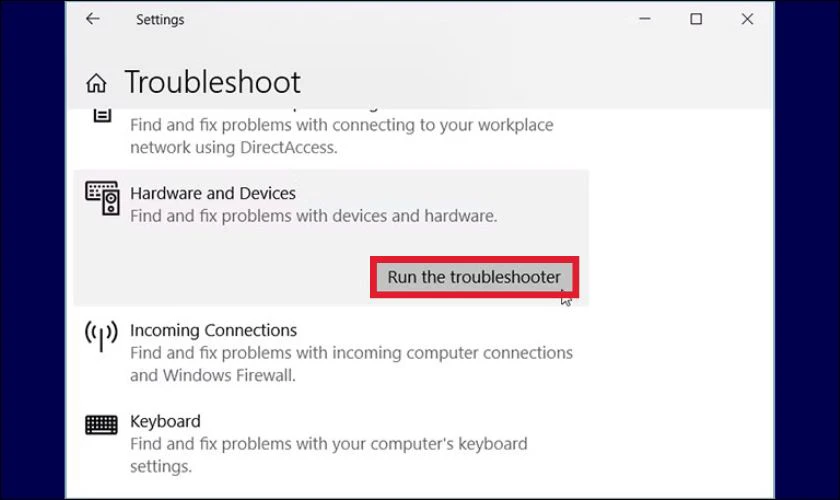
Dựa trên nguyên nhân ở trên,
Bản thân mã lỗi 0xc0000005 không phải là virus, nhưng virus hoặc phần mềm độc hại có thể là nguyên nhân gián tiếp khi chúng làm hỏng file hệ thống hoặc can thiệp vào các tiến trình hợp pháp. Luôn chạy một trình quét virus toàn diện để loại trừ khả năng này.
Tôi có thể bỏ qua lỗi 0xc0000005 và tiếp tục sử dụng máy không?
Không nên. Lỗi này cho thấy hệ thống đang gặp vấn đề về bảo mật hoặc ổn định. Tiếp tục sử dụng máy tính mà không xử lý có thể dẫn đến mất dữ liệu, hỏng ứng dụng hoặc thậm chí gây ra lỗi Blue Screen of Death (BSOD) nghiêm trọng hơn.
Lỗi 0xc0000005 có xuất hiện trên Windows 11 không?
Có. Lỗi 0xc0000005 là lỗi hệ thống cốt lõi của Windows và vẫn xuất hiện trên Windows 11. Các phương pháp khắc phục trong bài viết này cũng áp dụng được cho Windows 11 với các bước tương tự.
Không có cách nào sửa được, tôi phải làm gì?
Nếu đã thử tất cả các phương pháp trên (kể cả kiểm tra RAM và ổ cứng) mà lỗi 0xc0000005 trên Windows 10 vẫn còn, bạn nên cân nhắc thực hiện “Reset this PC” (giữ lại hoặc xóa file cá nhân) hoặc cài đặt lại Windows 10 hoàn toàn từ USB boot. Đây là giải pháp cuối cùng nhưng thường hiệu quả 100%.
Lỗi 0xc0000005 trên Windows 10 tuy gây phiền toái nhưng hoàn toàn có thể giải quyết được bằng các phương pháp đã trình bày. Quan trọng nhất là xác định đúng nguyên nhân gốc rễ trong từng trường hợp cụ thể. Hãy bắt đầu từ những giải pháp đơn giản nhất như chạy ứng dụng với quyền quản trị viên hoặc tắt tạm thời phần mềm diệt virus, sau đó tiến dần đến các phương pháp kỹ thuật hơn như sửa file hệ thống hoặc kiểm tra phần cứng. Với sự kiên nhẫn và làm đúng các bước, bạn sẽ nhanh chóng đưa hệ thống Windows 10 của mình trở lại hoạt động ổn định.