Sau khi cài lại driver máy in, nhiều người dùng gặp phải tình trạng máy in bị lệch trang khi in ấn. Lỗi này không chỉ khiến tài liệu mất thẩm mỹ mà còn lãng phí giấy, mực và thời gian. Bài viết dưới đây sẽ phân tích chi tiết nguyên nhân sâu xa, hướng dẫn bạn từng bước kiểm tra và sửa lỗi một cách chính xác nhất.
Hiện tượng máy in bị lệch trang sau khi cài lại driver
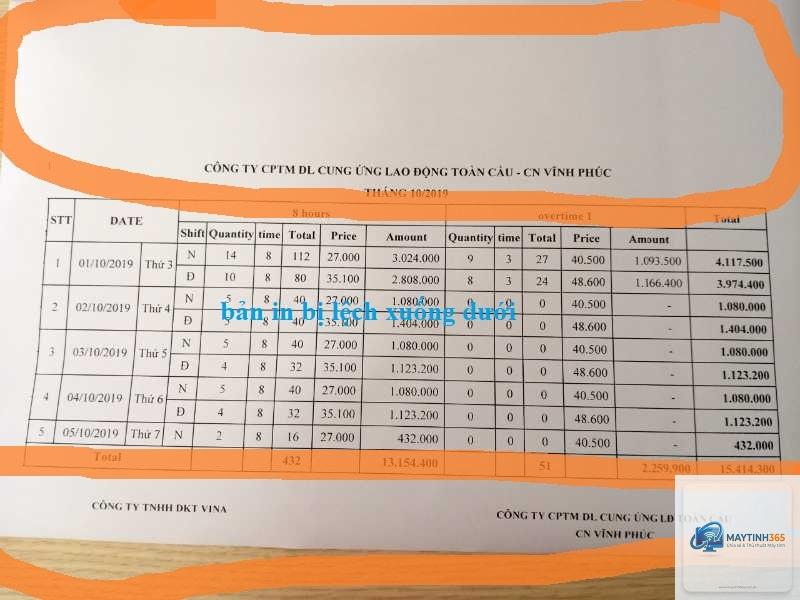
Khi bạn in một file Word, PDF hay Excel, nội dung bị xê dịch so với lề giấy. Lỗi có thể biểu hiện dưới nhiều dạng: văn bản bị tràn ra ngoài lề, hình ảnh bị cắt mất một phần, hoặc toàn bộ trang in bị dồn về một phía. Vấn đề thường xuất hiện ngay sau khi bạn gỡ bỏ driver cũ và cài driver mới, hoặc cập nhật driver từ Windows Update.
Nguyên nhân gây lệch trang sau khi cài lại driver
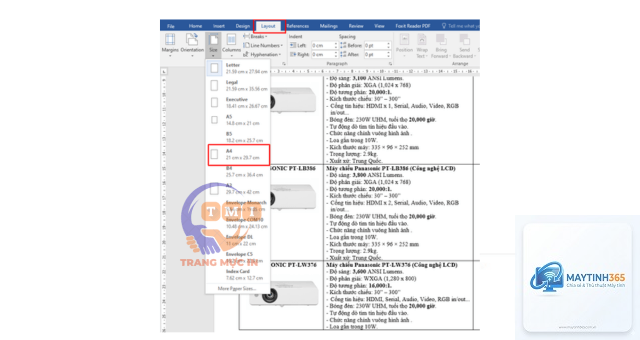
Có nhiều yếu tố dẫn đến lỗi này. 5×11 inch) thay vì A4 (210×297 mm) – khổ giấy phổ biến tại Việt Nam.
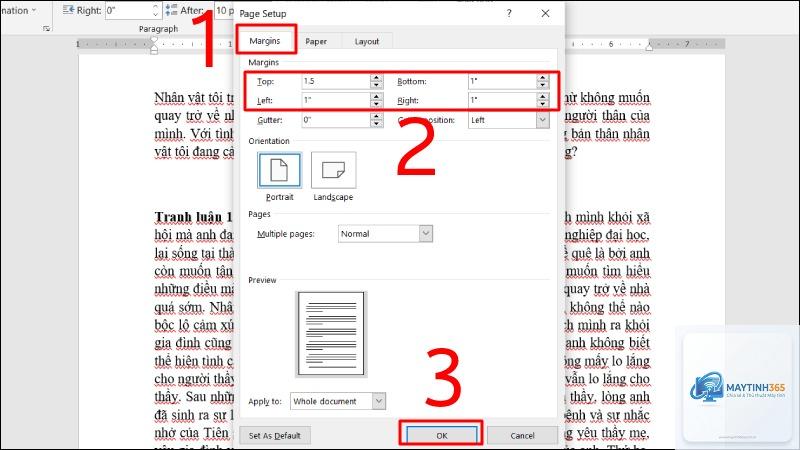
Lề trang bị thay đổi: Driver mới có thể thiết lập lại các thông số lề trên và lề trái, khiến nội dung bị đẩy ra ngoài vùng in được.
Xung đột driver cũ còn sót lại: Nếu bạn chưa gỡ hoàn toàn driver cũ, hệ thống vẫn giữ lại các cấu hình lỗi thời, gây xung đột với driver mới.
Cài sai phiên bản driver: Dùng driver dành cho hệ điều hành 32-bit trên máy 64-bit hoặc driver không tương thích với model máy in.
Cấu hình máy in mặc định (Default Printer) sai: Máy tính tự động chọn một máy in ảo hoặc máy in khác làm mặc định, dẫn đến cài đặt in bị lệch.
Lỗi cài đặt kích thước trang trong ứng dụng: Ứng dụng gửi lệnh in với khổ giấy không khớp với driver.
Văn bản bắt đầu quá cao hoặc quá thấp so với mép giấy
Lề trên/dưới không đúng, hoặc offset vật lý của máy in
Lệch toàn bộ trang
Nội dung bị xoay hoặc in chéo góc
Khổ giấy trong ứng dụng khác với driver
In bị cắt mất phần rìa
Một phần chữ hoặc hình ảnh biến mất
Kích thước vùng in được (printable area) quá nhỏ
Cách kiểm tra và khắc phục máy in bị lệch trang sau khi cài lại driver
Bước 1: Kiểm tra khổ giấy trong driver máy in
Đây là bước quan trọng nhất. Vào Control Panel → Devices and Printers → Chuột phải vào máy in của bạn → Printing Preferences. Trong tab Layout/Paper/Quality, chọn khổ giấy là A4. Nếu tùy chọn này bị mờ, hãy chọn Advanced và đặt kích thước trang tùy chỉnh (Custom) với chiều rộng 210mm, chiều cao 297mm.
Bước 2: Thiết lập lề trang trong driver
Trong Printing Preferences, tìm mục Margins hoặc Page Layout. Đặt lề trên, dưới, trái, phải theo giá trị mặc định của máy in (thường là 3-5mm mỗi bên). Nếu có tùy chọn “Borderless Printing” hay “Không viền”, hãy tắt nó để tránh lệch do máy tự động mở rộng vùng in.
Bước 3: Xóa hoàn toàn driver cũ và cài đặt lại
Lỗi thường do driver cũ để lại registry hoặc file hệ thống. Sử dụng công cụ gỡ cài đặt chuyên dụng của hãng in (ví dụ: HP Print and Scan Doctor, Epson Adjustment Program) hoặc thực hiện thủ công:
Mở Device Manager, tìm máy in, chuột phải chọn Uninstall device (chọn Delete the driver software for this device nếu có).
Vào Settings → Apps → tìm tất cả phần mềm liên quan đến máy in và gỡ bỏ.
Khởi động lại máy tính.
Tải driver mới nhất từ trang chủ của hãng (không dùng từ Windows Update).
Cài đặt và chọn đúng model, đúng hệ điều hành (32/64-bit).
Sau khi cài, vào Printing Preferences và kiểm tra lại khổ giấy, lề.
Bước 4: Đặt máy in làm mặc định và kiểm tra ứng dụng
Vào Devices and Printers, chuột phải vào máy in, chọn Set as default printer. Mở một file Word bất kỳ, vào File → Print, xác nhận tên máy in hiển thị đúng và khổ giấy trong Page Setup là A4. In thử một trang để kiểm tra.
Ví dụ thực tế:
Một người dùng máy in HP LaserJet P1102w trên Windows 10, sau khi cập nhật driver tự động qua Windows Update, tất cả tài liệu in ra đều bị lệch sang phải khoảng 2cm. Nguyên nhân là driver mới tự đặt lề trái bằng 0. Sau khi vào Printing Preferences và chỉnh lề trái thành 5mm, lỗi được khắc phục hoàn toàn.
So sánh giữa driver cũ và driver mới sau cài đặt
Tiêu chí
Driver cũ (đã gỡ)
Driver mới (vừa cài)
Khổ giấy mặc định
Thường là A4 do đã cấu hình trước
Thường là Letter hoặc A4 tùy hãng
Cấu hình lề
Lưu theo lần chỉnh cuối
Đặt về mặc định của nhà sản xuất
Vùng in được
Đã tối ưu theo máy in
Có thể bị giới hạn bởi driver mới
Tương thích hệ điều hành
Có thể lỗi thời, không tận dụng được bản vá
Hỗ trợ tốt hơn nhưng đôi khi gây xung đột cấu hình
Sai lầm thường gặp và cách tránh
Tin tưởng driver từ Windows Update: Driver từ Windows Update thường là phiên bản generic, thiếu tinh chỉnh riêng cho từng dòng máy. Chỉ nên dùng driver từ trang chủ.
Không khởi động lại máy sau khi gỡ driver: Registry và dịch vụ in ấn còn sót có thể làm nhiễu quá trình cài mới. Luôn restart.
Chỉnh lề trong ứng dụng mà không chỉnh trong driver: Lệnh in từ ứng dụng phải khớp với cài đặt driver. Tốt nhất là đồng bộ cả hai.
Bỏ qua kiểm tra vùng in được (Printable Area): Mỗi máy in có vùng in được tối đa, nếu bạn đặt lề quá nhỏ, nội dung sẽ bị cắt. Kiểm tra thông số kỹ thuật của máy in.
Trước khi cài driver mới, bạn nên tạo một điểm khôi phục hệ thống (System Restore) để dễ dàng quay lại nếu lỗi xảy ra. Đồng thời, tải đúng driver tương thích với hệ điều hành và kiến trúc CPU. Đối với máy in đời cũ, cân nhắc dùng driver tương thích từ Windows 7/8 nếu driver Windows 10/11 gây lệch trang.
Nếu sau tất cả các bước trên mà máy in vẫn bị lệch, hãy kiểm tra phần cứng: con lăn giấy có bị mòn không, khay giấy có bị lệch không, có vật cản trong đường dẫn giấy. Lỗi cơ học đôi khi bị hiểu nhầm là lỗi driver.
Câu hỏi thường gặp (FAQ)
Tại sao máy in bị lệch trang chỉ sau khi cài driver mới?
Driver mới thường đặt lại tất cả thông số về giá trị mặc định của nhà sản xuất (thường là Letter). Khi khổ giấy hoặc lề không phù hợp với văn phòng Việt Nam (A4, lề 2cm), in ra sẽ bị lệch.
Làm sao để biết driver hiện tại có bị lỗi không?
In thử một trang test từ chính driver (Print a test page). Nếu trang test bị lệch thì lỗi do driver. Nếu trang test đẹp mà in file Word bị lệch thì lỗi do cài đặt trong ứng dụng.
Có cần xóa all driver cũ trước khi cài mới không?
Có. Để tránh xung đột, bạn nên gỡ bỏ hoàn toàn driver cũ qua Device Manager và cả phần mềm in trong Apps.
Máy in Epson/Canon/HP bị lệch sau cài driver có cách xử lý riêng không?
Nguyên lý giống nhau, nhưng mỗi hãng có phần mềm căn chỉnh riêng. Ví dụ: Epson có Epson Adjustment Program, Canon có Canon IJ Printer Utility để tinh chỉnh offset in.
Lệch trang có thể do virus hoặc phần mềm độc hại không?
Rất hiếm, nhưng một số malware có thể thay đổi cấu hình in. Hãy quét virus nếu bạn nghi ngờ.
Kết luận
Lỗi máy in bị lệch trang sau khi cài lại driver thường xuất phát từ khổ giấy và lề mặc định bị sai. Bằng cách kiểm tra Printing Preferences, xóa driver cũ triệt để, cài đúng driver từ hãng và đồng bộ cài đặt trong ứng dụng, bạn có thể tự khắc phục hoàn toàn. Nếu đã thử mọi cách mà lỗi vẫn tồn tại, hãy nghĩ đến vấn đề phần cứng hoặc liên hệ trung tâm bảo hành để được hỗ trợ chuyên sâu. Ghi nhớ những lưu ý trên sẽ giúp bạn tiết kiệm thời gian và công sức mỗi khi cần cài lại driver cho máy in.