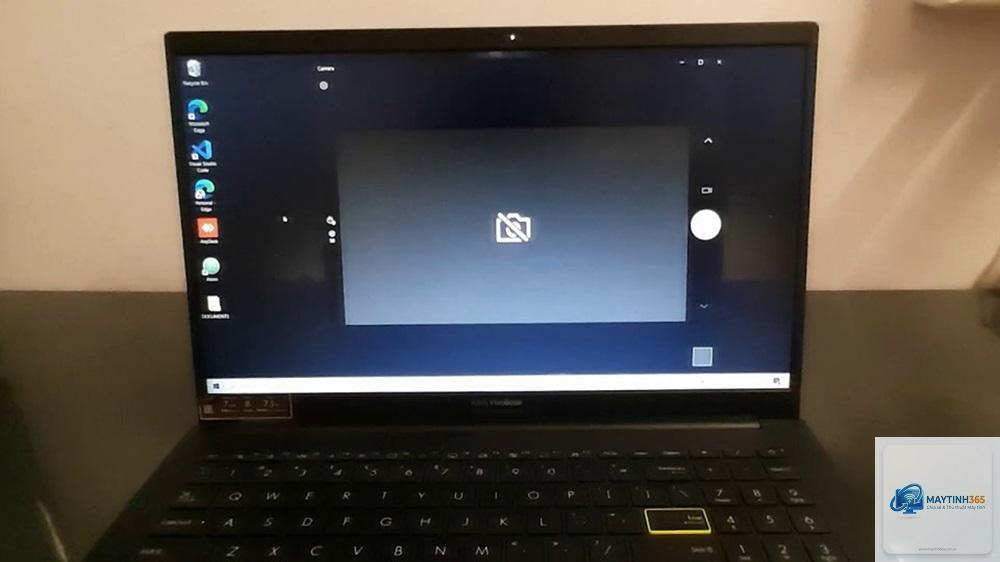
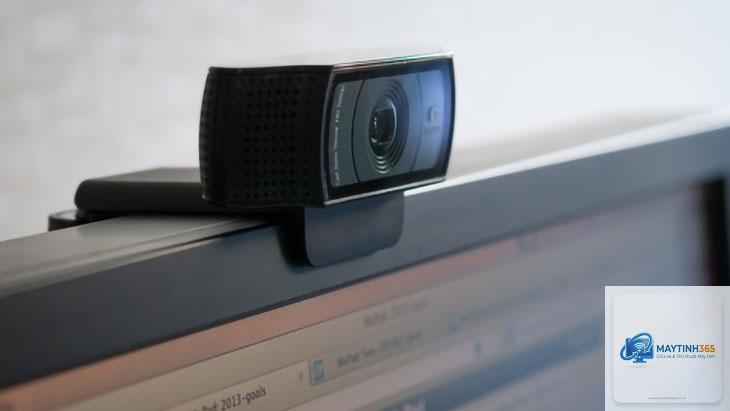
Laptop không nhận webcam là lỗi phổ biến khiến nhiều người dùng gặp khó khăn trong học tập, làm việc từ xa hay họp trực tuyến. Khi camera tích hợp đột ngột ngừng hoạt động, biểu tượng webcam xuất hiện dấu gạch chéo hoặc ứng dụng báo không tìm thấy thiết bị, người dùng thường loay hoay không biết bắt đầu từ đâu. Bài viết này phân tích chi tiết mọi nguyên nhân và hướng dẫn bạn từng bước kiểm tra, sửa lỗi laptop không nhận webcam một cách hiệu quả nhất.
Webcam trên laptop là thiết bị ngoại vi tích hợp, kết nối qua bus nội bộ và được hệ điều hành nhận diện thông qua driver. Khi laptop không nhận webcam, có nghĩa là hệ thống không thể giao tiếp với phần cứng này. Lỗi có thể xuất phát từ phần mềm (driver, cài đặt hệ thống, xung đột ứng dụng) hoặc phần cứng (hỏng camera, đứt cáp flex, lỗi mainboard). Theo thống kê từ các trung tâm bảo hành, khoảng 70% trường hợp laptop không nhận webcam có thể khắc phục bằng các bước kiểm tra phần mềm đơn giản.
Các triệu chứng điển hình bao gồm: webcam không hiển thị trong Device Manager, ứng dụng Camera báo lỗi (0xA00F4244, 0xA00F4273), đèn webcam không sáng khi kích hoạt, hoặc hình ảnh chỉ hiện màu đen. Dù là dòng laptop nào như Dell, HP, Lenovo, Asus, Acer hay MacBook, nguyên lý xử lý đều có điểm chung.
Driver là cầu nối giữa phần cứng webcam và hệ điều hành. Khi driver bị hỏng do cập nhật Windows, xung đột phần mềm, hoặc virus tấn công, laptop không thể nhận diện webcam. Windows Update đôi khi cài driver không tương thích, hoặc driver bị gỡ bỏ sau khi reset máy. Trên Windows 10 và 11, driver webcam thường nằm trong mục “Cameras” hoặc “Imaging devices” của Device Manager. Nếu thấy biểu tượng chấm than vàng, đó là dấu hiệu driver có vấn đề.
2. Quyền riêng tư và cài đặt bảo mật
Windows 10 và 11 tích hợp tính năng bảo mật cho phép người dùng chặn quyền truy cập webcam theo ứng dụng. Nếu bạn vô tình tắt quyền này trong Settings > Privacy & security > Camera, mọi ứng dụng (kể cả Camera mặc định) sẽ không thể dùng webcam. Ngoài ra, một số laptop có nút vật lý tắt webcam (shutter) hoặc phím tắt Fn+F6/F10 để vô hiệu hóa camera. Người dùng thường quên kiểm tra các công tắc này.
3. Xung đột phần mềm hoặc ứng dụng chiếm dụng webcam
Nhiều ứng dụng họp trực tuyến (Zoom, Microsoft Teams, Google Meet, Skype) có thể chiếm quyền điều khiển webcam nếu chạy ngầm. Khi một ứng dụng đã mở webcam, các ứng dụng khác không thể truy cập. Lỗi này thường gặp khi bạn tắt ứng dụng không đúng cách hoặc để process chạy nền. Cũng có trường hợp phần mềm diệt virus hoặc tường lửa chặn webcam.
4. Lỗi phần cứng vật lý
Cáp flex nối webcam với mainboard có thể bị đứt do gập laptop thường xuyên, hoặc do va đập mạnh. Đèn webcam khi đó không sáng dù phần mềm báo đã kích hoạt. Hỏng cảm biến camera hoặc lỗi chip điều khiển trên mainboard cũng là nguyên nhân. Trên các dòng laptop mỏng nhẹ, webcam thường được hàn cố định, khó thay thế nếu hỏng.
5. Lỗi do cập nhật hệ điều hành
Bản cập nhật Windows lớn đôi khi xung đột với driver cũ. Microsoft từng ghi nhận lỗi webcam sau bản cập nhật KB5005565 trên Windows 10. Người dùng thấy webcam biến mất khỏi Device Manager sau khi cập nhật. Tương tự, macOS Big Sur và Monterey cũng có một số phiên bản gây lỗi camera trên MacBook.
Hướng dẫn chi tiết cách khắc phục laptop không nhận webcam
Bước 1: Kiểm tra phần cứng cơ bản
Trước khi thao tác phức tạp, hãy kiểm tra nhanh các yếu tố vật lý. Đảm bảo bạn không vô tình bật chế độ máy bay, không có miếng dán che webcam. Kiểm tra đèn webcam: nếu đèn không sáng khi mở ứng dụng Camera, khả năng cao phần cứng đã tắt hoặc hỏng. Nếu bạn dùng laptop Dell, nhấn Fn+F6; HP nhấn Fn+F11; Lenovo nhấn Fn+F8 để bật lại webcam. Đối với MacBook, kiểm tra đèn xanh bên cạnh camera – nếu đèn không sáng, có thể webcam đã bị vô hiệu hóa qua NVRAM.
Bước 2: Kiểm tra quyền riêng tư trên Windows
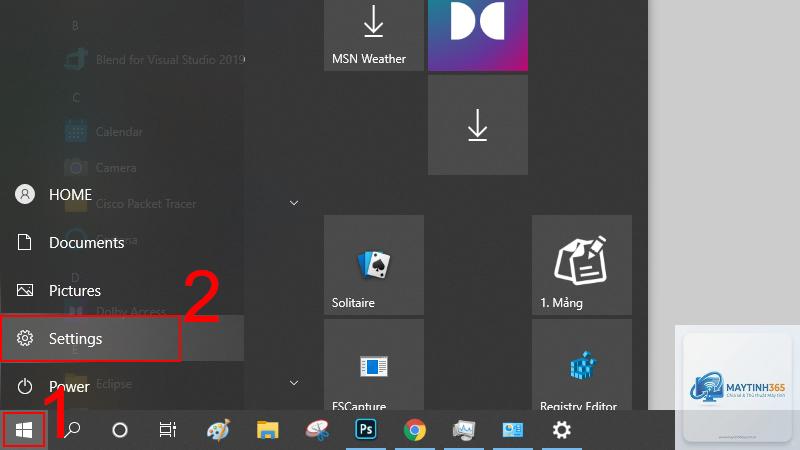
Vào Settings > Privacy & security > Camera. Bật tùy chọn “Camera access” cho phép ứng dụng truy cập webcam. Trong mục “Let apps access your camera”, chuyển sang On. Sau đó, kéo xuống danh sách ứng dụng, đảm bảo ứng dụng bạn muốn dùng (Camera, Zoom, Teams) được bật quyền. Nếu đã bật mà vẫn lỗi, hãy thử tắt rồi bật lại webcam trong Device Manager.
Bước 3: Xử lý driver webcam
Mở Device Manager bằng cách nhấn Windows + X, chọn Device Manager. Tìm mục “Cameras” hoặc “Imaging devices”. Nhấp chuột phải vào webcam của bạn (thường có tên như “Integrated Webcam” hoặc “HP TrueVision HD Camera”) và chọn “Update driver”. Chọn “Search automatically for drivers”. Windows sẽ tìm và cài driver phù hợp. Nếu không có kết quả, chọn “Uninstall device”, đánh dấu “Delete the driver software for this device” rồi khởi động lại máy. Windows sẽ tự cài lại driver khi khởi động.
Trường hợp driver vẫn lỗi, bạn nên tải driver từ trang chủ nhà sản xuất laptop. Ví dụ: với Dell, vào Dell Support, nhập Service Tag, tìm driver webcam. Với HP, dùng HP Support Assistant. Cài driver theo đúng hệ điều hành (Windows 10 64-bit hay 32-bit). Một số dòng laptop sử dụng driver chung từ Realtek hoặc USB Video Device,
Trước tiên, hãy kiểm tra quyền riêng tư trong Settings > Privacy & security > Camera. Nếu vẫn lỗi, vào Device Manager, gỡ driver webcam và chọn “Scan for hardware changes”. Nếu không được, gỡ bản cập nhật Windows gần nhất qua Windows Update > Update history > Uninstall updates. Một số người dùng đã thành công khi cài driver webcam từ nhà sản xuất tương thích Windows 11.
Webcam hiện màu đen nhưng đèn vẫn sáng, nguyên nhân do đâu?
Lỗi này thường do driver bị lỗi hoặc xung đột ứng dụng. Hãy đóng tất cả ứng dụng đang dùng webcam, mở lại Camera. Nếu vẫn đen, cập nhật driver webcam. Trường hợp đèn sáng nhưng hình đen cũng có thể do cable tín hiệu bị hỏng một phần, cần kiểm tra phần cứng.
Làm thế nào để biết webcam laptop bị hỏng phần cứng?
Nếu bạn đã thử tất cả phương pháp phần mềm (cài lại driver, kiểm tra quyền, khôi phục hệ thống) mà webcam vẫn không hoạt động, đèn không sáng, và không xuất hiện trong Device Manager dù đã bật trong BIOS, khả năng cao là webcam đã hỏng phần cứng.
Điều này phụ thuộc vào dòng máy. Trên nhiều laptop đời cũ, webcam là module rời gắn bằng cáp flex,
Nguyên nhân có thể do ứng dụng Camera mặc định của Windows bị lỗi hoặc không có quyền truy cập. Vào Settings > Privacy & security > Camera, đảm bảo “Camera” (ứng dụng) được bật. Nếu vẫn lỗi, thử dùng ứng dụng Camera từ Microsoft Store hoặc sử dụng phần mềm webcam thứ ba như ManyCam, OBS Studio.
Kết luận
Laptop không nhận webcam là lỗi có thể xử lý theo nhiều cấp độ từ đơn giản đến phức tạp. Qua bài viết này, bạn đã nắm được các nguyên nhân chính như lỗi driver, cài đặt quyền riêng tư, xung đột phần mềm, và cả hư hỏng vật lý. Việc đầu tiên cần làm là kiểm tra công tắc và quyền truy cập, sau đó mới đến driver và các bước nâng cao. Nếu đã thử đầy đủ 8 bước hướng dẫn mà webcam vẫn không hoạt động, hãy liên hệ trung tâm bảo hành để được kiểm tra phần cứng. Hy vọng rằng với hướng dẫn chi tiết này, bạn sẽ sớm khắc phục được lỗi webcam và tiếp tục công việc, học tập trực tuyến một cách suôn sẻ.