Lỗi windows không nhận card mạng là một trong những sự cố phổ biến nhất mà người dùng máy tính gặp phải, đặc biệt sau khi cập nhật hệ điều hành, cài driver mới hoặc thay đổi phần cứng. Khi card mạng không được Windows nhận diện, máy tính sẽ mất kết nối internet hoàn toàn, ảnh hưởng đến công việc và giải trí. Bài viết này sẽ giúp bạn hiểu rõ bản chất sự cố, tìm ra nguyên nhân và áp dụng các giải pháp khắc phục từ cơ bản đến nâng cao, đảm bảo máy tính của bạn hoạt động ổn định trở lại.
Windows không nhận card mạng là tình trạng hệ điều hành Windows không thể phát hiện hoặc giao tiếp với bộ điều hợp mạng (network adapter) – dù là card mạng rời (PCIe) hay card mạng tích hợp trên bo mạch chủ. Khi đó, biểu tượng mạng trên thanh taskbar thường hiển thị dấu X đỏ hoặc dấu chấm than màu vàng, và trong Device Manager (Trình Quản Lý Thiết Bị), card mạng có thể bị ẩn, hiển thị lỗi hoặc không xuất hiện.
Bản chất của lỗi này thường nằm ở lớp giao tiếp giữa phần cứng và hệ điều hành. Có thể card mạng vẫn hoạt động tốt về mặt vật lý, nhưng Windows thiếu driver phù hợp, xung đột phần mềm hoặc cấu hình BIOS sai khiến card mạng không được kích hoạt. Trường hợp nặng hơn là card mạng bị hỏng hoặc chết hẳn do chập chờn nguồn, nhiệt độ cao hoặc lỗi sản xuất.
Biểu tượng mạng trên khay hệ thống hiển thị dấu X đỏ, không có danh sách mạng WiFi hoặc mạng Ethernet.
Trong phần Network & Internet Settings, mục Status báo “Not connected – No connections are available”.
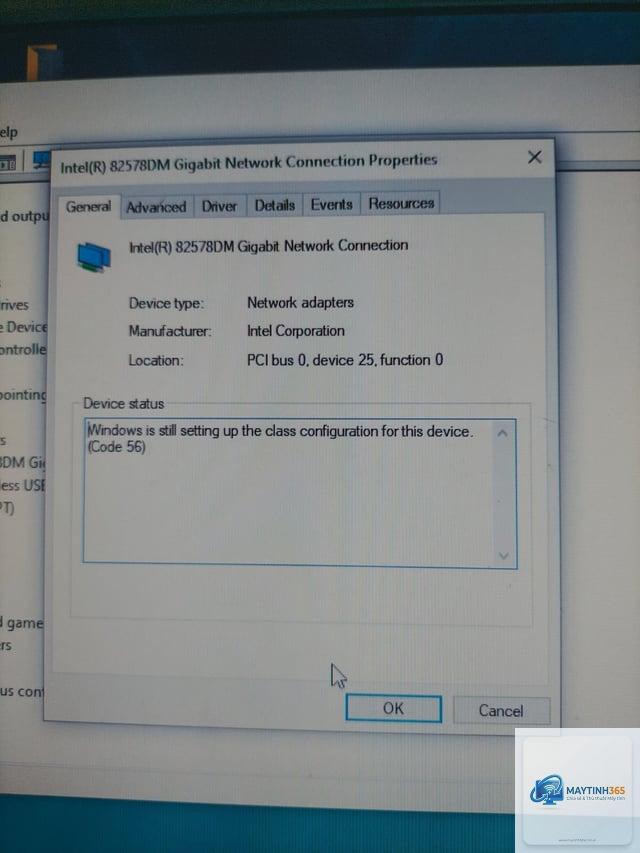
Mở Device Manager, mục Network adapters không thấy card mạng nào, hoặc thấy nhưng có dấu chấm than màu vàng kèm mã lỗi (Error Code 10, 28, 31, 43…).
Không thể truy cập internet qua cáp LAN hay WiFi, dù đèn trên card mạng vẫn nhấp nháy (chứng tỏ phần cứng có nguồn nhưng driver không nhận).
Chạy lệnh ipconfig trong Command Prompt không hiển thị thông tin adapter mạng nào.
Nguyên Nhân Khiến Windows Không Nhận Card Mạng
1. Lỗi Driver Card Mạng
Driver là phần mềm trung gian giúp Windows giao tiếp với phần cứng. Khi driver bị lỗi thời, xung đột, bị virus tấn công hoặc bị Windows Update ghi đè sai phiên bản, card mạng sẽ không được nhận diện. Đây là nguyên nhân chiếm hơn 70% các trường hợp.
2. Card Mạng Bị Vô Hiệu Hóa Trong Device Manager Hoặc BIOS
Đôi khi người dùng hoặc phần mềm bảo mật vô tình vô hiệu hóa card mạng. Ngoài ra, trong BIOS/UEFI, tùy chọn Onboard LAN có thể bị tắt sau khi reset CMOS hoặc cập nhật BIOS.
3. Xung Đột Phần Cứng Hoặc Phần Mềm
Cài nhiều card mạng ảo (VirtualBox, VMware) hoặc phần mềm VPN có thể gây xung đột địa chỉ IRQ, làm Windows không nhận diện được card thật. Một số diệt virus cũng chặn driver card mạng vì nghi ngờ độc hại.
4. Lỗi Windows Update
Các bản cập nhật Windows không tương thích hoặc bị lỗi có thể làm hỏng driver card mạng hoặc thay đổi cấu hình registry liên quan đến network adapter. Điển hình như bản update KB5006670 từng gây mất kết nối mạng trên Windows 10.
5. Hỏng Phần Cứng Card Mạng
Sét đánh, chập nguồn, tĩnh điện hoặc nhiệt độ cao có thể làm chết chip mạng hoặc đứt đường mạch. Card mạng rời có thể bị lỏng chân cắm PCIe. Đây là nguyên nhân ít gặp nhất nhưng khó khắc phục nếu không thay thế.
Hướng Dẫn Khắc Phục Windows Không Nhận Card Mạng Chi Tiết Từng Bước
Bước 1: Kiểm Tra Phần Cứng Cơ Bản
Trước khi can thiệp phần mềm, hãy kiểm tra dây cáp mạng, đèn tín hiệu trên cổng LAN hoặc card WiFi. Nếu đèn không sáng hoặc không nhấp nháy khi cắm dây, khả năng cao là card mạng không được cấp nguồn hoặc đã chết. Với máy bàn, thử rút card rời ra lau chân tiếp xúc bằng cục tẩy và cắm lại khe PCIe khác.
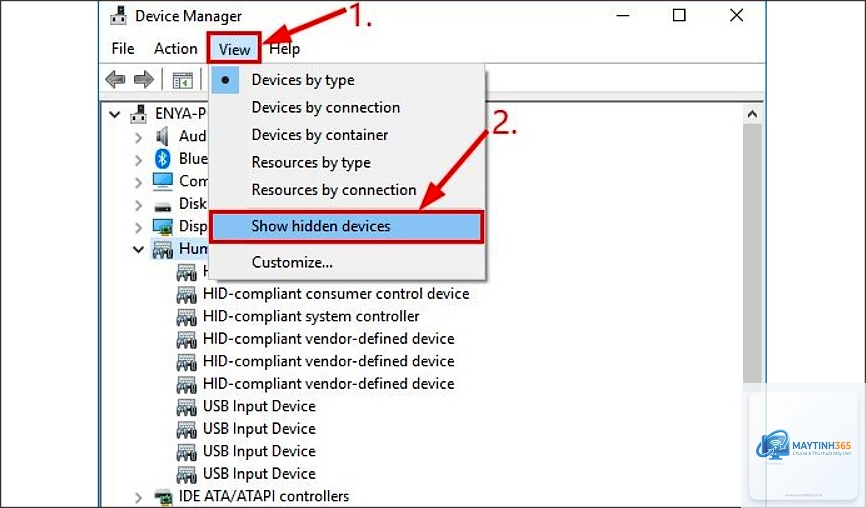
Bước 2: Hiển Thị Thiết Bị Ẩn Trong Device Manager
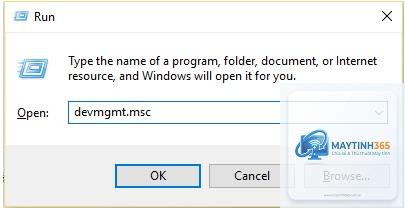
Mở Device Manager bằng cách nhấn Win + X chọn Device Manager. Trên menu View, chọn Show hidden devices. Nếu thấy card mạng xuất hiện với biểu tượng mờ (greyed out), click chuột phải chọn Enable để kích hoạt lại.
Bước 3: Cài Đặt Lại Driver Card Mạng
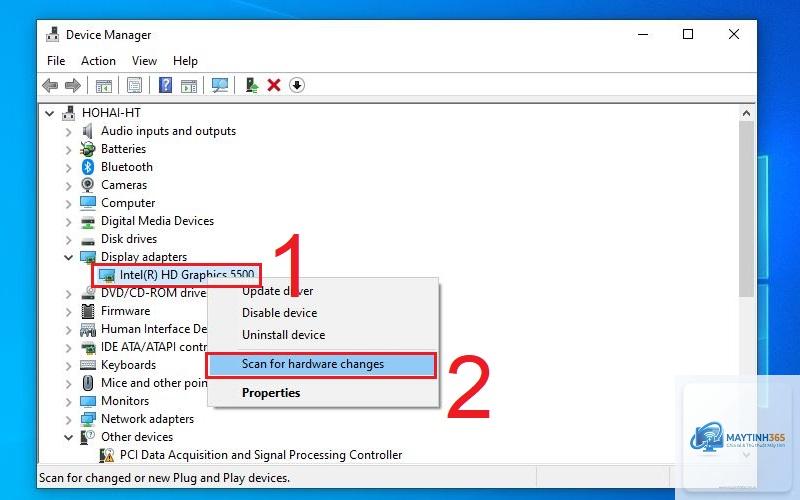
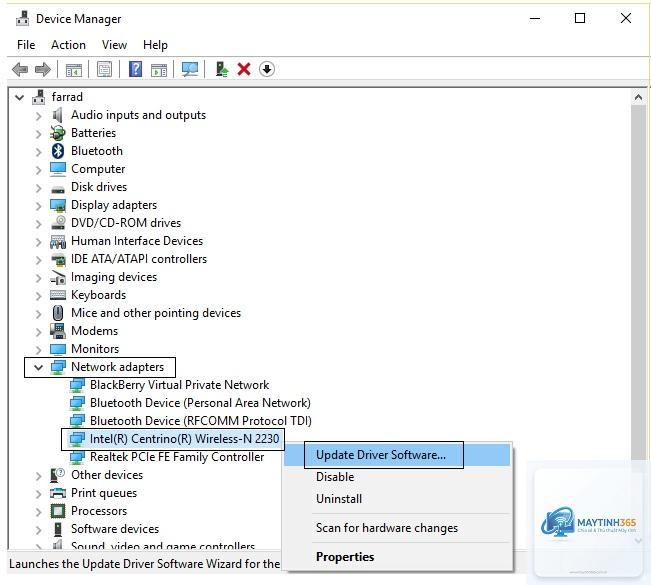
Trong Device Manager, tìm mục Network adapters.
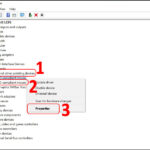
Click chuột phải vào tên card mạng (nếu có), chọn Uninstall device, đánh dấu chọn “Delete the driver software for this device” rồi nhấn Uninstall.
Khởi động lại máy tính. Windows sẽ tự động cài driver gốc từ hệ thống.
Nếu không tự cài, bạn cần tải driver từ trang chủ của nhà sản xuất bo mạch chủ hoặc card mạng (Realtek, Intel, Qualcomm, Broadcom…) và cài thủ công.
Bước 4: Sử Dụng Command Prompt Để Reset Network Stack
Nhấn Win + S gõ “cmd”, click chuột phải chọn Run as administrator. Lần lượt chạy các lệnh sau:
Sau đó khởi động lại máy. Các lệnh này sẽ xóa cấu hình IP lỗi và phục hồi stack mạng.
Bước 5: Cập Nhật Hoặc Khôi Phục Driver Từ Windows Update
Vào Settings → Update & Security → Windows Update → Check for updates. Nếu có bản cập nhật driver tùy chọn (Optional updates), cài đặt chúng. Nếu lỗi xảy ra sau khi cập nhật Windows, vào Device Manager, chuột phải card mạng chọn Properties → Driver → Roll Back Driver để quay lại phiên bản cũ.
Bước 6: Kiểm Tra Và Chỉnh Sửa BIOS/UEFI
Khởi động máy, nhấn phím Del, F2, F12 (tùy hãng) để vào BIOS. Tìm mục Onboard Devices Configuration hoặc Integrated Peripherals, đảm bảo tùy chọn Onboard LAN hoặc Network Stack được Enable. Đối với card rời, kiểm tra xem khe PCIe có bị vô hiệu hóa không. Lưu lại (F10) và thoát.
Bước 7: Sử Dụng Network Adapter Troubleshooter
Windows có sẵn công cụ tự sửa lỗi mạng. Vào Settings → Update & Security → Troubleshoot → Additional troubleshooters → Network Adapter → Run the troubleshooter. Làm theo hướng dẫn, công cụ sẽ tự phát hiện và khắc phục một số vấn đề cơ bản.
Bước 8: Xóa Registry Liên Quan Đến Network Adapter (Chuyên Sâu)
Nếu các cách trên không hiệu quả, có thể registry bị hỏng. Nhấn Win + R gõ regedit. Vào đường dẫn: HKEY_LOCAL_MACHINESYSTEMCurrentControlSetControlClass{4d36e972-e325-11ce-bfc1-08002be10318}
Tại đây bạn sẽ thấy các thư mục con (0000, 0001…). Mỗi thư mục ứng với một adapter. Kiểm tra giá trị DriverDesc để nhận diện card mạng. Nếu thấy thông số UpperFilters hoặc LowerFilters, xóa chúng đi (nhưng hãy backup registry trước). Khởi động lại máy.
Nếu nghi ngờ BIOS bị lỗi cấu hình, tháo pin CMOS trên bo mạch chủ khoảng 5-10 phút, hoặc dùng jumper Clear CMOS. Điều này sẽ đưa BIOS về mặc định, kích hoạt lại tất cả các cổng tích hợp kể cả card mạng.
Bước 10: Thay Thế Card Mạng
Nếu đã thử mọi cách mà Windows vẫn không nhận card mạng, rất có thể phần cứng đã hỏng. Với laptop,
Dùng đĩa boot Linux (Ubuntu Live USB) để khởi động. Nếu Linux nhận và sử dụng được card mạng, lỗi nằm ở Windows/driver. Nếu Linux cũng không nhận, card mạng đã hỏng.
Tại sao card mạng hiển thị trong Device Manager nhưng báo lỗi Code 10?
Code 10 cho biết thiết bị không thể khởi động. Nguyên nhân thường do driver không tương thích hoặc xung đột tài nguyên. Hãy thử gỡ driver, dùng Driver Verifier để kiểm tra hoặc cập nhật BIOS.
Card mạng không nhận sau khi cắm vào khe PCIe mới, phải làm sao?
Kiểm tra xem khe PCIe có bị bụi bẩn hay chân cắm bị cong không. Vào BIOS kiểm tra xem khe đó có được bật (Enabled) không. Đôi khi mainboard tự động vô hiệu hóa khe PCIe khi phát hiện lỗi ngắn mạch.
Có nên dùng phần mềm Driver Booster để tự động cập nhật driver card mạng?
Không nên. Các phần mềm này thường cài driver không chính thức, có thể gây mất ổn định. Tốt nhất là tự tay tải driver tương thích với chính xác model bo mạch chủ hoặc card mạng của bạn.
Windows không nhận card mạng có thể do virus không?
Có. Một số virus hoặc rootkit tấn công driver mạng để ẩn kết nối. Quét toàn bộ hệ thống bằng Windows Defender Offline hoặc phần mềm diệt virus mạnh như Kaspersky Rescue Disk.
Kết Luận
Lỗi windows không nhận card mạng không còn là nỗi ám ảnh nếu bạn nắm vững quy trình kiểm tra và khắc phục. Hãy bắt đầu từ những bước đơn giản như kiểm tra phần cứng, hiển thị thiết bị ẩn, cài lại driver, sau đó tiến dần đến các giải pháp chuyên sâu như chỉnh registry hay clear CMOS. Trong phần lớn trường hợp, vấn đề sẽ được giải quyết mà không cần thay thế phần cứng. Nếu bạn đã thử hết mà vẫn không được, đừng ngần ngại đầu tư một card mạng USB ngoài – đó là giải pháp tiết kiệm và hiệu quả nhất. Hy vọng bài viết đã cung cấp đầy đủ kiến thức để bạn tự tin xử lý sự cố kết nối mạng trên Windows.