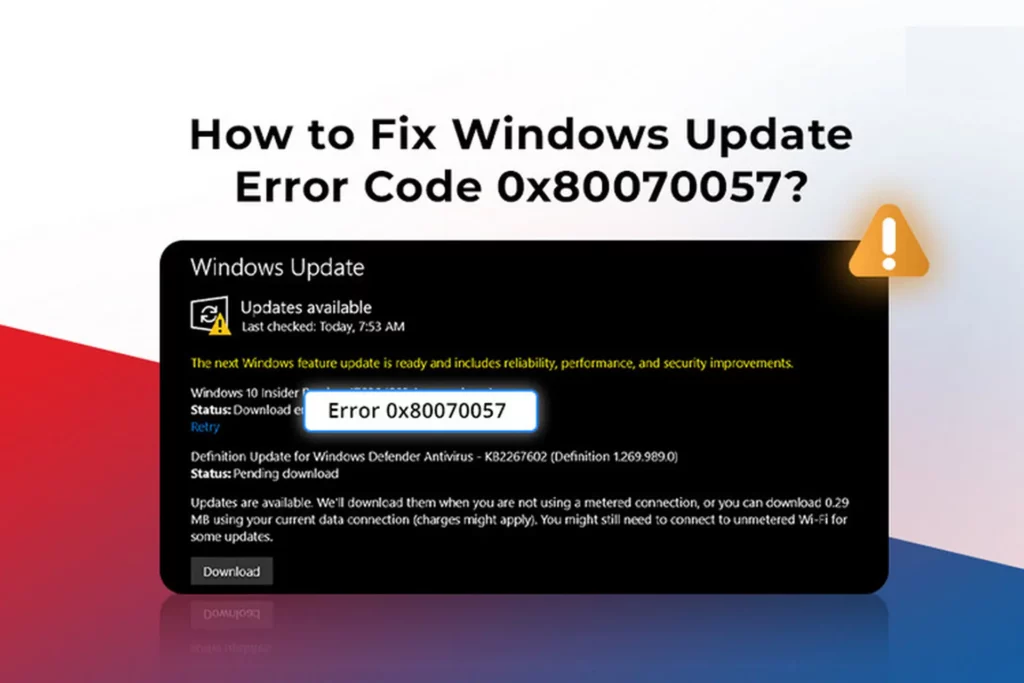
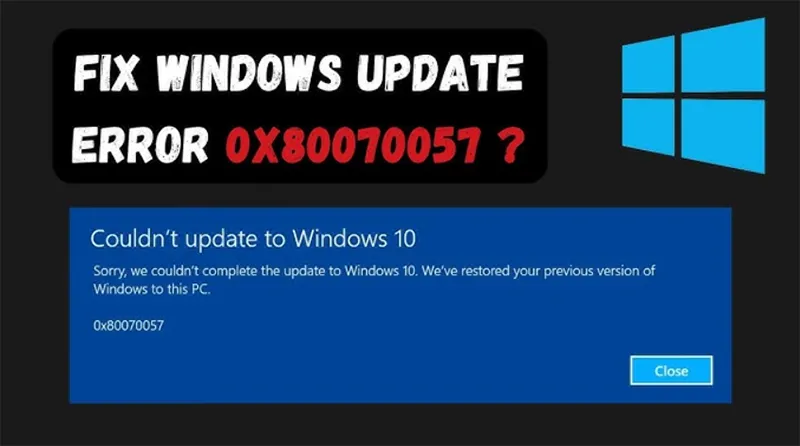
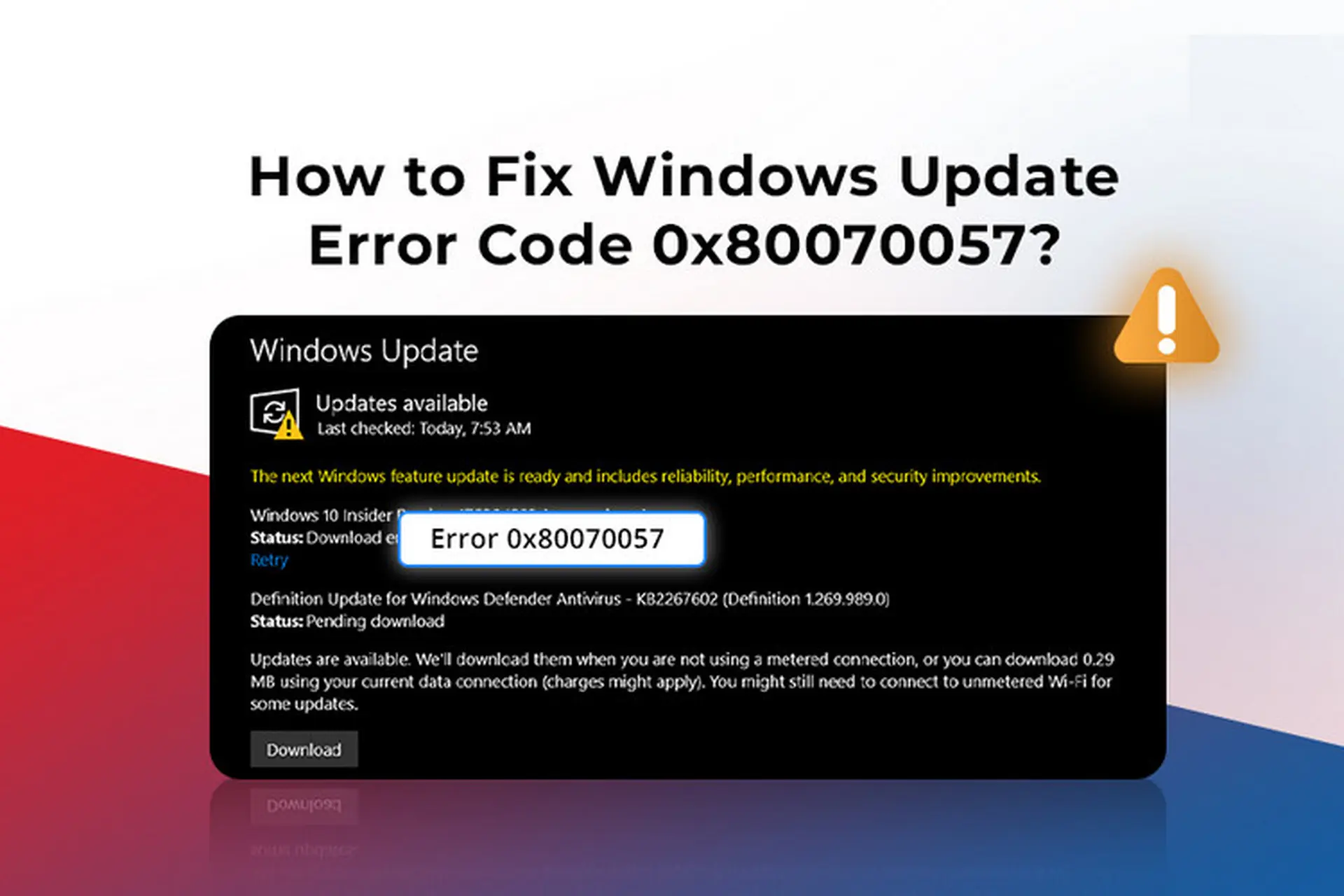
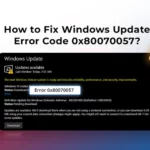
Lỗi Windows Update 0x80070057 là một trong những mã lỗi phổ biến khiến người dùng Windows không thể cập nhật hệ thống. Khi gặp phải lỗi này, Windows Update thường hiển thị thông báo “Windows could not search for new updates” hoặc “There were some problems installing updates”. Nguyên nhân gốc rễ thường đến từ sự cố về các thành phần Windows Update bị hỏng, xung đột múi giờ, lỗi registry hoặc dung lượng ổ cứng không đủ. Hiểu rõ bản chất và cách xử lý sẽ giúp bạn tiết kiệm thời gian, khôi phục máy tính hoạt động ổn định.
Mã lỗi 0x80070057 thường xuất hiện trong quá trình kiểm tra hoặc tải bản cập nhật Windows. Về mặt kỹ thuật, đây là lỗi do tham số không hợp lệ (HRESULT 0x80070057 – E_INVALIDARG). Điều này có nghĩa rằng Windows Update đã nhận được thông tin sai hoặc thiếu dữ liệu cần thiết để hoàn tất tiến trình.
Lỗi có thể xảy ra trên nhiều phiên bản Windows: Windows 7, Windows 8.1, Windows 10 và Windows 11. Tuy nhiên, Windows 10 và Windows 11 là hai phiên bản thường gặp nhất do cơ chế cập nhật liên tục và phức tạp hơn.
Có nhiều tác nhân dẫn đến lỗi này. Nắm được nguyên nhân sẽ giúp bạn chọn đúng phương pháp khắc phục:
Dung lượng ổ cứng thấp: Windows Update cần ít nhất 20–30 GB trống để lưu trữ và cài đặt bản cập nhật.
Registry bị hỗ trợ: Các khóa registry liên quan đến cập nhật như HKEY_LOCAL_MACHINESOFTWAREMicrosoftWindowsCurrentVersionWindowsUpdate bị hỏng hoặc sai cấu trúc.
Thành phần Windows Update bị lỗi: Các dịch vụ như BITS, Windows Update Service, Cryptographic Services bị tắt hoặc không hoạt động.
Xung đột múi giờ: Cài đặt thời gian và ngày tháng sai lệch quá lớn so với thực tế.
Corruption trong tệp hệ thống: Không thể đọc hoặc ghi vào thư mục SoftwareDistribution hoặc Catroot2.
Phần mềm diệt virus can thiệp: Tường lửa hoặc bảo mật quá mức ngăn chặn Windows Update kết nối.
Dấu hiệu nhận biết lỗi 0x80070057
Khi gặp lỗi, bạn sẽ thấy một trong các thông báo sau:
Windows Update không thể tìm kiếm bản cập nhật – mã lỗi 0x80070057
Đã xảy ra sự cố khi cài đặt bản cập nhật – 0x80070057
Không thể tải xuống các bản cập nhật mới – 0x80070057
Ứng dụng Cài đặt Windows bị treo vô thời hạn khi kiểm tra Update
Hướng dẫn sửa lỗi Windows Update 0x80070057 chi tiết
1. Khởi động lại Dịch vụ Windows Update và BITS
Phương pháp này giúp khôi phục các dịch vụ nền tảng đang bị treo.
Nhấn Windows + R, gõ services.msc và Enter.
Tìm đến các dịch vụ: Background Intelligent Transfer Service (BITS), Windows Update, Cryptographic Services.
Nhấp chuột phải vào từng dịch vụ, chọn Stop.
Mở File Explorer, đi đến C:WindowsSoftwareDistribution và xóa toàn bộ nội dung thư mục này (nếu không xóa được do đang dùng thì chạy lại lệnh Stop ở trên).
Tiếp tục xóa nội dung thư mục C:WindowsSystem32catroot2.
Quay lại Services, nhấp chuột phải lần lượt vào ba dịch vụ trên và chọn Start.
Mở Windows Update và kiểm tra lại.
2. Chạy Windows Update Troubleshooter
Công cụ khắc phục sự cố có sẵn trong Windows sẽ tự động phát hiện và sửa nhiều lỗi thường gặp.
Windows 10/11: Vào Settings > Update & Security > Troubleshoot > Additional troubleshooters (Windows 11: System > Troubleshoot > Other troubleshooters).
Chọn Windows Update và chạy trình gỡ rối.
Làm theo hướng dẫn trên màn hình.
3. Kiểm tra và chỉnh sửa Registry liên quan đến lỗi 0x80070057
Lưu ý: Sao lưu Registry trước khi thực hiện.
Nhấn Windows + R, gõ regedit và Enter.
Điều hướng đến: HKEY_LOCAL_MACHINESOFTWAREMicrosoftWindowsCurrentVersionWindowsUpdate
Tạo hoặc chỉnh sửa các giá trị sau nếu còn thiếu:
DWORD 32-bit: AccountDomainSid – giá trị 0
DWORD 32-bit: PingID – giá trị 0
DWORD 32-bit: SusClientId – xóa đi và để trống
Đóng Registry và khởi động lại máy.
4. Cài đặt lại múi giờ và ngày tháng chính xác
Windows Update phụ thuộc nhiều vào thời gian hệ thống để xác thực chứng chỉ và tải bản cập nhật.
Nhấn chuột phải vào đồng hồ trên Taskbar > chọn Adjust date/time.
Tắt Set time automatically và Set time zone automatically.
Chọn đúng múi giờ khu vực của bạn, đặt ngày giờ hiện tại.
Bật lại cả hai tùy chọn, sau đó đồng bộ chứng chỉ SSL bằng cách mở Command Prompt với quyền Admin và gõ w32tm /resync.
5. Sử dụng DISM và SFC để sửa tệp hệ thống
Quét và phục hồi các tệp Windows bị hỏng có thể là giải pháp triệt để.
Mở Command Prompt với quyền Administrator.
Chạy lệnh: DISM /Online /Cleanup-Image /RestoreHealth (quá trình có thể mất 15–30 phút).
Sau khi DISM hoàn tất, chạy: sfc /scannow.
Khởi động lại máy và kiểm tra lại Windows Update.
6. Giải phóng dung lượng ổ đĩa hệ thống
Dung lượng trống ít làm Windows Update không có không gian tạm thời để xử lý.
Chạy Disk Cleanup (dọn ổ C:).
Trong Disk Cleanup, chọn Clean up system files.
Tích chọn Windows Update Cleanup, Delivery Optimization Files và Temporary files.
7. Reset Windows Update Components bằng Script tự động
Đây là cách nhanh nhất nếu các bước thủ công không hiệu quả.
Không trực tiếp, nhưng virus có thể làm hỏng các tệp hệ thống dẫn đến lỗi này. Nếu đã thử nhiều cách không khỏi, hãy quét toàn bộ hệ thống bằng Windows Defender Offline hoặc phần mềm diệt virus uy tín.
Tôi có thể bỏ qua lỗi này và tắt Windows Update không?
Không nên. Các bản cập nhật bảo mật rất quan trọng. Nếu bạn tắt Windows Update, máy tính sẽ dễ bị tấn công qua các lỗ hổng đã biết. Hãy kiên nhẫn sửa lỗi.
Sau khi sửa lỗi, Windows Update báo “Some settings are managed by your organization” – tại sao?
Điều này thường do
Cách hiệu quả nhất là chạy script reset Windows Update Components. Tuy nhiên, nếu nguyên nhân là phần cứng (ổ cứng bad sector) thì phải thay ổ cứng mới.
Lỗi này có xuất hiện trên Windows 7 không?
Có. Windows 7 cũng thường gặp mã lỗi 0x80070057, đặc biệt là khi Windows 7 không còn được hỗ trợ, nhưng vẫn có thể sửa bằng các phương pháp tương tự.
Kết luận
Lỗi Windows Update 0x80070057 tuy gây phiền toái nhưng hoàn toàn có thể khắc phục được bằng các bước từ cơ bản đến nâng cao. Điều quan trọng là xác định đúng nguyên nhân, kiên trì thực hiện từng bước, và luôn sao lưu dữ liệu trước khi thao tác. Hầu hết người dùng có thể tự sửa thành công trong vòng 30 phút mà không cần mang máy ra tiệm. Nếu mọi cách đều thất bại, hãy cân nhắc nâng cấp lên phiên bản Windows mới hơn – đó cũng là cách “reset” toàn bộ hệ thống cập nhật triệt để nhất.