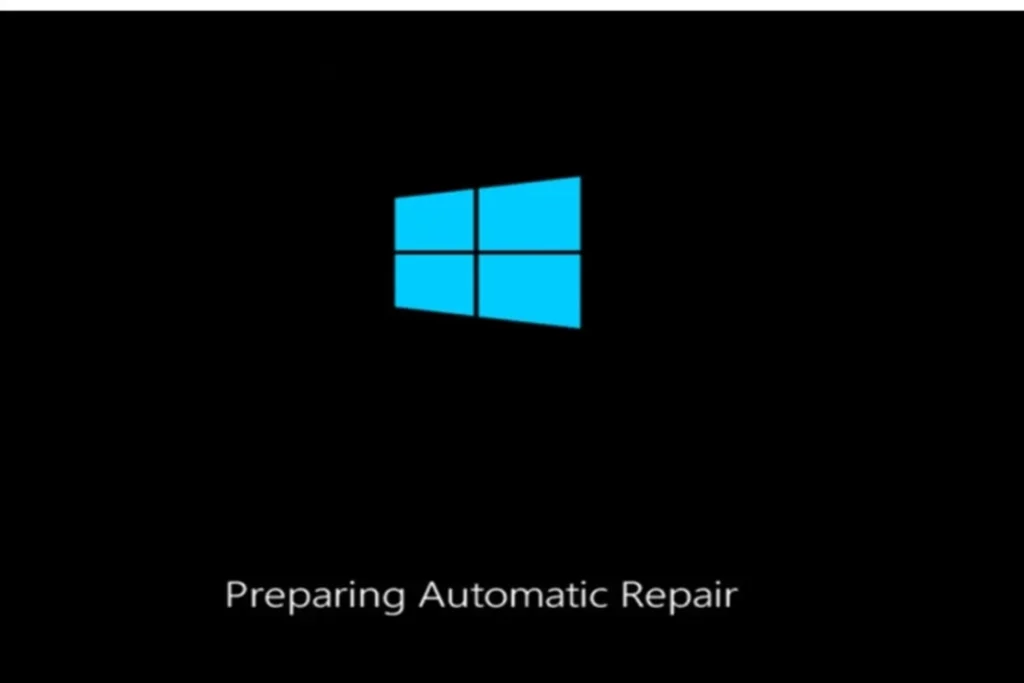
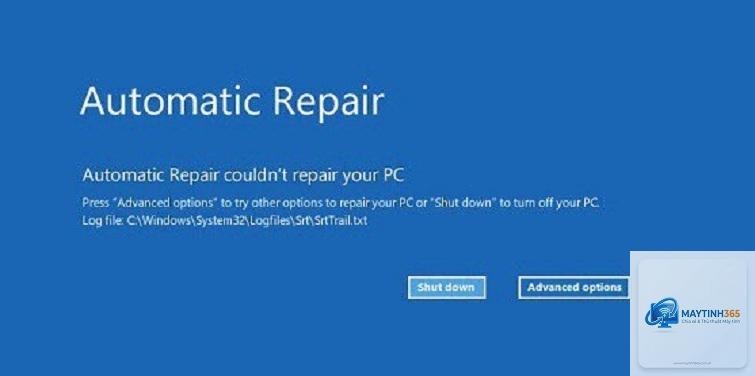
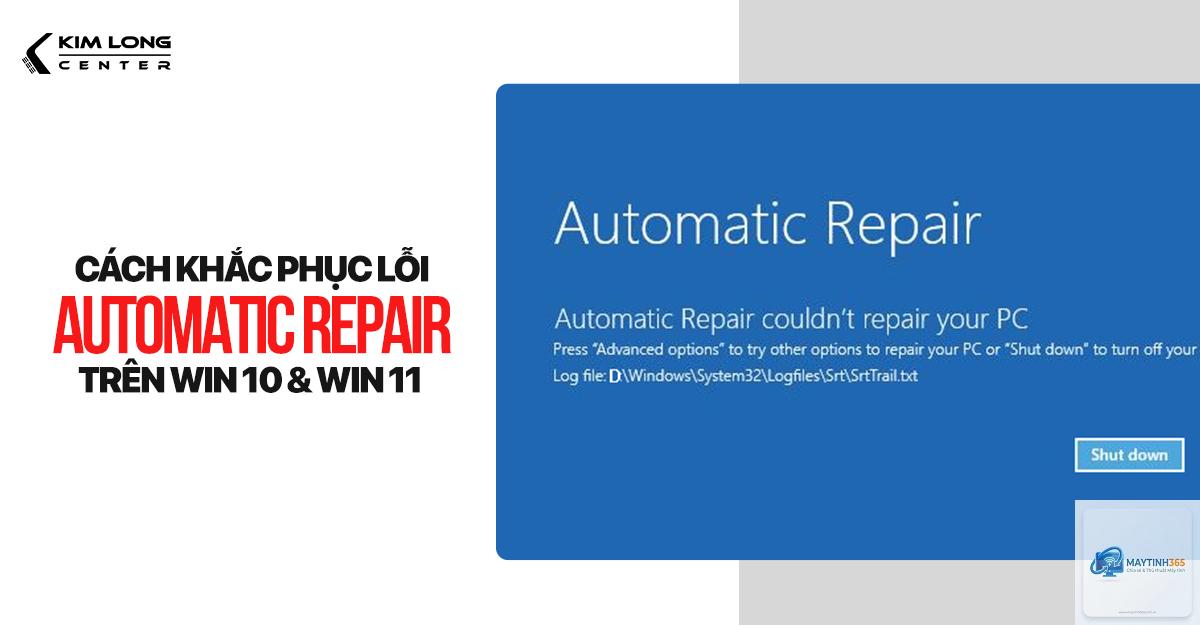
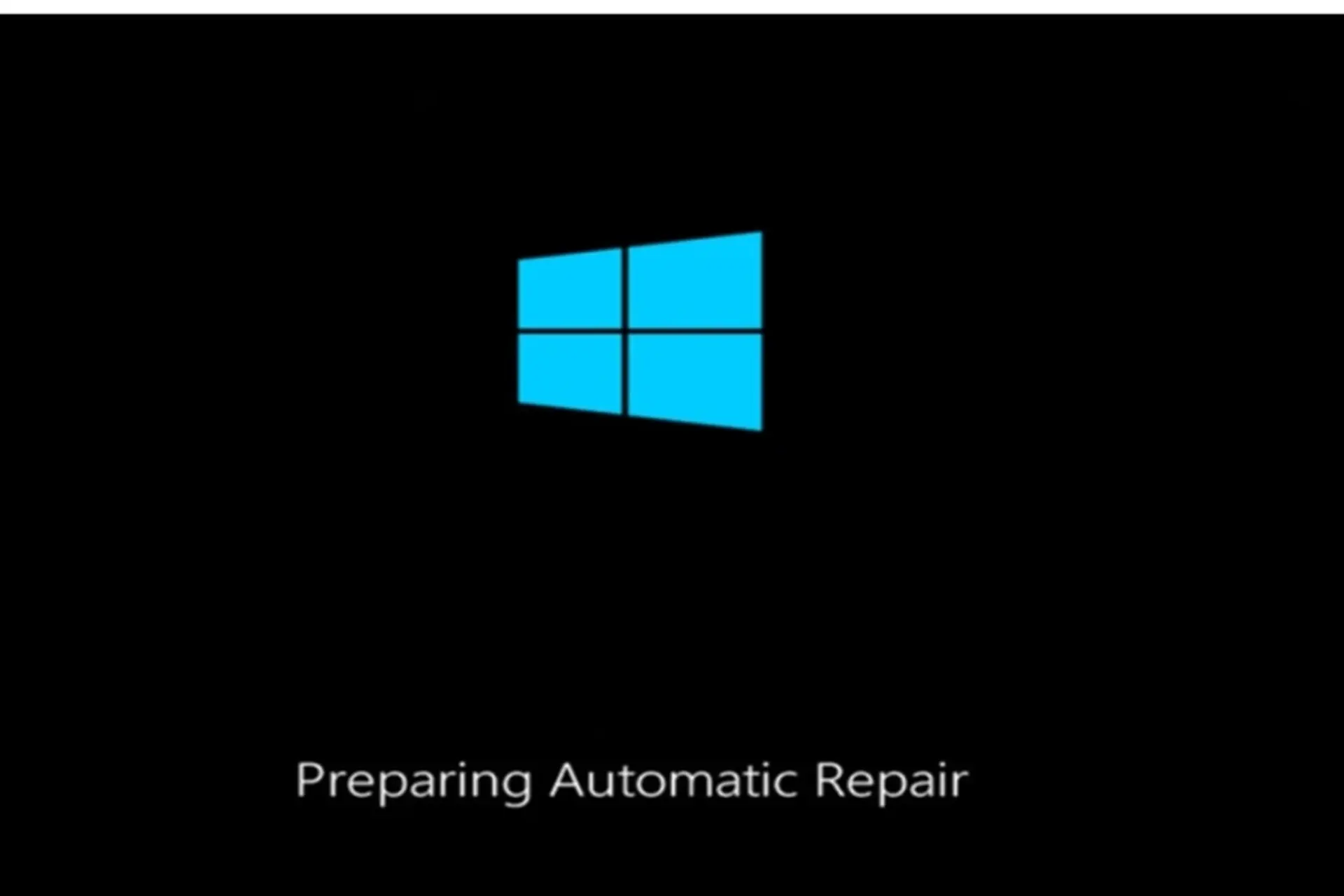
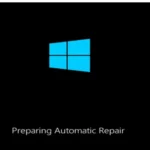
Lỗi “Preparing Automatic Repair” xuất hiện khi Windows không thể khởi động bình thường, thường kèm theo vòng lặp vô tận hoặc treo máy. Đây là một trong những lỗi hệ thống phổ biến trên Windows 10 và Windows 11, gây ra không ít phiền toái cho người dùng. Hiểu rõ bản chất và các phương pháp xử lý triệt để sẽ giúp bạn tiết kiệm thời gian, tránh mất dữ liệu quan trọng. Bài viết này sẽ phân tích toàn diện về lỗi preparing automatic repair, từ nguyên nhân gốc rễ đến hướng dẫn khắc phục từng bước một.
Preparing Automatic Repair là chế độ sửa chữa tự động của Windows được kích hoạt khi hệ điều hành phát hiện sự cố trong quá trình khởi động. Thay vì vào màn hình desktop, máy tính sẽ hiển thị thông báo “Preparing Automatic Repair” và thường bị kẹt ở vòng lặp này. Lỗi này xảy ra do các tệp khởi động bị hỏng, lỗi driver, cập nhật Windows không thành công, hoặc do ổ cứng gặp vấn đề.
Khi Windows vào chế độ Automatic Repair, nó sẽ cố gắng chẩn đoán và sửa lỗi. Tuy nhiên, nếu quá trình này bị treo hoặc lặp lại liên tục, người dùng không thể truy cập vào hệ thống. Điều này thường báo hiệu một sự cố nghiêm trọng hơn cần can thiệp thủ công.
Nguyên Nhân Gây Ra Lỗi Preparing Automatic Repair
Sự cố với Master Boot Record (MBR) hoặc GUID Partition Table (GPT)
MBR hoặc GPT là các khu vực đầu tiên trên ổ cứng chứa thông tin khởi động. Khi các tệp này bị hỏng do virus, mất điện đột ngột hoặc cài đặt phần mềm không tương thích, Windows không thể tìm thấy file khởi động hợp lệ, dẫn đến vòng lặp preparing automatic repair.
Hỏng hệ thống tệp (file system corruption)
Ổ cứng bị bad sector, lỗi logic hoặc ghi đè dữ liệu không đúng cách có thể làm hỏng các tệp hệ thống quan trọng như ntoskrnl.exe, winload.exe, hoặc registry. Khi đó, công cụ sửa chữa tự động không thể hoàn tất quá trình.
Cập nhật Windows bị lỗi
Các bản cập nhật Windows không hoàn chỉnh hoặc xung đột driver sau khi update thường gây ra lỗi Preparing Automatic Repair. Nhiều người dùng gặp phải tình trạng này sau khi nâng cấp từ Windows 10 lên Windows 11 hoặc cài đặt bản vá bảo mật.
Driver hoặc phần mềm không tương thích
Driver thiết bị (đặc biệt là driver card đồ họa, chipset) bị lỗi hoặc không tương thích với phiên bản Windows hiện tại có thể ngăn hệ điều hành khởi động vào chế độ bình thường, buộc Windows phải kích hoạt Automatic Repair.
RAM bị lỗi, ổ cứng SSD/HDD bị chết hoặc mainboard gặp trục trặc cũng là nguyên nhân sâu xa. Trong trường hợp này, ngay cả khi sửa được phần mềm, lỗi vẫn tái diễn.
Dấu Hiệu Nhận Biết Lỗi Preparing Automatic Repair
Máy tính khởi động lâu hơn bình thường, sau đó hiện màn hình đen với dòng chữ “Preparing Automatic Repair”.
Vòng lặp kéo dài hàng giờ hoặc không bao giờ kết thúc.
Xuất hiện thông báo lỗi khác như “Your PC ran into a problem and needs to restart” kèm mã lỗi.
Máy tính tự động khởi động lại nhiều lần trước khi vào chế độ sửa chữa.
Không thể truy cập Safe Mode hoặc bất kỳ tùy chọn khởi động nâng cao nào.
Các Phương Pháp Khắc Phục Lỗi Preparing Automatic Repair
Phương pháp 1: Khởi động lại máy tính nhiều lần
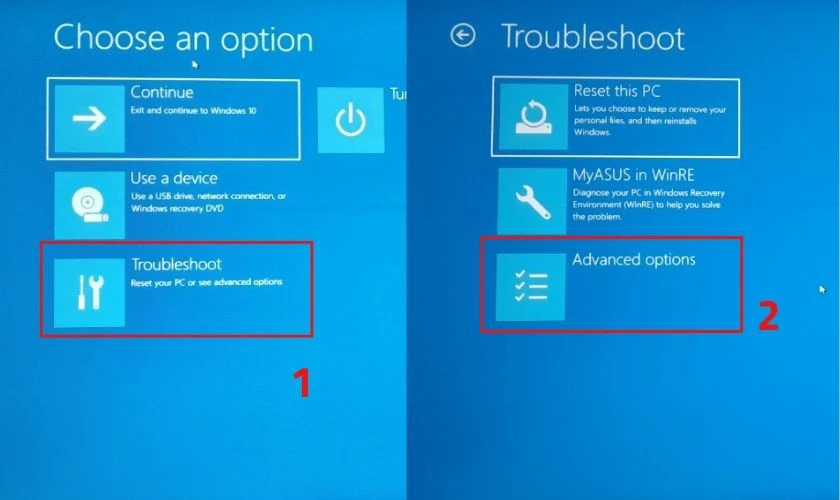
Đôi khi lỗi chỉ là tạm thời. Thực hiện hard reset bằng cách nhấn giữ nút nguồn từ 10-15 giây cho đến khi máy tắt hẳn. Sau đó, bật lại máy và lặp lại 2-3 lần. Nếu may mắn, Windows sẽ tự động vào môi trường Recovery Environment (WinRE) cho phép bạn truy cập các công cụ sửa chữa nâng cao.
Phương pháp 2: Sử dụng công cụ Startup Repair từ WinRE
Khi vào được màn hình Choose an option, chọn Troubleshoot → Advanced options → Startup Repair. Công cụ này sẽ tự động quét và sửa các lỗi khởi động. Quá trình thường mất 10-20 phút. Nếu thành công, máy tính sẽ khởi động lại bình thường.
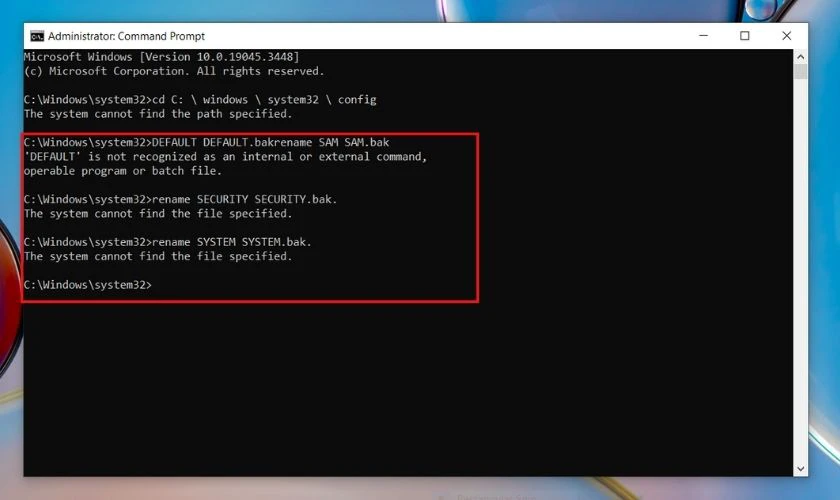
Phương pháp 3: Sử dụng Command Prompt để sửa MBR và BCD
Nếu Startup Repair không hiệu quả,
Bản thân lỗi này không làm mất dữ liệu, nhưng quá trình khắc phục như cài đặt lại Windows có thể xóa sạch ổ cứng nếu bạn chọn tùy chọn xóa mọi thứ. Vì vậy, hãy ưu tiên các phương pháp sửa chữa không làm ảnh hưởng đến dữ liệu trước.
Tại sao máy tính bị kẹt ở vòng lặp Preparing Automatic Repair?
Nguyên nhân thường gặp là do MBR bị hỏng, tệp hệ thống bị lỗi hoặc driver không tương thích. Khi Windows không tự sửa được, nó sẽ liên tục thử lại dẫn đến vòng lặp vô tận.
Có thể vào Safe Mode từ màn hình Preparing Automatic Repair không?
Có, nếu
Lỗi Preparing Automatic Repair phổ biến nhất trên Windows 10 và Windows 11. Người dùng Windows 7 hoặc Windows 8/8.1 cũng có thể gặp nhưng với tần suất thấp hơn.
Khi nào cần mang máy tính đến trung tâm sửa chữa?
Nếu bạn đã thử tất cả các phương pháp trên (kể cả cài lại Windows) mà lỗi vẫn tái diễn, rất có thể phần cứng bị hỏng như ổ cứng chết, RAM lỗi hoặc mainboard bị lỗi. Lúc này, cần kỹ thuật viên kiểm tra và thay thế linh kiện.
Kết Luận
Lỗi Preparing Automatic Repair là một trong những sự cố khởi động thường gặp và có thể gây hoang mang cho người dùng. Tuy nhiên, với các phương pháp được hướng dẫn từ cơ bản đến nâng cao, bạn hoàn toàn có thể tự xử lý mà không cần mang máy đi sửa. Điều quan trọng là phải xác định đúng nguyên nhân, thực hiện các bước theo thứ tự ưu tiên từ an toàn nhất đến mạnh tay nhất, và luôn sao lưu dữ liệu trước khi can thiệp sâu. Với sự kiên nhẫn và kiến thức đúng đắn, lỗi “Preparing Automatic Repair” sẽ không còn là nỗi ám ảnh.