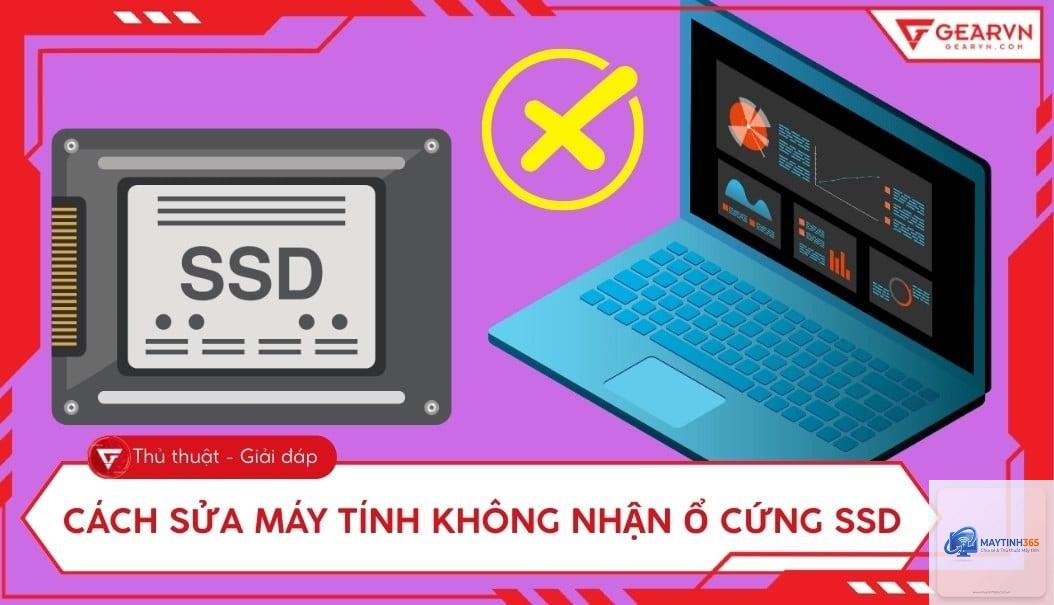
Ổ cứng thể rắn SSD là một trong những linh kiện quan trọng nhất trong hệ thống máy tính hiện đại. Khi gặp tình trạng SSD không nhận, nhiều người dùng lo lắng dữ liệu quan trọng có thể bị mất vĩnh viễn. Lỗi này có thể xuất phát từ nhiều nguyên nhân khác nhau, từ vấn đề phần cứng đơn giản như cáp kết nối lỏng, cho đến lỗi firmware phức tạp hoặc hỏng controller. Bài viết này sẽ phân tích chi tiết từng nguyên nhân khiến máy tính không nhận SSD, đồng thời hướng dẫn giải pháp khắc phục triệt để dựa trên kinh nghiệm thực tế.
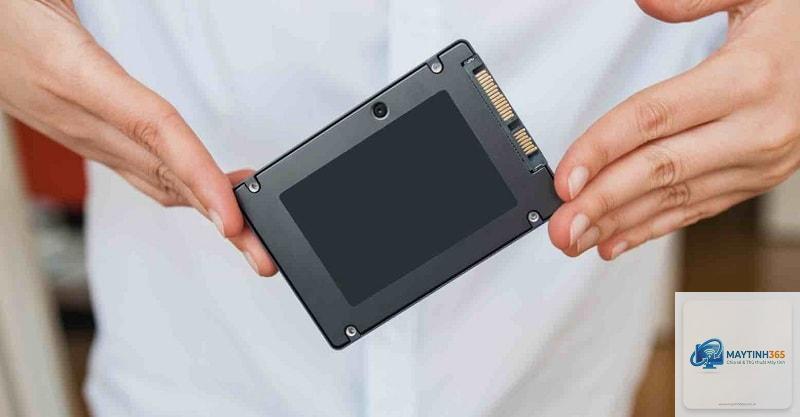
SSD (Solid State Drive) là thiết bị lưu trữ sử dụng chip nhớ NAND Flash để ghi đọc dữ liệu, không có bộ phận cơ học như ổ cứng HDD truyền thống. Nhờ đó tốc độ truy xuất nhanh hơn gấp nhiều lần. Khi SSD gặp vấn đề, người dùng thường thấy các dấu hiệu: máy tính không boot được, BIOS không phát hiện ổ cứng, hoặc Windows hiển thị thông báo ổ đĩa chưa được khởi tạo.
Lỗi ổ cứng SSD không được nhận có thể xảy ra đột ngột sau một lần tắt máy, hoặc xuất hiện dần dần khi ổ đĩa có dấu hiệu chậm, treo máy. Việc xác định chính xác nguyên nhân giúp tiết kiệm thời gian và tránh làm hỏng nặng thêm thiết bị.
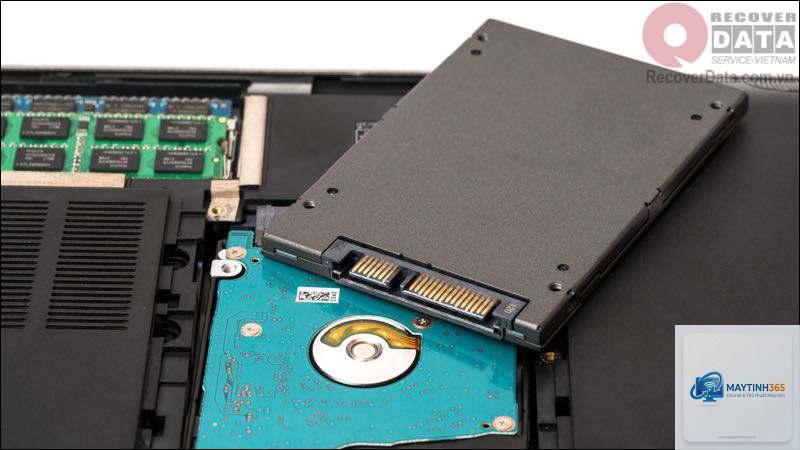
Cáp SATA hoặc cáp nguồn lỏng/hỏng: Đây là nguyên nhân phổ biến nhất đối với SSD chuẩn SATA. Cáp tín hiệu hoặc cáp nguồn không cắm chặt, bị oxy hóa chân tiếp xúc dẫn đến tín hiệu không ổn định.
Cổng kết nối trên bo mạch chủ bị lỗi: Một số cổng SATA trên mainboard có thể ngừng hoạt động do tĩnh điện, chập chờn hoặc do bo mạch chủ cũ.
SSD bị hỏng controller hoặc chip nhớ: Controller là bộ não của SSD. Khi controller chết, ổ cứng sẽ không giao tiếp với máy tính. Chip nhớ NAND hỏng cũng gây mất kết nối.
Nguồn điện không đủ: Với máy tính xách tay, pin yếu hoặc adapter không đủ công suất có thể làm SSD không hoạt động ổn định. Với desktop, nguồn kém chất lượng gây sụt áp.
Xung đột phần cứng: Khi cắm nhiều thiết bị SATA, đôi khi BIOS không nhận diện được do xung đột kênh.
2. Nguyên nhân phần mềm và firmware
Driver SATA hoặc AHCI bị lỗi: Hệ điều hành cần driver đúng để giao tiếp với SSD qua chuẩn AHCI hoặc NVMe. Driver cũ hoặc bị hỏng khiến SSD không hiển thị.
Lỗi firmware của SSD: Firmware là phần mềm nhúng trên controller. Phiên bản firmware lỗi có thể gây mất kết nối hoặc giảm hiệu năng.
Cài đặt BIOS sai: Chế độ SATA trong BIOS bị đặt sai (IDE thay vì AHCI) làm SSD NVMe không hoạt động. Hoặc tính năng Secure Boot, Fast Boot gây can thiệp.
Phân vùng ổ đĩa bị hỏng: Bảng phân vùng (MBR/GPT) bị lỗi do thao tác ghi sai, virus hoặc mất điện đột ngột.
Hệ điều hành bị lỗi: Windows đôi khi không gán ký tự ổ đĩa cho SSD mới, hoặc file hệ thống bị hỏng.
Quy trình chẩn đoán từng bước khi SSD không nhận
Để xác định chính xác lỗi SSD không được phát hiện, bạn nên thực hiện theo thứ tự từ đơn giản đến phức tạp:
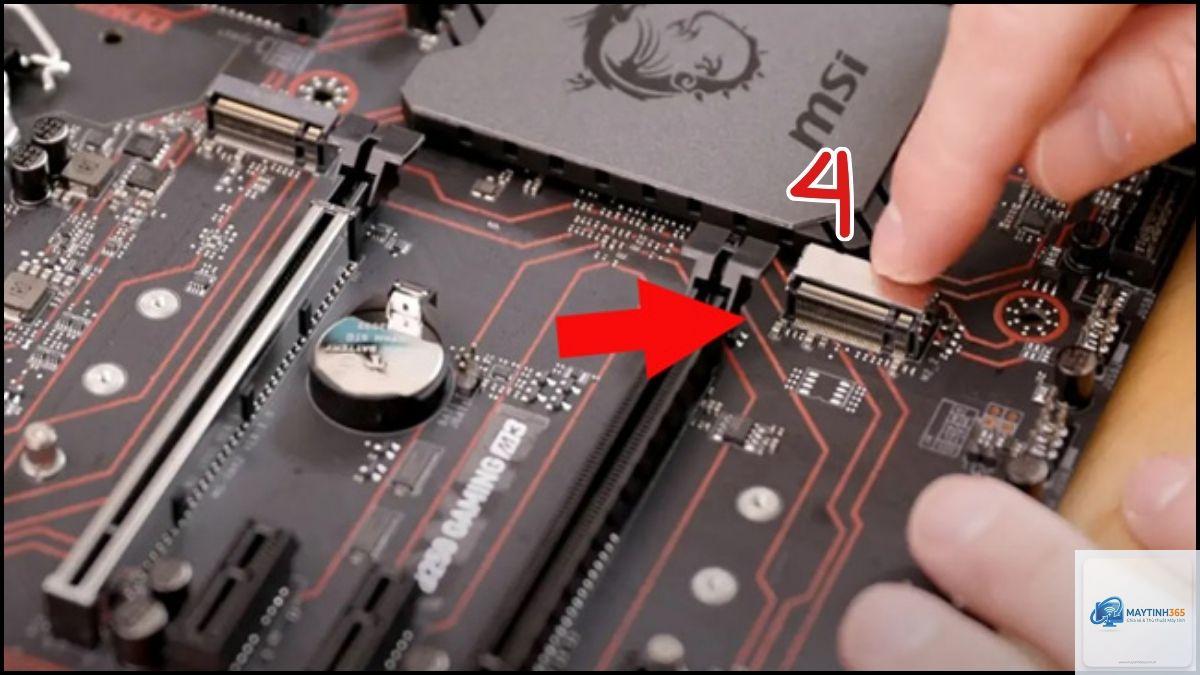
Kiểm tra kết nối vật lý: Rút cáp SATA và cáp nguồn khỏi SSD, cắm lại chặt. Thử đổi cổng SATA khác trên mainboard. Với SSD NVMe M.2, tháo ra và gắn lại, kiểm tra vít cố định.
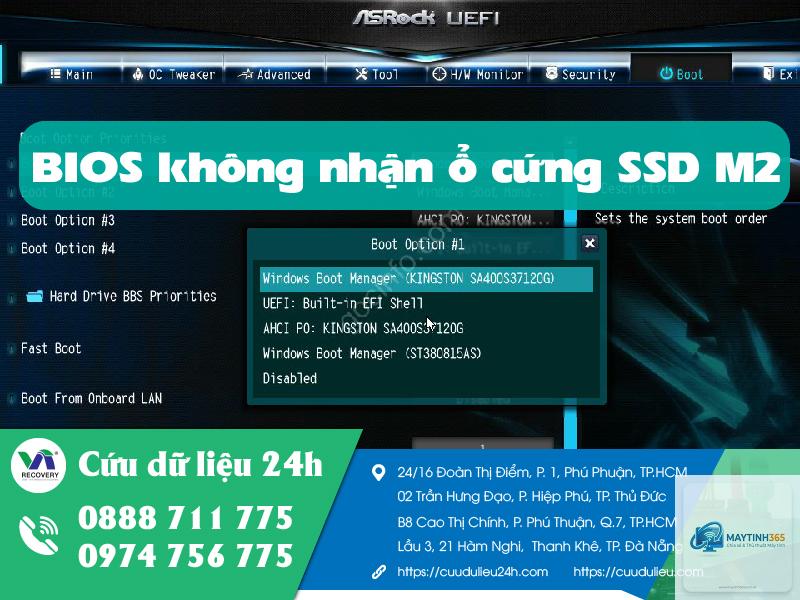
Kiểm tra BIOS/UEFI: Khởi động vào BIOS (nhấn phím Del hoặc F2). Vào mục Storage Configuration hoặc Boot Order. Nếu không thấy SSD, thử reset BIOS về mặc định.
Kiểm tra trên máy tính khác: Gắn SSD vào một máy tính khác (dùng cáp USB-to-SATA nếu cần). Nếu máy khác nhận, nguyên nhân nằm ở máy tính cũ. Nếu không nhận, SSD có vấn đề phần cứng.
Kiểm tra trong Disk Management (Windows): Vào Disk Management (nhấn Win + X, chọn Disk Management). Nếu thấy ổ đĩa nhưng không có ký tự, hãy gán ký tự hoặc khởi tạo ổ.
Kiểm tra Device Manager: Mở Device Manager, xem mục Disk drives có dấu chấm than vàng không. Nếu có, thử cập nhật driver hoặc gỡ cài đặt và khởi động lại.
Các giải pháp khắc phục chi tiết
Giải pháp phần cứng
Nếu đã xác định lỗi do cáp hoặc cổng kết nối, hãy thay cáp SATA mới loại tốt, cáp nguồn đổi đầu khác từ nguồn. Với SSD M.2, thử gắn vào khe M.2 khác trên mainboard (nếu có). Nếu SSD SATA không nhận dù đã đổi cáp, kiểm tra bằng cách cắm trực tiếp vào một cổng SATA riêng biệt không dùng chung kênh với ổ đĩa quang.
Trường hợp controller bị chết, rất khó tự khắc phục tại nhà. Tuy nhiên,
Kiểm tra bằng cách gắn SSD vào máy tính khác. Nếu máy khác không nhận, kể cả trong BIOS, khả năng cao controller đã hỏng. Nếu máy khác nhận nhưng máy cũ không nhận, lỗi do kết nối hoặc mainboard.
Tôi có thể tự thay controller cho SSD không?
Không nên. Việc thay controller yêu cầu thiết bị chuyên dụng và kỹ thuật hàn reballing. Chỉ các trung tâm phục hồi dữ liệu chuyên nghiệp mới làm được, và chi phí rất cao.
SSD NVMe không nhận có thể do mainboard quá cũ không?
Có. Mainboard đời cũ (trước 2015) thường không hỗ trợ boot từ NVMe, nhưng vẫn có thể nhận ổ như thiết bị lưu trữ phụ nếu có khe M.2. Nếu không thấy trong BIOS, hãy cập nhật BIOS lên phiên bản mới nhất.
Lỗi SSD không nhận có làm mất dữ liệu không?
Không nhất thiết. Nếu chỉ lỗi kết nối hoặc driver, dữ liệu vẫn còn nguyên. Nhưng nếu lỗi controller hoặc chip nhớ, dữ liệu có thể khó phục hồi. Tốt nhất hãy sao lưu thường xuyên.
Nên dùng SSD SATA hay NVMe để ít gặp lỗi?
SSD SATA thường ổn định hơn do chuẩn cũ và tương thích rộng. SSD NVMe nhanh hơn nhưng đôi khi gặp vấn đề tương thích mainboard và driver. Tuy nhiên, lỗi không nhận không phải đặc quyền của chuẩn nào.
Kết luận
Lỗi SSD không nhận là vấn đề phổ biến nhưng có thể khắc phục nếu tiếp cận đúng cách. Người dùng nên bắt đầu từ kiểm tra kết nối vật lý, sau đó kiểm tra BIOS, rồi đến các bước phần mềm. Tránh các sai lầm như format vội vàng hay dùng phần mềm không uy tín. Với những trường hợp controller chết, cần tới dịch vụ phục hồi chuyên nghiệp nếu dữ liệu quan trọng. Luôn sao lưu dữ liệu định kỳ là phương án tốt nhất để giảm thiểu rủi ro. Hãy duy trì bảo quản SSD đúng cách để kéo dài tuổi thọ và ổn định hệ thống.