Telegram Desktop là ứng dụng nhắn tin đa nền tảng phổ biến, nhưng không ít người dùng gặp phải tình trạng telegram desktop bị lỗi trong quá trình sử dụng. Những lỗi này có thể xuất hiện dưới dạng không kết nối được, tin nhắn không gửi đi, ứng dụng treo, hoặc không thể đăng nhập. Bài viết này tổng hợp toàn bộ các nguyên nhân phổ biến và hướng dẫn khắc phục từ cơ bản đến nâng cao, giúp bạn nhanh chóng đưa Telegram Desktop trở lại hoạt động ổn định.
Hướng Dẫn Chi Tiết Cách Khắc Phục Khi Telegram Desktop Bị Lỗi
Thực hiện tuần tự để tiết kiệm thời gian.
1. Kiểm Tra Kết Nối Mạng Và Cài Đặt Proxy/VPN
Đầu tiên, hãy kiểm tra xem máy tính có truy cập Internet bình thường không. Thử mở một trang web bất kỳ. Nếu mạng ổn, kiểm tra cài đặt Proxy trong Telegram: Vào Settings > Advanced > Connection Type. Chọn “Use custom proxy” và tắt nó đi nếu đang bật. Nếu bạn dùng VPN, hãy thử tắt VPN hoặc chuyển sang server khác.
2. Khởi Động Lại Ứng Dụng Và Máy Tính
Đây là bước cơ bản nhưng hiệu quả. Đóng hoàn toàn Telegram Desktop (bao gồm cả icon ở khay hệ thống). Mở Task Manager (Ctrl+Shift+Esc), kết thúc tiến trình Telegram. Sau đó khởi động lại ứng dụng. Nếu vẫn lỗi, khởi động lại máy tính để làm mới kết nối mạng và giải phóng tài nguyên.
3. Cập Nhật Telegram Desktop Lên Phiên Bản Mới Nhất
Phiên bản cũ dễ gây lỗi tương thích. Vào menu Settings > “Update Telegram Desktop” và chọn “Check for Updates”. Nếu có bản mới, hãy cài đặt ngay. Nếu không thể cập nhật từ ứng dụng, tải bản mới nhất từ trang chủ Telegram (desktop.telegram.org) và cài đặt chồng lên bản cũ.
4. Xóa Cache Và Dữ Liệu Tạm
Cache tích tụ quá nhiều khiến Telegram chậm và lỗi. Trong ứng dụng, vào Settings > Advanced > “Clear local database” và “Clear cache”. Bạn cũng có thể xóa thủ công thư mục cache tại: %appdata%Telegram Desktoptdata (Windows) hoặc ~/Library/Application Support/Telegram Desktop/tdata (macOS). Đóng ứng dụng trước khi xóa. Lưu ý: thao tác này không ảnh hưởng đến tin nhắn.
Các phần mềm bảo mật đôi khi chặn kết nối Telegram. Tạm tắt Windows Defender hoặc phần mềm diệt virus bên thứ ba. Kiểm tra Windows Firewall: Vào Control Panel > System and Security > Windows Defender Firewall > Allow an app through Windows Firewall, đảm bảo Telegram được phép truy cập cả Private và Public.
6. Kiểm Tra Và Thay Đổi Máy Chủ DNS
DNS chậm hoặc sai có thể khiến Telegram không kết nối được. Đổi DNS sang Google Public (8.8.8.8 và 8.8.4.4) hoặc Cloudflare (1.1.1.1). Hướng dẫn: Vào Network Settings, chọn IPv4, đặt DNS thủ công. Sau đó flush DNS bằng lệnh ipconfig /flushdns trong Command Prompt (Admin).
7. Cài Đặt Lại Ứng Dụng Telegram Desktop
Nếu các bước trên không giải quyết được, hãy gỡ bỏ hoàn toàn Telegram Desktop (bao gồm cả thư mục tdata nếu muốn xóa cấu hình). Tải phiên bản mới từ trang chủ và cài đặt lại. Việc này khắc phục các lỗi do file cài bị hỏng hoặc xung đột cấu hình.
8. Kiểm Tra Trạng Thái Máy Chủ Telegram
Đôi khi lỗi đến từ phía máy chủ.
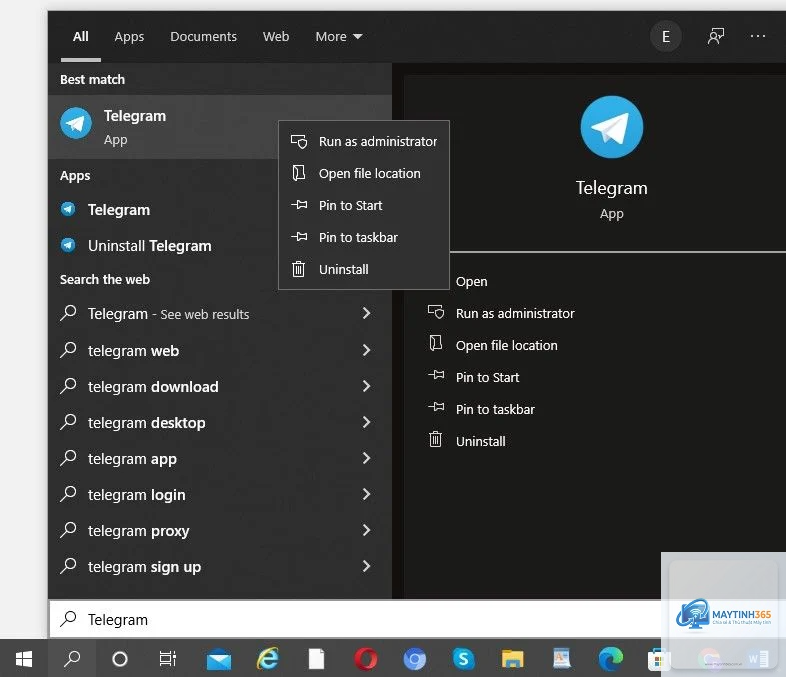
Khởi động lại máy tính, sau đó chạy Telegram với quyền Administrator (chuột phải > Run as administrator). Nếu vẫn không được, gỡ và cài lại ứng dụng.
Tại sao Telegram desktop bị lỗi gửi tin nhắn chậm dù mạng tốt?
Nguyên nhân thường do cache quá lớn hoặc ứng dụng bị giới hạn băng thông ở proxy. Hãy xóa cache và tắt proxy, đồng thời kiểm tra xem có phần mềm nào đang chiếm băng thông không.
Telegram desktop bị lỗi hiển thị tiếng Việt không dấu, phải làm sao?
Vào Settings > Language, chọn lại “Tiếng Việt”. Nếu font chữ lỗi, hãy cập nhật ứng dụng hoặc cài thêm font Unicode trên máy tính.
Lỗi “Could not connect to Telegram servers” xuất hiện khi dùng VPN, xử lý thế nào?
VPN có thể bị chặn hoặc kết nối không ổn định. Tắt VPN hoặc chuyển sang chế độ “Split Tunneling” để Telegram không qua VPN. Nếu dùng proxy, hãy tắt nó đi.
Có mất dữ liệu chat khi xóa cache Telegram desktop không?
Không. Cache chỉ lưu ảnh, file tạm và dữ liệu hiển thị. Tin nhắn, file đã gửi/nhận vẫn được đồng bộ từ máy chủ. Tuy nhiên, nếu xóa thư mục tdata, bạn sẽ mất lịch sử chat cục bộ, nhưng vẫn có thể tải lại khi đăng nhập.
Kết Luận
Telegram desktop bị lỗi thường xuất phát từ các nguyên nhân đơn giản như mạng yếu, cache đầy, hoặc phiên bản cũ. Với hướng dẫn chi tiết từng bước trong bài viết, bạn hoàn toàn có thể tự khắc phục mà không cần nhờ đến kỹ thuật viên. Hãy bắt đầu bằng những cách đơn giản nhất như khởi động lại ứng dụng, kiểm tra mạng, và dọn cache. Nếu vẫn không được, mới tiến hành cài đặt lại. Luôn nhớ backup dữ liệu quan trọng trước khi thực hiện các thao tác mạnh. Chúc bạn sớm sử dụng Telegram Desktop mượt mà trở lại.