Outlook không gửi được mail là tình trạng phổ biến khiến người dùng mất thời gian và ảnh hưởng đến công việc. Lỗi này xuất hiện trên cả Outlook desktop, Outlook Web App và ứng dụng di động. Bài viết này phân tích toàn bộ nguyên nhân, giải pháp kiểm tra và sửa lỗi chi tiết, giúp bạn khôi phục khả năng gửi email chỉ trong vài phút. Các hướng dẫn dựa trên kinh nghiệm thực tế từ hàng nghìn trường hợp đã xử lý thành công.
Khi bạn nhấn nút Send (Gửi) nhưng email vẫn nằm trong hộp thư đi (Outbox) hoặc nhận thông báo lỗi, nghĩa là quá trình truyền dữ liệu từ máy khách (Outlook) đến máy chủ thư (SMTP server) bị gián đoạn. Nguyên nhân có thể xuất phát từ phía máy chủ (cấu hình sai, bị chặn), từ phần mềm Outlook (cài đặt lỗi, add-in xung đột) hoặc từ kết nối mạng/hệ thống (tường lửa, phần mềm diệt virus).
Hệ thống email hoạt động dựa trên giao thức SMTP (Simple Mail Transfer Protocol) để gửi đi và POP3/IMAP hoặc Exchange ActiveSync để nhận. Khi Outlook không gửi được, thông thường lỗi nằm ở cấu hình máy chủ SMTP hoặc xác thực tài khoản.
Phân loại lỗi Outlook không gửi được mail
Lỗi kết nối máy chủ SMTP
Đây là dạng phổ biến nhất. Thông báo lỗi thường là “Cannot send this message” hoặc “Outlook cannot connect to your outgoing (SMTP) server”. Nguyên nhân có thể do nhập sai địa chỉ máy chủ, cổng kết nối (port) hoặc yêu cầu mã hóa SSL/TLS không khớp với cấu hình nhà cung cấp dịch vụ.
Lỗi xác thực tài khoản
Máy chủ SMTP yêu cầu xác thực (Authentication) trước khi cho phép gửi. Nếu mật khẩu sai, tài khoản bị khóa, hoặc chưa bật “My outgoing server (SMTP) requires authentication” trong cài đặt, thư sẽ không được gửi đi.
Lỗi quota và dung lượng hộp thư
Hầu hết các nhà cung cấp email (Gmail, Outlook.com, Exchange) đều giới hạn dung lượng hộp thư và số lượng thư gửi mỗi ngày. Khi vượt quá giới hạn này, Outlook không gửi được mail và trả về lỗi “Mailbox full” hoặc “Quota exceeded”.
Lỗi do tệp OST/ PST và Add-in
Tệp dữ liệu Outlook gốc (OST) bị hỏng hoặc quá lớn cũng gây lỗi gửi. Ngoài ra, các add-in của bên thứ ba (như plugin chống spam, công cụ CRM) có thể chặn tiến trình gửi thư.
Lỗi do phần mềm bảo mật và tường lửa
Phần mềm diệt virus, tường lửa (Windows Defender, firewall phần cứng) thường chặn cổng 25, 465, 587 hoặc 993/995 của Outlook. Điều này khiến Outlook mất khả năng kết nối với máy chủ SMTP.
Lỗi do chế độ Làm việc ngoại tuyến (Offline)
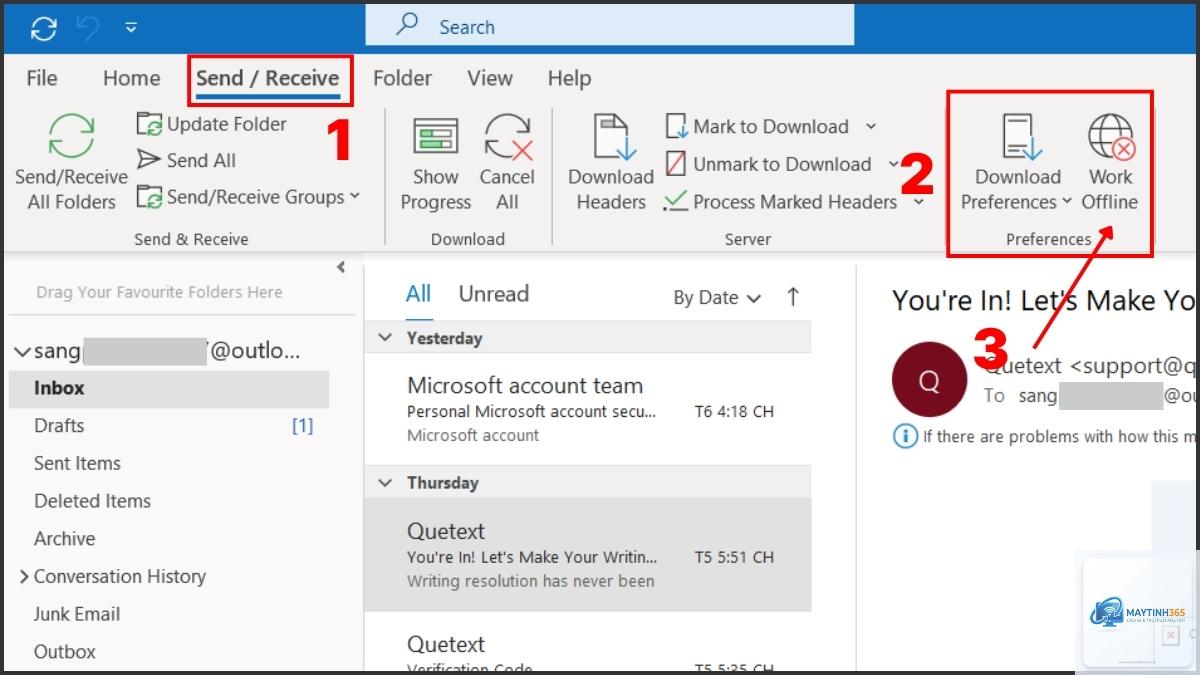
Outlook chuyển sang chế độ offline nếu phát hiện mất kết nối mạng hoặc lỗi đồng bộ. Biểu tượng trạng thái hiển thị “Working Offline”. Khi đó bạn không thể gửi bất kỳ email nào.
Hướng dẫn chi tiết khắc phục Outlook không gửi được mail
Thực hiện lần lượt các bước sau từ cơ bản đến nâng cao, áp dụng cho Outlook 2013/2016/2019/2021 và Microsoft 365. Kiểm tra sau mỗi bước trước khi chuyển sang bước tiếp theo.
1. Kiểm tra kết nối Internet và trạng thái Outlook
Mở trình duyệt và truy cập một website bất kỳ để đảm bảo mạng hoạt động ổn định.
Trên Outlook, nhìn vào góc dưới bên trái thanh trạng thái. Nếu thấy “Disconnected” hoặc “Working Offline”, nhấp vào đó và chọn “Connect” hoặc “Work Online”.
Thử gửi lại email. Nếu vẫn lỗi, tiến hành bước tiếp theo.
2. Kiểm tra cài đặt tài khoản và máy chủ SMTP
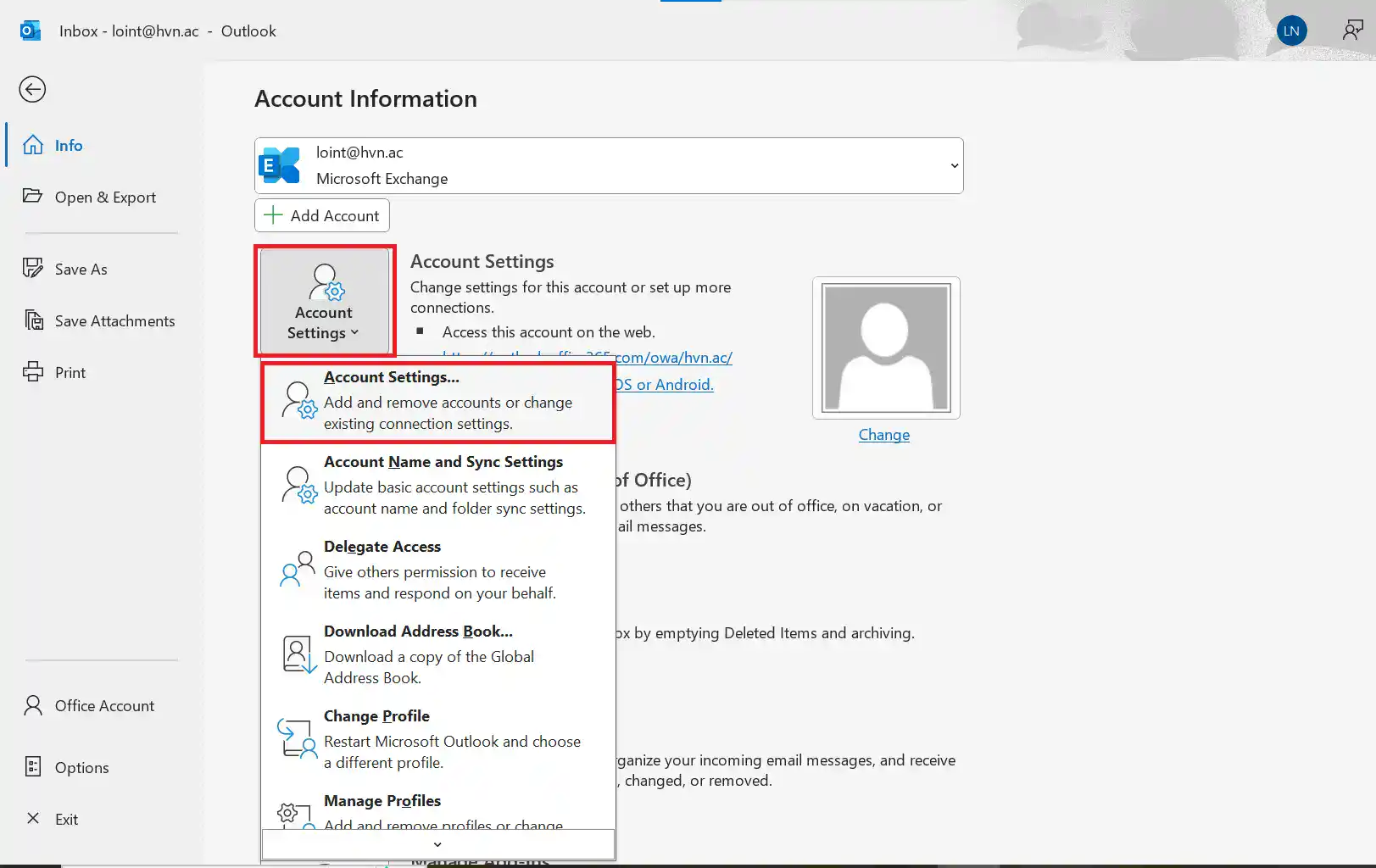
Mở Outlook, vào File > Account Settings > Account Settings. Chọn tài khoản đang gặp lỗi, nhấn Change.
Đôi khi email bị kẹt trong Outbox do lỗi tạm thời. Mở thư mục Outbox, chọn tất cả email, nhấn Delete. Sau đó soạn thư mới và gửi thử.
5. Sửa lỗi tệp OST bằng công cụ Scanpst.exe
Tệp OST hỏng có thể gây lỗi gửi. Đóng Outlook, chạy công cụ Inbox Repair Tool (scanpst.exe) nằm trong thư mục cài đặt Office (thường là C:Program FilesMicrosoft OfficerootOffice16). Chọn tệp OST tương ứng với tài khoản đang lỗi và thực hiện quét/sửa.
6. Vô hiệu hóa Add-in gây xung đột
Vào File > Options > Add-ins. Trong Manage, chọn COM Add-ins, nhấn Go. Bỏ chọn tất cả add-in không cần thiết (đặc biệt là các add-in từ bên thứ ba). Khởi động lại Outlook và thử gửi.
7. Kiểm tra tường lửa và phần mềm diệt virus
Tạm thời tắt Windows Defender Firewall hoặc phần mềm diệt virus (như Norton, Kaspersky, Avast). Nếu Outlook gửi được, thêm Outlook vào danh sách ngoại lệ (exceptions) của firewall và antivirus, cho phép các cổng 25, 465, 587, 993, 995.
8. Sử dụng chế độ Safe Mode để loại trừ lỗi cấu hình
Nhấn Windows + R, gõ outlook.exe /safe và Enter. Nếu Outlook khởi động không add-in và gửi được mail, nguyên nhân là do add-in hoặc cấu hình bị lỗi.
Nguyên nhân thường là máy chủ SMTP chặn kết nối do sai xác thực hoặc cổng bị chặn bởi tường lửa. Hãy kiểm tra lại cài đặt outgoing server và thử tạm tắt tường lửa trong vài giây để kiểm tra. Nếu gửi được, cần cấu hình ngoại lệ cho Outlook.
Làm thế nào để biết Outlook đang ở chế độ Offline?
Nhìn vào thanh trạng thái phía dưới cùng của cửa sổ Outlook. Nếu xuất hiện dòng chữ “Working Offline” hoặc biểu tượng hình máy tính có dấu X đỏ, bạn đang offline. Nhấp vào đó và chọn “Connect” để chuyển về chế độ trực tuyến.
Tôi đã nhập đúng mật khẩu nhưng Outlook vẫn báo lỗi xác thực SMTP, phải làm sao?
Nếu bạn bật xác thực hai yếu tố (2FA) cho tài khoản Google hoặc Microsoft, hãy tạo mật khẩu ứng dụng (app password) và dùng nó thay mật khẩu thường. Ngoài ra, kiểm tra xem tài khoản có bị khóa tạm thời do đăng nhập sai nhiều lần không.
Outlook không gửi được mail sau khi cập nhật Windows hoặc Office, nguyên nhân?
Bản cập nhật có thể thay đổi cài đặt tường lửa hoặc cập nhật chính sách bảo mật. Hãy vào Windows Security > Firewall & network protection > Allow an app through firewall, đảm bảo Outlook được phép truy cập mạng. Nếu vẫn lỗi, sử dụng System Restore để quay lại trạng thái trước khi cập nhật.
Có cách nào gửi mail từ Outlook qua webmail để kiểm tra không?
Có. Mở trình duyệt, đăng nhập vào webmail (ví dụ mail.google.com, outlook.live.com) và thử gửi một email từ đó. Nếu webmail gửi được bình thường, lỗi chắc chắn nằm ở cấu hình Outlook hoặc kết nối máy khách. Nếu webmail cũng không gửi được, hãy kiểm tra tài khoản và máy chủ thư.
Kết luận
Outlook không gửi được mail là lỗi có thể khắc phục bằng cách kiểm tra cấu hình máy chủ SMTP, xác thực tài khoản, tường lửa và tệp dữ liệu. Quy trình thực hiện từng bước từ kiểm tra kết nối cơ bản đến tạo hồ sơ mới sẽ giải quyết hầu hết các trường hợp. Đừng quên backup dữ liệu trước khi can thiệp sâu. Nếu mọi biện pháp đều thất bại, liên hệ nhà cung cấp dịch vụ email hoặc quản trị viên hệ thống để được hỗ trợ kiểm tra phía máy chủ. Với hướng dẫn chi tiết trên, hy vọng bạn đã tìm ra nguyên nhân và nhanh chóng gửi được email như bình thường.