Excel bị crash (treo, đơ, tắt đột ngột) là tình huống khiến bất kỳ người dùng nào cũng căng thẳng. Khi đang làm việc với bảng tính quan trọng, đột nhiên Excel không phản hồi hoặc tự đóng, bạn có nguy cơ mất toàn bộ công sức chưa kịp lưu. Hiểu rõ các nguyên nhân phổ biến và cách xử lý từng trường hợp sẽ giúp bạn chủ động hơn, giảm thiểu rủi ro và khôi phục dữ liệu nhanh chóng. Bài viết này cung cấp hướng dẫn chi tiết từ cơ bản đến nâng cao để
Excel bị crash là hiện tượng ứng dụng Microsoft Excel ngừng hoạt động đột ngột, không phản hồi thao tác của người dùng và thường xuất hiện thông báo lỗi “Excel đã ngừng hoạt động”. Nguyên nhân có thể đến từ xung đột phần mềm, file dữ liệu hỏng, thiếu tài nguyên hệ thống hoặc lỗi trong các add-in. Tình trạng này xảy ra ở mọi phiên bản Excel từ 2010, 2013, 2016, 2019 đến Microsoft 365.
Khác với lỗi nhẹ như đơ tạm thời có thể chờ vài giây để phục hồi, crash thường yêu cầu bạn phải đóng ứng dụng bằng Task Manager và mở lại. Nếu không có tính năng AutoRecover, dữ liệu chưa lưu có thể mất vĩnh viễn.
1. File Excel quá lớn hoặc chứa nhiều công thức phức tạp
Khi file có dung lượng trên 50MB, đặc biệt là file chứa hàng nghìn ô có công thức VLOOKUP, INDEX-MATCH, mảng động, Excel dễ bị treo. Việc tính toán lại toàn bộ workbook mỗi khi thay đổi một ô tiêu tốn rất nhiều RAM và CPU. Nếu hệ thống không đáp ứng đủ, crash là điều khó tránh.
Add-in là các tiện ích mở rộng giúp tăng cường chức năng của Excel, nhưng một số add-in kém chất lượng hoặc không tương thích với phiên bản hiện tại có thể gây xung đột. Các add-in phổ biến như Power Query, Solver, hoặc các add-in từ bên thứ ba thường là thủ phạm.
3. Dữ liệu hoặc định dạng file bị hỏng
File.xlsx,.xlsm bị lỗi do quá trình lưu gián đoạn (mất điện, treo máy), do virus hoặc do quá trình chuyển đổi giữa các phiên bản Excel cũng dẫn đến crash khi mở. Đặc biệt, file chứa đối tượng liên kết (OLE), hình ảnh, biểu đồ phức tạp dễ bị hỏng cấu trúc XML bên trong.
4. Thiếu bản cập nhật Windows và Office
Microsoft thường xuyên phát hành các bản vá lỗi bảo mật và sửa lỗi cho Excel. Nếu bạn sử dụng phiên bản cũ, các lỗi đã biết (known issues) vẫn tồn tại và có thể kích hoạt crash trong một số thao tác nhất định.
5. Xung đột với phần mềm diệt virus hoặc bảo mật
Một số phần mềm diệt virus quét file Excel trong thời gian thực, đặc biệt là các file chứa macro, khiến Excel bị chậm hoặc crash. Tương tự, các công cụ bảo mật endpoint (EDR) cũng có thể can thiệp vào quá trình xử lý file.
6. Lỗi do phần cứng: RAM, ổ cứng, nhiệt độ
RAM không đủ hoặc bị lỗi module nhớ, ổ cứng HDD bị bad sector, hay nhiệt độ CPU quá cao đều là nguyên nhân phần cứng khiến Excel bị crash. Đặc biệt, khi làm việc với file lớn, Excel cần nhiều bộ nhớ đệm; nếu RAM vật lý cạn, hệ thống dùng ảo hóa (page file) và crash dễ xảy ra.
Phân loại các dạng Excel bị crash thường gặp
Dạng crash
Biểu hiện
Nguyên nhân chính
Treo hoàn toàn (Not Responding)
Chuột đứng im, không click được vào ô, thanh tiêu đề hiện “Không phản hồi”
File lớn, vòng lặp công thức, macro chạy vô hạn
Tự động đóng (Auto Close)
Excel đột ngột tắt mà không báo lỗi, thường kèm hộp thoại “Excel đã ngừng hoạt động”
Add-in lỗi, file hỏng, xung đột phần mềm
Lỗi khi mở file
Khi cố mở một file cụ thể, Excel crash ngay lập tức hoặc báo “File bị hỏng”
Định dạng XML bị lỗi, nội dung bị hỏng
Lỗi khi lưu file
Khi nhấn Ctrl+S hoặc File → Save, Excel treo hoặc báo lỗi “Lưu thất bại”
Quyền ghi file, dung lượng ổ đĩa đầy, file bị khóa
Hướng dẫn chi tiết cách khắc phục Excel bị crash
Bước 1: Xác định nguyên nhân tạm thời – Kiểm tra ngay khi crash
Ngay khi Excel bị crash, bạn nên mở lại và xem Excel có tự động khôi phục file chưa lưu không (File → Open → Recover Unsaved Workbooks). Nếu có, hãy lưu ngay với tên khác. Nếu không, hãy kiểm tra thư mục AutoRecover mặc định (thường là C:Users[tên người dùng]AppDataLocalMicrosoftOfficeUnsavedFiles).
Bước 2: Khởi động Excel ở chế độ Safe Mode
Safe Mode giúp Excel khởi động mà không tải bất kỳ add-in nào. Nhấn giữ phím Ctrl trong khi nhấp vào biểu tượng Excel hoặc gõ Excel /safe trong Run (Windows + R). Nếu trong Safe Mode không bị crash, nguyên nhân chắc chắn do add-in hoặc tùy chỉnh thanh Ribbon.
Bước 3: Vô hiệu hóa add-in gây lỗi
Vào File → Options → Add-ins. Ở mục Manage, chọn COM Add-ins và nhấn Go. Bỏ chọn tất cả add-in và nhấn OK. Khởi động lại Excel bình thường. Lần lượt kích hoạt từng add-in để phát hiện add-in nào gây crash. Các add-in phổ biến thường gây lỗi: Power Pivot, Power Map, và các add-in thống kê bên thứ ba.
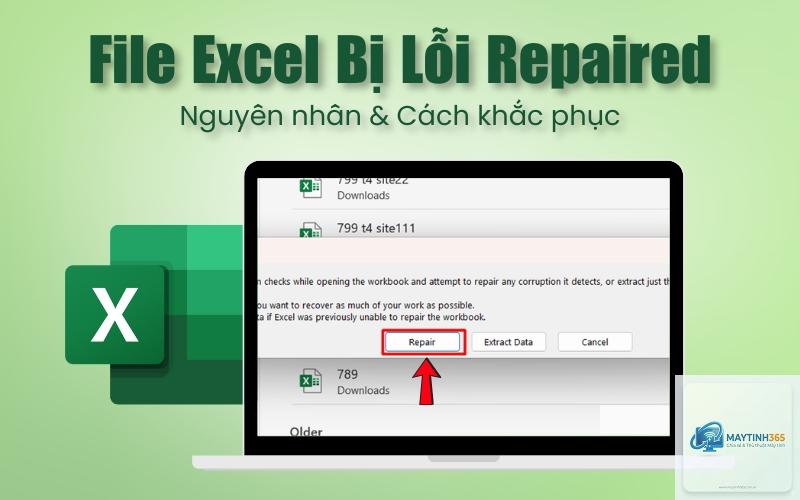
Mở và sửa (Open and Repair): Vào File → Open → Browse. Chọn file bị lỗi, nhấn mũi tên bên cạnh nút Open và chọn Open and Repair. Chọn Extract Data hoặc Repair.
Khôi phục từ bản sao lưu: Nếu bạn bật tính năng AutoSave trong OneDrive hoặc SharePoint, vào lịch sử phiên bản để khôi phục lại bản trước khi hỏng.
Dùng công cụ bên thứ ba: Một số phần mềm như DataNumen Excel Repair hoặc Stellar Repair for Excel có thể xử lý file nặng hơn, nhưng cần thận trọng về bảo mật.
Bước 5: Kiểm tra và tối ưu file Excel
Nếu file thường xuyên bị crash khi làm việc, hãy thực hiện các tối ưu sau:
Giảm dung lượng file bằng cách xóa định dạng dư thừa, xóa các cột trống cuối cùng và các hàng trống cuối cùng (dùng Ctrl+Shift+Down, Delete).
Chuyển đổi công thức mảng thành công thức thông thường hoặc sử dụng Power Query cho xử lý dữ liệu lớn.
Tránh sử dụng toàn bộ cột trong công thức (ví dụ: VLOOKUP(A1, C:Z, 2, 0)), thay vào đó chỉ dùng phạm vi cụ thể.
Đặt chế độ tính toán sang Manual (Formulas → Calculation Options → Manual) để Excel chỉ tính lại khi bạn nhấn F9.
Bước 6: Cập nhật Windows và Office lên phiên bản mới nhất
Vào Settings → Update & Security → Windows Update để cập nhật. Đối với Office, mở File → Account → Update Options → Update Now. Nhiều lỗi crash đã được Microsoft vá trong các bản cập nhật gần đây.
Bước 7: Xử lý xung đột phần mềm diệt virus
Tạm thời tắt phần mềm diệt virus hoặc thêm thư mục chứa file Excel vào danh sách ngoại lệ (exclusion). Nếu bạn dùng Microsoft Defender thì ít xảy ra vấn đề hơn so với các phần mềm bên thứ ba như McAfee, Norton.
Bước 8: Kiểm tra và nâng cấp phần cứng
Nếu crash xảy ra thường xuyên với nhiều file khác nhau, hãy kiểm tra RAM bằng công cụ Windows Memory Diagnostic (gõ mdsched.exe trong Run). Ổ cứng nên có ít nhất 20% dung lượng trống. Nếu RAM dưới 8GB, hãy nâng cấp lên 16GB để làm việc với Excel hiệu quả hơn.
Sai lầm thường gặp khi xử lý Excel bị crash
Mở lại file ngay lập tức mà không tìm hiểu nguyên nhân: dễ gặp lại lỗi tương tự.
Không sao lưu file trước khi thử sửa chữa: các công cụ Repair có thể làm hỏng thêm dữ liệu.
Cài đặt add-in không rõ nguồn gốc để “tăng tốc Excel”: thường phản tác dụng.
Sử dụng liên tục tính năng AutoSave trên ổ cứng cơ (HDD) trong khi file lớn: gây ghi dồn dập, dễ crash.
Xóa file.xlsb hoặc.xlam của add-in mà không gỡ đúng cách.
Lợi ích của việc hiểu rõ và xử lý đúng cách lỗi crash
Giảm thiểu thời gian chết (downtime) do mất dữ liệu, giúp bạn tập trung vào công việc.
Bảo vệ thành quả làm việc hàng giờ, đặc biệt với các báo cáo tài chính, dự án.
Nâng cao hiệu suất làm việc với Excel nhờ tối ưu file và thiết lập phù hợp.
Tiết kiệm chi phí thuê dịch vụ khôi phục dữ liệu chuyên nghiệp nếu biết tự xử lý.
So sánh các phương pháp khắc phục Excel bị crash
Phương pháp
Mức độ hiệu quả
Thời gian thực hiện
Rủi ro
Safe Mode + tắt add-in
Cao (nếu do add-in)
5-10 phút
Thấp
Open and Repair
Trung bình (với file hỏng nhẹ)
5-15 phút
Trung bình (có thể mất định dạng)
Cập nhật Office
Cao (nếu do lỗi phiên bản)
15-30 phút
Không
Phần mềm bên thứ ba
Cao (file hỏng nặng)
30-60 phút
Cao (nguy cơ nhiễm mã độc)
Nâng cấp phần cứng
Cao (nếu thiếu tài nguyên)
Vài giờ đến vài ngày
Tốn chi phí
Ứng dụng thực tế: Các tình huống Excel bị crash cụ thể
Case 1: File báo cáo doanh thu 100MB bị crash mỗi khi lọc dữ liệu
Nguyên nhân: File chứa nhiều công thức VLOOKUP kết nối với sheet khác và có định dạng có điều kiện trên toàn bộ cột. Giải pháp: Chuyển dữ liệu sang Power Query và tải kết quả vào PivotTable. Thay thế VLOOKUP bằng INDEX-MATCH hoặc XLOOKUP. Giảm phạm vi định dạng có điều kiện xuống chỉ còn vùng dữ liệu thực tế.
Case 2: Excel crash ngay khi mở, nhưng các file khác vẫn hoạt động
Nguyên nhân: File bị hỏng cấu trúc XML hoặc chứa đối tượng OLE từ phần mềm khác (ví dụ: nhúng file PDF). Giải pháp: Dùng Open and Repair với chế độ Extract Data. Nếu không được, mở file bằng Google Sheets hoặc LibreOffice để xuất dữ liệu và import lại vào Excel mới.
Case 3: Excel treo khi sao chép nhiều ô có chứa công thức mảng
Nguyên nhân: Công thức mảng động CSE (Ctrl+Shift+Enter) trong phiên bản Excel cũ. Giải pháp: Nâng cấp lên Excel 365, nơi mảng động hoạt động mượt hơn. Hoặc chuyển công thức mảng thành các cột trung gian.
Phòng tránh Excel bị crash – Các biện pháp dài hạn
Luôn bật AutoSave và lưu file lên OneDrive/SharePoint để có lịch sử phiên bản.
Tạo thói quen lưu file (Ctrl+S) thường xuyên, đặc biệt trước khi thực hiện thao tác nặng (sắp xếp, lọc, PivotTable).
Giới hạn dung lượng file dưới 20MB nếu có thể; với file lớn hơn, hãy chia thành nhiều file nhỏ hoặc sử dụng Power Pivot.
Cập nhật Excel lên phiên bản mới nhất hàng tháng.
Sao lưu toàn bộ dữ liệu quan trọng ít nhất hàng tuần bằng file.xlsx hoặc.csv.
Kiểm tra sức khỏe ổ cứng định kỳ bằng công cụ CHKDSK hoặc CrystalDiskInfo.
Các lưu ý quan trọng khi xử lý Excel bị crash
Không mở cùng lúc quá nhiều file Excel lớn nếu RAM dưới 8GB.
Nếu bạn dùng Excel 32-bit, dung lượng file tối đa có thể xử lý ổn định là khoảng 2GB (nhưng thực tế nên dưới 500MB). Hãy nâng cấp lên bản 64-bit.
Khi thấy Excel bắt đầu chậm hoặc “Not Responding”, hãy kiên nhẫn chờ 30 giây trước khi tắt bằng Task Manager, vì đôi khi Excel đang tính toán.
Tránh sử dụng các plugin hoặc macro tải từ Internet không rõ nguồn gốc.
Có thể, nếu bạn chưa lưu và chưa kích hoạt AutoRecover. Tuy nhiên, Excel thường có tính năng tự động khôi phục phiên bản cuối cùng nếu bật AutoRecover (mặc định mỗi 10 phút). Nếu chưa lưu lần nào, bạn vẫn có thể tìm thấy file tạm thời trong thư mục UnsavedFiles.
Tại sao Excel bị crash khi mở file nhưng các ứng dụng khác bình thường?
Nguyên nhân thường do file bị hỏng, add-in xung đột, hoặc thiếu thư viện hỗ trợ (VBA, ActiveX). Hãy thử mở file trên máy khác hoặc khởi động Excel ở Safe Mode để xác định.
Có nên sử dụng Repair Office để sửa lỗi crash không?
Có. Mở Control Panel → Programs and Features, chọn Microsoft Office → Change → Quick Repair (hoặc Online Repair). Thao tác này kiểm tra và sửa các file cài đặt bị lỗi. Thường giúp giải quyết các lỗi crash do bản thân ứng dụng.
Excel 365 có bị crash nhiều như Excel 2016 không?
Excel 365 thường ổn định hơn nhờ được cập nhật thường xuyên, nhưng vẫn có thể gặp crash nếu file quá lớn hoặc có add-in lỗi. Bản 365 tối ưu hơn cho xử lý tính toán và bộ nhớ.
Kết luận
Excel bị crash là vấn đề kỹ thuật phổ biến nhưng hoàn toàn có thể kiểm soát nếu bạn hiểu rõ nguyên nhân và áp dụng đúng quy trình xử lý. Từ việc tối ưu file, quản lý add-in, cập nhật phần mềm đến kiểm tra phần cứng, mỗi bước đều giúp giảm thiểu rủi ro mất dữ liệu và tăng năng suất làm việc. Hãy áp dụng ngay các hướng dẫn trong bài viết để bảo vệ công sức của bạn mỗi khi đối mặt với crash. Nếu vấn đề vẫn tiếp diễn, đừng ngần ngại liên hệ bộ phận hỗ trợ kỹ thuật của Microsoft hoặc nhờ đến các chuyên gia phân tích log lỗi chi tiết hơn.