Lỗi spooler trên máy in là một trong những sự cố phổ biến nhất mà người dùng văn phòng và cá nhân thường gặp phải. Khi máy in bị lỗi spooler, các lệnh in bị treo, không thể hủy hoặc thêm lệnh mới, khiến công việc gián đoạn nghiêm trọng. Vấn đề này xuất phát từ dịch vụ Print Spooler – thành phần quản lý hàng đợi in trong hệ điều hành Windows. Hiểu rõ bản chất và cách xử lý sẽ giúp bạn tiết kiệm thời gian, chi phí sửa chữa và duy trì hiệu suất làm việc ổn định.
Print Spooler (spooler in) là một dịch vụ nền trong Windows có nhiệm vụ tạm thời lưu trữ các tài liệu cần in vào bộ nhớ đệm, sau đó lần lượt gửi chúng đến máy in. Khi dịch vụ này gặp trục trặc, máy in bị lỗi spooler sẽ không thể tiếp nhận hoặc xử lý lệnh in. Biểu hiện rõ nhất là thông báo lỗi “Print Spooler không hoạt động” hoặc danh sách lệnh in bị kẹt cứng dù đã thử khởi động lại.
Không thể in được tài liệu nào, máy in không phản hồi.
Khi mở cửa sổ Print Queue, danh sách lệnh in hiển thị nhưng không thể xóa hoặc tạm dừng.
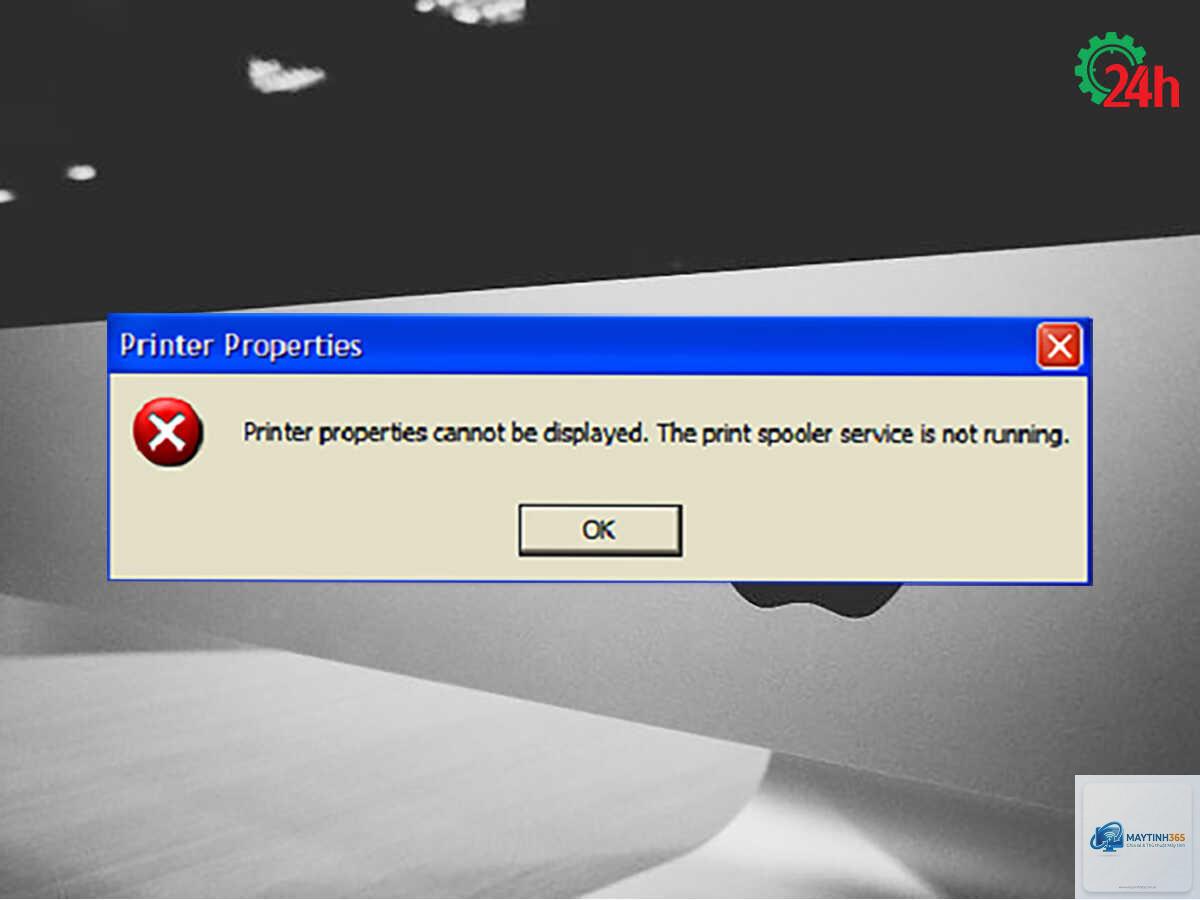
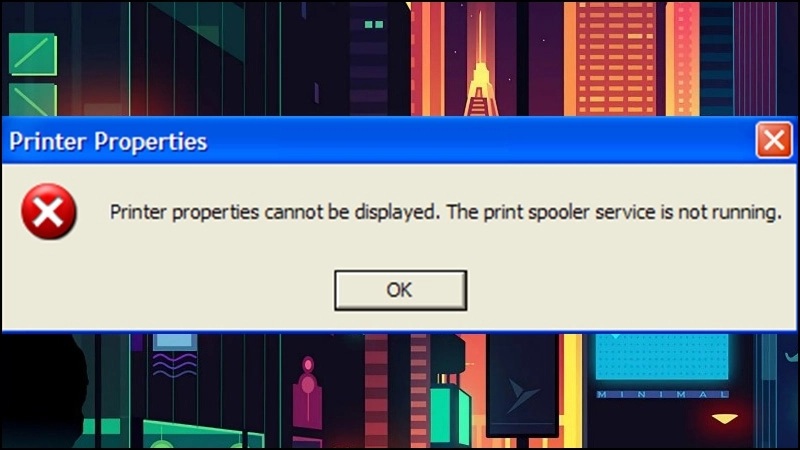
Xuất hiện hộp thoại lỗi với nội dung “Spooler subsystem app has stopped working” hoặc “Print Spooler service is not running”.
Sau khi khởi động lại máy tính, lỗi vẫn tái diễn ngay khi thử in lần đầu.
Máy in vẫn hoạt động bình thường trên các thiết bị khác trong cùng mạng.
Nguyên nhân gây ra lỗi spooler trên máy in
1. Dịch vụ Print Spooler bị tắt hoặc treo
Dịch vụ này có thể bị tắt do thay đổi cài đặt hệ thống, xung đột phần mềm hoặc virus vô hiệu hóa. Khi dịch vụ không chạy, tất cả các tác vụ in đều bị từ chối.
2. Driver máy in lỗi thời hoặc không tương thích
Driver cũ, hỏng hoặc không tương thích với phiên bản Windows hiện tại là nguyên nhân hàng đầu khiến máy in bị lỗi spooler. Đặc biệt sau khi nâng cấp hệ điều hành, driver cũ có thể gây xung đột.
3. File spooler bị hỏng hoặc bị nhiễm malware
Các file tạm trong thư mục C:WindowsSystem32spoolPRINTERS tích tụ lâu ngày hoặc bị virus tấn công làm hỏng cấu trúc dữ liệu, dẫn đến treo dịch vụ.
4. Xung đột giữa các ứng dụng in ấn
Một số phần mềm in ấn hoặc plugin từ máy in ảo (như Adobe PDF, Microsoft Print to PDF) có thể chiếm quyền spooler và gây lỗi.
5. Lỗi registry hoặc quyền truy cập
Các key registry liên quan đến spooler bị sai lệch hoặc tài khoản người dùng không có quyền quản lý dịch vụ in cũng là nguyên nhân thường gặp ở môi trường doanh nghiệp.
Hậu quả khi máy in bị lỗi spooler kéo dài
Mất thời gian chờ đợi xử lý, ảnh hưởng đến năng suất làm việc.
Không thể in hóa đơn, hợp đồng, báo cáo đúng hạn.
Có thể làm hỏng hàng đợi in, dẫn đến mất tài liệu chưa được in.
Gây lãng phí giấy và mực nếu lệnh in bị gửi lặp lại nhiều lần.
Các cách khắc phục máy in bị lỗi spooler
Cách 1: Khởi động lại dịch vụ Print Spooler
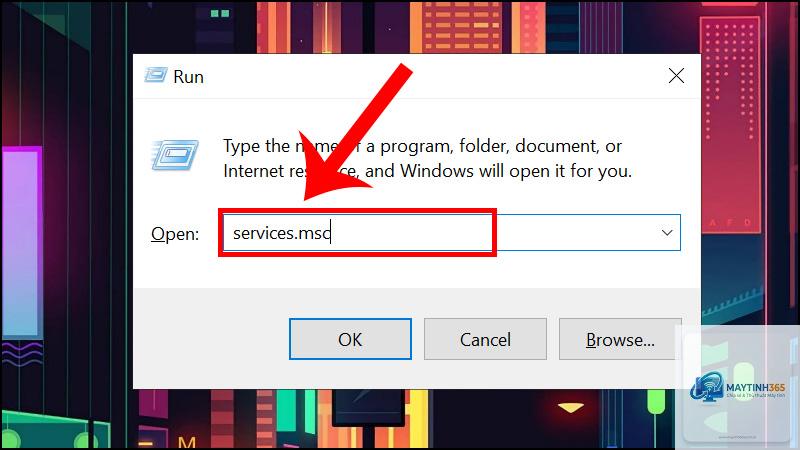
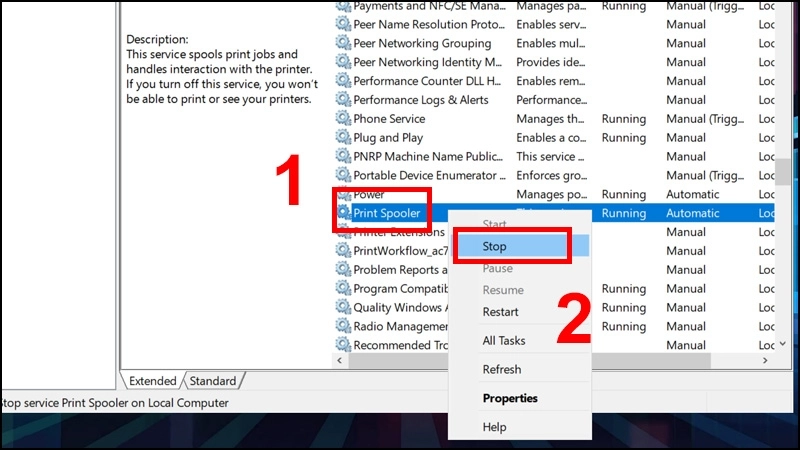
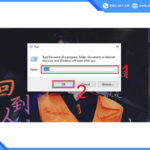
Đây là thao tác đơn giản nhất và thường hiệu quả khi lỗi mới phát sinh. Mở Run (Windows + R), gõ services.msc, tìm dịch vụ “Print Spooler”, chuột phải chọn Restart. Nếu dịch vụ đã dừng, chọn Start. Sau đó thử in lại.
Cách 2: Xóa các file spooler bị treo
Trước khi thực hiện, dừng dịch vụ Print Spooler. Vào thư mục C:WindowsSystem32spoolPRINTERS, xóa toàn bộ file bên trong. Sau đó khởi động lại dịch vụ. Cách này giúp dọn sạch các lệnh in bị kẹt cứng.
Cách 3: Cập nhật hoặc cài lại driver máy in
Truy cập Device Manager, tìm mục “Print queues”, chuột phải vào máy in của bạn, chọn Update driver hoặc Uninstall device rồi cài lại driver mới nhất từ trang chủ nhà sản xuất. Driver tương thích giảm thiểu rủi ro máy in bị lỗi spooler.
Cách 4: Sử dụng công cụ tự động sửa lỗi của Windows
Windows có sẵn Print Troubleshooter. Vào Settings > Update & Security > Troubleshoot > Additional troubleshooters, chọn “Printer” và chạy công cụ. Nó sẽ tự động phát hiện và sửa các vấn đề về spooler.
Cách 5: Kiểm tra và sửa registry (dành cho người dùng nâng cao)
Mở Registry Editor (regedit), đi đến HKEY_LOCAL_MACHINESYSTEMCurrentControlSetServicesSpooler. Đảm bảo giá trị “Start” là 2 (tự động khởi động). Nếu không, sửa lại. Sau đó khởi động lại máy. Lưu ý: chỉ nên thực hiện khi đã sao lưu registry.
Cách 6: Quét virus và phần mềm độc hại
Chạy Windows Defender hoặc phần mềm diệt virus chuyên sâu để loại bỏ malware có thể đã vô hiệu hóa dịch vụ spooler. Nhiều trường hợp máy in bị lỗi spooler là do virus tấn công vào hệ thống in.
Cách 7: Tạo tài khoản người dùng mới
Nếu lỗi chỉ xảy ra trên một tài khoản Windows, hãy thử tạo tài khoản mới với quyền Administrator và kiểm tra in ấn. Điều này giúp xác định xem vấn đề có phải do profile người dùng bị hỏng hay không.
So sánh các phương pháp khắc phục lỗi spooler
Phương pháp
Độ khó
Thời gian thực hiện
Hiệu quả
Khởi động lại dịch vụ
Dễ
2 phút
Thường giải quyết lỗi tạm thời
Xóa file spooler
Trung bình
5 phút
Cao nếu lỗi do file kẹt
Cập nhật driver
Trung bình
10-15 phút
Cao và bền vững
Sửa registry
Khó
10 phút
Cao nhưng rủi ro
Sai lầm thường gặp khi xử lý lỗi spooler
Tắt hẳn dịch vụ Print Spooler: Một số người nghĩ tắt dịch vụ để khỏi bị lỗi, nhưng điều này khiến máy in không thể hoạt động. Cần khởi động lại chứ không vô hiệu hóa.
Không dọn file spooler trước khi cài lại driver: File cũ vẫn tồn tại có thể gây xung đột ngay sau khi cài driver mới.
Bỏ qua việc kiểm tra virus: Nếu lỗi do malware, các biện pháp thông thường sẽ thất bại.
Cài driver từ nguồn không chính thống: Driver giả hoặc lỗi thời làm tăng nguy cơ lỗi spooler.
Lưu ý quan trọng khi sửa lỗi spooler
Luôn khởi động lại máy tính sau khi thực hiện thay đổi dịch vụ hoặc driver.
Sao lưu dữ liệu quan trọng trước khi chỉnh sửa registry.
Nếu máy in bị lỗi spooler thường xuyên, hãy kiểm tra ổ cứng và RAM vì tài nguyên hệ thống thấp cũng có thể gây treo dịch vụ.
Trong môi trường mạng, lỗi spooler có thể liên quan đến quyền chia sẻ máy in. Đảm bảo người dùng có quyền “Manage Printers”.
Ứng dụng thực tế: Lỗi spooler trong văn phòng và doanh nghiệp
Một khảo sát không chính thức cho thấy khoảng 30% sự cố máy in tại các văn phòng vừa và nhỏ liên quan đến lỗi spooler. Nhân viên IT thường mất từ 20 đến 45 phút để khắc phục thủ công. Việc trang bị kiến thức cơ bản giúp người dùng tự xử lý, giảm thời gian chờ. Ngoài ra, một số phần mềm quản lý in ấn cho phép reset spooler từ xa, hữu ích cho doanh nghiệp có nhiều máy in nội bộ.
Phòng ngừa lỗi spooler tái phát
Cập nhật Windows và driver máy in định kỳ.
Không in tài liệu có dung lượng quá lớn (hàng trăm trang) cùng lúc, nên chia nhỏ tệp in.
Sử dụng phần mềm diệt virus và thường xuyên quét hệ thống.
Dọn dẹp thư mục spooler hàng tháng để tránh tích tụ file rác.
Hạn chế cài quá nhiều máy in ảo nếu không cần thiết.
Lỗi spooler không gây hư hỏng phần cứng, nhưng nếu để kéo dài có thể khiến mainboard máy in bị treo do tín hiệu liên tục. Nên xử lý sớm.
Tại sao khởi động lại dịch vụ không hết lỗi?
Nguyên nhân thường là file spooler bị hỏng nặng hoặc driver xung đột. Cần kết hợp xóa file spooler và cập nhật driver.
Có thể in được không nếu tắt dịch vụ spooler?
Không. Dịch vụ spooler là bắt buộc cho hầu hết các máy in Windows. Một số máy in mạng có thể in trực tiếp qua IP nhưng các ứng dụng Windows vẫn cần spooler.
Lỗi spooler có phải do virus không?
Có thể. Một số loại malware cố tình vô hiệu hóa dịch vụ spooler để ngăn in ấn hoặc ẩn dấu vết. Luôn chạy quét virus khi gặp lỗi bất thường.
Làm sao kiểm tra dịch vụ Print Spooler có chạy không?
Mở Task Manager (Ctrl+Shift+Esc), tab Services, tìm “Spooler”. Nếu trạng thái là “Stopped”, cần khởi động lại. Hoặc dùng lệnh net start spooler trong Command Prompt (Admin).
Kết luận
Máy in bị lỗi spooler là sự cố hoàn toàn có thể tự xử lý tại chỗ nếu bạn nắm được nguyên nhân và các bước khắc phục cơ bản. Từ việc khởi động lại dịch vụ, xóa file tạm cho đến cập nhật driver, mỗi phương pháp đều có hiệu quả nhất định tùy tình huống. Quan trọng là không nên hoảng loạn hay tháo máy in đi sửa ngay. Hãy thực hiện tuần tự các giải pháp an toàn trước. Nếu sau khi áp dụng tất cả mà lỗi vẫn còn, có thể hệ điều hành của bạn đã gặp vấn đề nghiêm trọng hơn, cần cài lại Windows hoặc liên hệ kỹ thuật chuyên nghiệp. Duy trì thói quen bảo trì máy in và hệ thống thường xuyên sẽ giúp bạn tránh xa lỗi spooler và đảm bảo công việc in ấn luôn thông suốt.