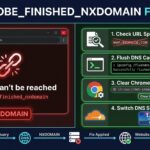
Khi bạn đang lướt web và bỗng dưng trình duyệt hiển thị dòng chữ “DNS_PROBE_FINISHED_NO_INTERNET”, điều này đồng nghĩa với việc máy tính của bạn không thể truy cập internet dù các thiết bị khác trong mạng vẫn hoạt động bình thường. Lỗi máy tính báo dns probe finished no internet xuất hiện phổ biến trên Windows 10, Windows 11 và các phiên bản cũ hơn, gây gián đoạn công việc và học tập. Bài viết này sẽ giúp bạn hiểu rõ bản chất của lỗi, nguyên nhân cụ thể và hướng dẫn từng bước khắc phục một cách hiệu quả nhất.
DNS (Domain Name System) đóng vai trò như một danh bạ trực tuyến, chuyển đổi tên miền thành địa chỉ IP để máy tính có thể kết nối. Khi lỗi dns probe finished no internet xuất hiện, nghĩa là quá trình phân giải tên miền bị gián đoạn, khiến trình duyệt không thể tải được trang web. Phần lớn nguyên nhân đến từ cấu hình mạng sai, bộ nhớ đệm DNS bị hỏng hoặc xung đột phần mềm.
DNS Probe Finished No Internet là gì? Bản chất của lỗi
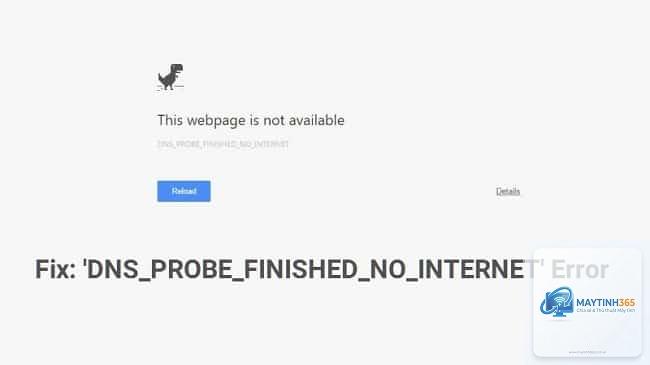
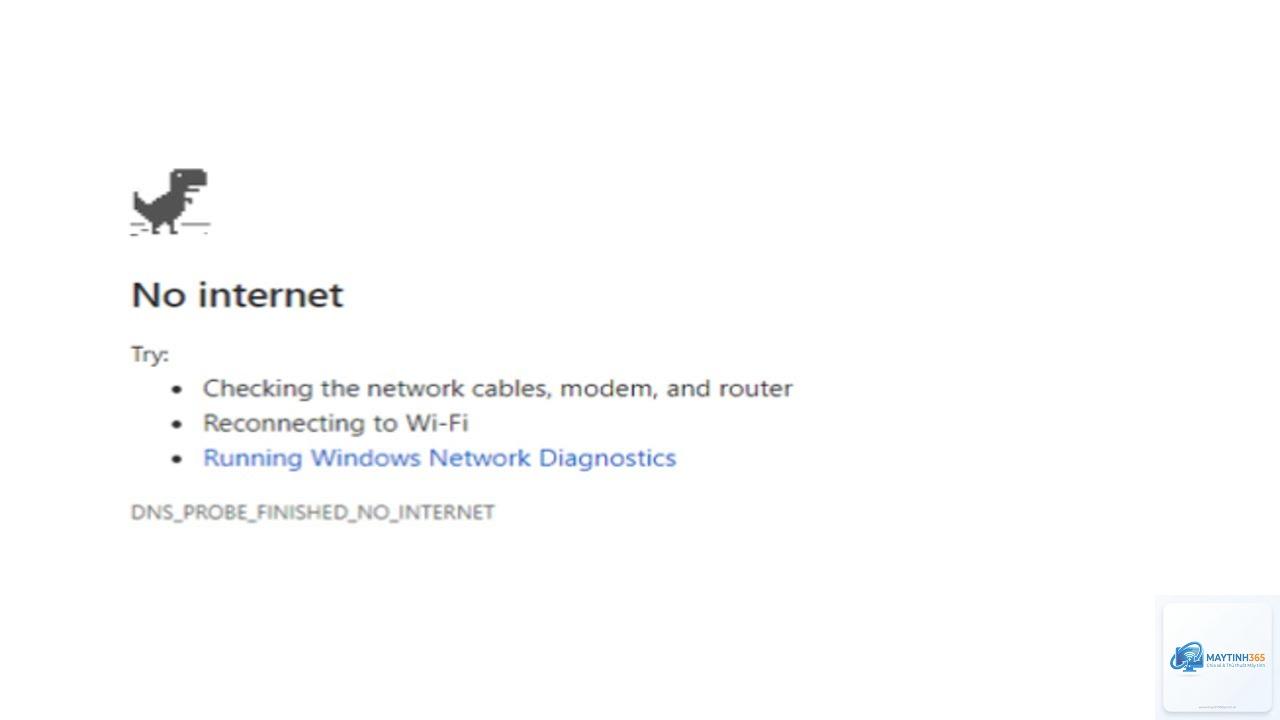
Đây là mã lỗi thuộc nhóm “DNS_PROBE_FINISHED_*” trong Google Chrome và các trình duyệt dựa trên Chromium. Thông báo đầy đủ thường là “This site can’t be reached – DNS_PROBE_FINISHED_NO_INTERNET”. Lỗi này cho thấy máy tính đã gửi truy vấn DNS nhưng không nhận được phản hồi từ máy chủ DNS, hoặc kết nối internet bị gián đoạn ở tầng mạng.
Khác với lỗi “No Internet Access” chung chung, máy tính báo dns probe finished no internet là một tín hiệu đặc thù từ trình duyệt, tập trung vào vấn đề phân giải tên miền. Các thiết bị khác trong cùng mạng (điện thoại, máy tính bảng) vẫn có thể truy cập internet bình thường, trong khi máy tính của bạn gặp lỗi.
Nguyên nhân chính gây ra lỗi máy tính báo dns probe finished no internet
Có nhiều nguyên nhân dẫn đến lỗi này, từ cấu hình mạng, xung đột phần mềm đến lỗi hệ thống.
Cấu hình DNS server sai – Máy tính đang sử dụng DNS của nhà mạng không ổn định hoặc DNS bị chặn.
Phần mềm diệt virus, tường lửa can thiệp – Một số ứng dụng bảo mật chặn truy vấn DNS, gây ra lỗi giả mạo.
Lỗi card mạng, driver không tương thích – Driver Wi-Fi hoặc Ethernet lỗi thời có thể gây mất kết nối tạm thời.
Xung đột địa chỉ IP (IP conflict) – Hai thiết bị có cùng IP trong mạng nội bộ.
Dịch vụ “DNS Client” bị tắt hoặc gặp sự cố – Windows sử dụng dịch vụ này để cache và giải quyết DNS.
Lỗi IPv6 không ổn định – Một số mạng không hỗ trợ IPv6 đầy đủ, gây xung đột khi trình duyệt ưu tiên IPv6.
Hướng dẫn chi tiết cách khắc phục lỗi DNS Probe Finished No Internet
Hãy thực hiện từng bước và kiểm tra kết nối sau mỗi bước.
Đây là thao tác đơn giản nhưng hiệu quả trong nhiều trường hợp. Tắt nguồn modem, router và máy tính trong 30 giây, sau đó bật lại lần lượt (modem trước, router sau, cuối cùng là máy tính). Quá trình này giúp làm mới bảng định tuyến và giải phóng địa chỉ IP cũ.
2. Xóa bộ nhớ đệm DNS (Flush DNS)
Windows lưu trữ kết quả phân giải DNS trong cache. Khi cache bị hỏng, bạn cần xóa nó. Thực hiện:
Nhấn tổ hợp phím Windows + R, gõ cmd và nhấn Ctrl + Shift + Enter để chạy Command Prompt với quyền Admin.
Nhập lần lượt các lệnh sau, nhấn Enter sau mỗi lệnh:
ipconfig /flushdns
ipconfig /registerdns
ipconfig /release
ipconfig /renew
netsh winsock reset
netsh int ip reset
Sau khi chạy xong, khởi động lại máy tính và kiểm tra xem máy tính báo dns probe finished no internet còn xuất hiện không.
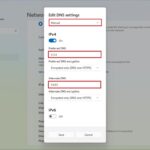
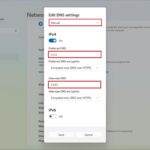
3. Thay đổi DNS server sang Google Public DNS hoặc Cloudflare
DNS mặc định của nhà mạng có thể chậm hoặc không ổn định.
Lỗi này không phải lúc nào cũng xảy ra, nhưng có một số tình huống điển hình:
Sau khi cập nhật Windows hoặc driver mạng.
Sau khi thay đổi cấu hình router, đổi mật khẩu Wi-Fi.
Khi sử dụng VPN (Virtual Private Network) và ngắt kết nối không đúng cách.
Khi có quá nhiều thiết bị kết nối vào một router gia đình.
Khi nhà mạng thực hiện bảo trì DNS hoặc thay đổi server.
Không, đây là lỗi kết nối mạng thông thường, không ảnh hưởng đến dữ liệu hay phần cứng. Tuy nhiên nếu kéo dài, nó gây gián đoạn công việc và lướt web.
Tại sao điện thoại vẫn vào mạng được mà máy tính báo lỗi?
Vì lỗi nằm ở cấu hình mạng trên máy tính (DNS cache, driver, tường lửa) chứ không phải router. Điện thoại có cấu hình riêng nên không bị ảnh hưởng.
Có cần liên hệ nhà mạng khi gặp lỗi này?
Chỉ khi
Mã lỗi này đặc thù cho Chrome trên Windows. Trên Mac, lỗi thường hiển thị khác như “Can’t resolve hostname”. Tuy nhiên nguyên nhân và cách sửa tương tự.
Reset mạng Windows có mất dữ liệu không?
Reset mạng chỉ xóa cấu hình Wi-Fi, VPN, adapter ảo. Dữ liệu cá nhân, file, ứng dụng không bị ảnh hưởng.
Kết luận
Lỗi máy tính báo dns probe finished no internet tuy gây khó chịu nhưng hoàn toàn có thể xử lý bằng các bước đơn giản. Bắt đầu với flush DNS, thay đổi DNS server, tắt IPv6, kiểm tra driver và tạm tắt tường lửa. Nếu vẫn thất bại, reset mạng Windows là giải pháp mạnh nhất. Hầu hết người dùng sẽ khắc phục được ngay trong vòng 10-15 phút. Hãy áp dụng đúng thứ tự ưu tiên để tiết kiệm thời gian và không làm phức tạp vấn đề.
Việc hiểu rõ bản chất lỗi và có kiến thức cơ bản về DNS, TCP/IP sẽ giúp bạn tự tin xử lý khi gặp sự cố. Đừng quên cập nhật thường xuyên hệ thống và sử dụng các DNS công cộng để tăng độ ổn định cho kết nối internet hàng ngày.