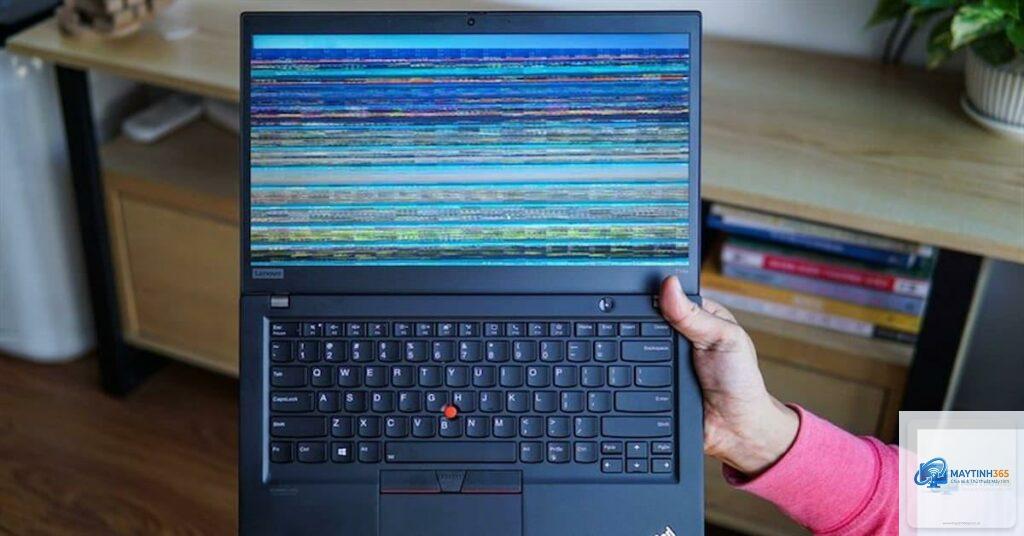
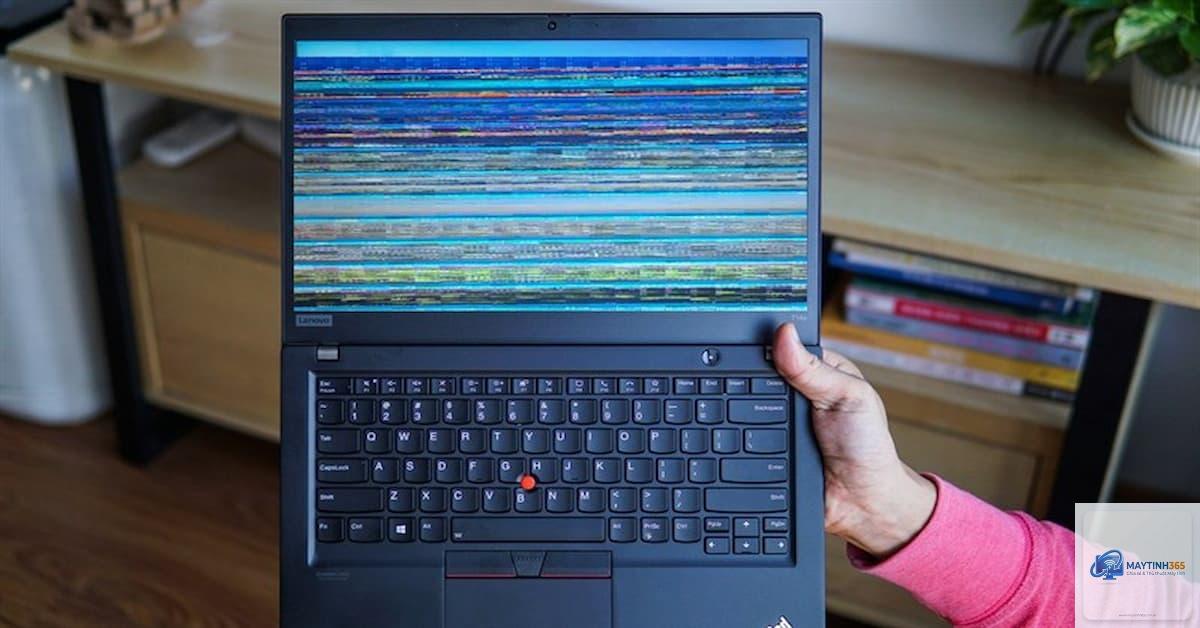
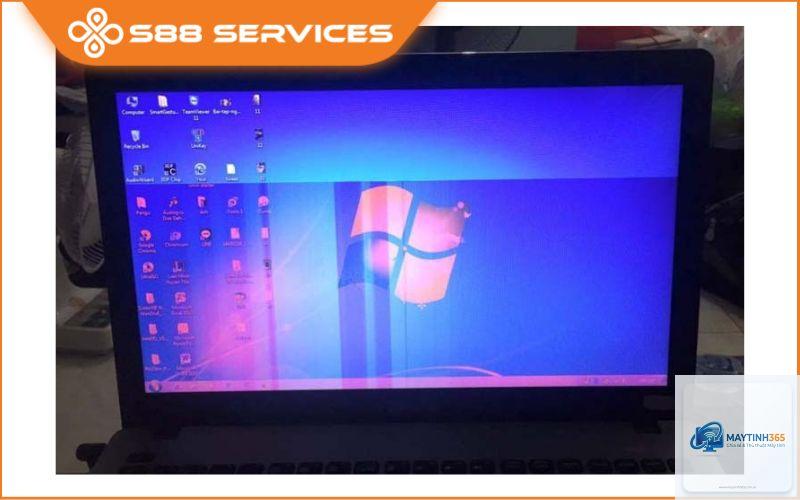
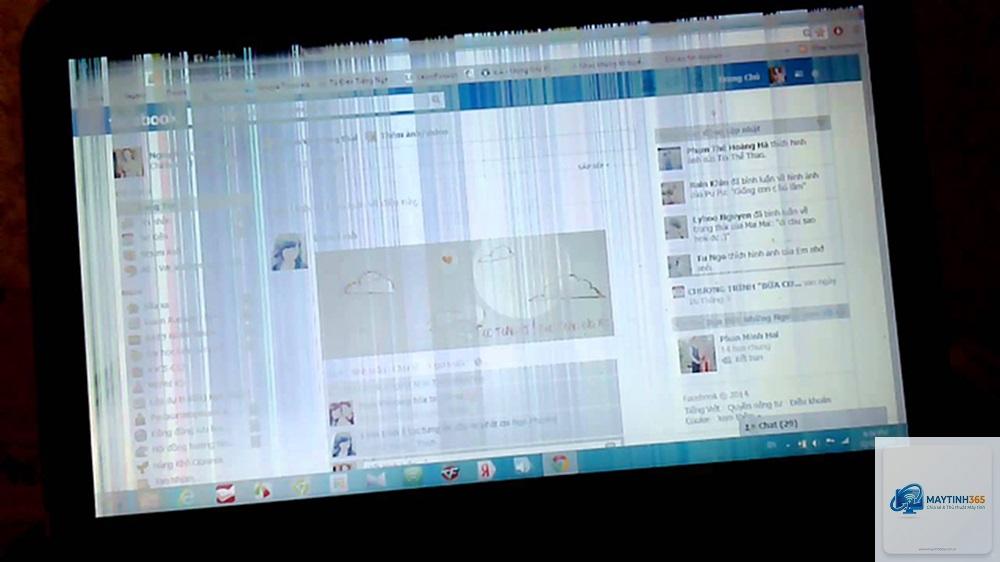
Màn hình laptop nhấp nháy là một trong những lỗi phổ biến khiến người dùng cảm thấy khó chịu và lo lắng. Hiện tượng này có thể xuất hiện dưới dạng màn hình chớp tắt liên tục, vạch sọc ngang dọc, hoặc độ sáng thay đổi thất thường. Khi laptop bị nhấp nháy màn hình, công việc và trải nghiệm giải trí đều bị ảnh hưởng nghiêm trọng.
Thống kê từ các trung tâm bảo hành cho thấy khoảng 30% trường hợp lỗi màn hình laptop có thể tự khắc phục tại nhà mà không cần thay linh kiện. Phần còn lại liên quan đến hư hỏng phần cứng như cáp màn hình, tấm nền LCD hoặc card đồ họa. Việc xác định đúng nguyên nhân giúp bạn tiết kiệm thời gian và chi phí sửa chữa.
Bản chất của hiện tượng màn hình laptop nhấp nháy
Màn hình laptop nhấp nháy về bản chất là sự gián đoạn trong quá trình truyền tín hiệu hình ảnh từ bo mạch chủ đến tấm nền hiển thị. Tín hiệu này có thể bị nhiễu do lỗi phần mềm, xung đột driver, hoặc đứt gãy vật lý trên đường truyền.
Khi laptop bị nhấp nháy màn hình, tốc độ làm tươi (refresh rate) không ổn định, dẫn đến việc hình ảnh hiển thị không liên tục. Mắt người có thể nhận biết sự thay đổi này khi tần số nhấp nháy dưới 60Hz. Ở một số trường hợp, nhấp nháy chỉ xảy ra khi gập màn hình ở một góc nhất định, cho thấy vấn đề đến từ cáp tín hiệu.
Toàn bộ màn hình sáng tối luân phiên, thường kèm theo hiện tượng giật hình. Nguyên nhân chủ yếu do xung đột driver đồ họa hoặc lỗi phần mềm Windows.
Nhấp nháy một phần màn hình
Chỉ một khu vực nhất định bị nhấp nháy, các vùng còn lại hoạt động bình thường. Đây là dấu hiệu của lỗi tấm nền LCD hoặc cáp màn hình bị hỏng cục bộ.
Nhấp nháy dạng sọc ngang hoặc dọc
Xuất hiện các đường kẻ mỏng chạy ngang hoặc dọc trên màn hình. Lỗi này thường liên quan đến kết nối giữa màn hình và bo mạch chủ.
Nhấp nháy khi thay đổi độ sáng
Khi điều chỉnh độ sáng, màn hình nhấp nháy vài giây rồi ổn định. Nguyên nhân do driver màn hình hoặc lỗi phần cứng liên quan đến đèn nền LED.
Nguyên nhân khiến laptop bị nhấp nháy màn hình
Nguyên nhân phần mềm
Các lỗi phần mềm chiếm khoảng 40% tổng số trường hợp laptop bị nhấp nháy màn hình. Driver card đồ họa lỗi thời hoặc không tương thích với phiên bản Windows hiện tại là thủ phạm hàng đầu. Xung đột giữa hai chip đồ họa (Intel và NVIDIA) trên laptop cũng gây ra hiện tượng này.
Một số phần mềm độc hại hoặc ứng dụng can thiệp sâu vào hệ thống hiển thị cũng có thể kích hoạt lỗi nhấp nháy. Đặc biệt, các phiên bản Windows 10 và Windows 11 thường gặp lỗi với trình điều khiển hiển thị khi cập nhật không đúng cách.
Nguyên nhân phần cứng
Cáp màn hình (cáp eDP) bị lỏng hoặc đứt do gập mở nhiều lần là nguyên nhân phổ biến nhất. Khoảng 35% trường hợp laptop bị nhấp nháy màn hình đến từ lỗi này. Tấm nền LCD bị chết điểm hoặc hỏng mạch điều khiển cũng gây nhấp nháy cục bộ.
Card đồ họa rời bị lỗi do nhiệt độ cao hoặc hỏng chip nhớ VRAM khiến tín hiệu xuất ra màn hình không ổn định. Mainboard laptop bị chập mạch hoặc tụ điện phồng rò cũng có thể gây nhiễu tín hiệu hiển thị.
Nguyên nhân môi trường và sử dụng
Độ ẩm cao xâm nhập vào bên trong laptop gây oxy hóa các điểm tiếp xúc. Nhiệt độ môi trường quá thấp hoặc quá cao cũng ảnh hưởng đến hoạt động của màn hình LCD. Việc đặt laptop gần nguồn từ trường mạnh như loa, nam châm có thể gây nhiễu tín hiệu hiển thị.
Hướng dẫn khắc phục laptop bị nhấp nháy màn hình theo từng bước
Bước 1: Kiểm tra phần mềm cơ bản
Khởi động lại laptop để loại trừ lỗi tạm thời. Nếu lỗi biến mất, nguyên nhân có thể do xung đột phần mềm tạm thời. Tiếp theo, khởi động vào Safe Mode để kiểm tra. Nếu màn hình không nhấp nháy trong Safe Mode, chứng tỏ lỗi đến từ driver hoặc ứng dụng bên thứ ba.
Cập nhật driver card đồ họa lên phiên bản mới nhất từ trang chủ nhà sản xuất. Sử dụng công cụ DDU (Display Driver Uninstaller) để gỡ bỏ hoàn toàn driver cũ trước khi cài đặt bản mới. Đối với laptop có hai chip đồ họa, cần cập nhật cả driver Intel và NVIDIA/AMD.
Bước 2: Kiểm tra cáp màn hình
Nhẹ nhàng gập màn hình ở các góc độ khác nhau. Nếu nhấp nháy thay đổi theo góc gập, cáp màn hình có vấn đề. Cần tháo mặt trước của bản lề để kiểm tra kết nối cáp eDP. Đảm bảo đầu cáp được cắm chặt vào jack kết nối trên mainboard.
Đối với laptop đời cũ, cáp màn hình thường bị đứt bên trong lớp vỏ bọc. Khi đó cần thay cáp mới. Giá thay cáp màn hình laptop dao động từ 200.000 đến 500.000 đồng tùy dòng máy.
Bước 3: Kiểm tra tấm nền LCD
Sử dụng phần mềm hiển thị màu đơn sắc để kiểm tra điểm chết và nhấp nháy cục bộ. Nếu phát hiện vùng nhấp nháy cố định, tấm nền LCD cần được thay thế. Chi phí thay tấm nền laptop thường từ 800.000 đến 2.500.000 đồng tùy kích thước và độ phân giải.
Bước 4: Kiểm tra card đồ họa
Sử dụng phần mềm FurMark hoặc OCCT để stress test GPU. Quan sát nhiệt độ card đồ họa khi hoạt động. Nếu nhiệt độ vượt quá 85 độ C và xuất hiện nhấp nháy, cần vệ sinh tản nhiệt và thay keo tản nhiệt cho GPU.
Kiểm tra BIOS để xem có thể tắt card đồ họa rời và chỉ dùng card onboard không. Nếu tắt card rời mà màn hình hết nhấp nháy, card đồ họa rời có vấn đề.
Bước 5: Cập nhật và sửa chữa Windows
Chạy lệnh DISM và SFC để sửa lỗi file hệ thống. Cập nhật Windows lên phiên bản mới nhất. Nếu sau khi cập nhật Windows mà lỗi xuất hiện, có thể rollback bản cập nhật gây lỗi.
Sử dụng công cụ Windows Update Troubleshooter để tự động phát hiện và sửa lỗi cập nhật. Đôi khi việc cài đặt lại Windows hoàn toàn có thể giải quyết triệt để lỗi nhấp nháy do phần mềm.
So sánh lỗi nhấp nháy màn hình do phần mềm và phần cứng
Tiêu chí
Lỗi phần mềm
Lỗi phần cứng
Tỷ lệ gặp
40%
60%
Xuất hiện
Đột ngột sau cập nhật hoặc cài đặt phần mềm
Dần dần hoặc sau va chạm
Thay đổi theo góc màn hình
Không
Có thể
Safe Mode
Hết nhấp nháy
Vẫn nhấp nháy
Chi phí sửa
0 đồng (tự làm)
200.000 – 2.500.000 đồng
Thời gian khắc phục
15-30 phút
1-3 ngày
Sai lầm thường gặp khi xử lý laptop bị nhấp nháy màn hình
Tự ý can thiệp phần cứng khi chưa kiểm tra phần mềm
Nhiều người dùng vội vàng tháo máy kiểm tra cáp màn hình mà bỏ qua bước kiểm tra driver. Điều này có thể làm hỏng thêm các linh kiện khác. Luôn bắt đầu bằng các bước kiểm tra phần mềm trước.
Các phần mềm ép xung card đồ họa như MSI Afterburner có thể gây mất ổn định tín hiệu hiển thị nếu thiết lập sai thông số. Nếu laptop bị nhấp nháy màn hình sau khi dùng phần mềm ép xung, hãy reset lại thông số mặc định.
Vệ sinh laptop bằng hóa chất không phù hợp
Dùng cồn hoặc dung dịch tẩy rửa mạnh lau màn hình có thể làm hỏng lớp phủ chống chói và ảnh hưởng đến mạch điện. Chỉ nên dùng khăn microfiber khô hoặc dung dịch chuyên dụng cho màn hình LCD.
Lưu ý quan trọng khi laptop bị nhấp nháy màn hình
Sao lưu dữ liệu ngay khi phát hiện lỗi để tránh mất dữ liệu nếu lỗi trở nên nghiêm trọng hơn. Không tiếp tục sử dụng laptop trong thời gian dài khi màn hình nhấp nháy vì có thể làm hỏng thêm tấm nền.
Ghi lại thời điểm và điều kiện xuất hiện lỗi để cung cấp thông tin cho kỹ thuật viên. Chụp ảnh hoặc quay video lỗi giúp chẩn đoán chính xác hơn.
Kiểm tra thời hạn bảo hành của laptop. Nếu máy còn bảo hành, mang đến trung tâm bảo hành chính hãng để được hỗ trợ miễn phí. Không tự ý tháo máy vì sẽ mất quyền lợi bảo hành.
Các câu hỏi thường gặp về laptop bị nhấp nháy màn hình
Laptop bị nhấp nháy màn hình khi cắm sạc có sao không?
Hiện tượng này thường do nguồn điện không ổn định hoặc adapter không đúng công suất. Kiểm tra adapter gốc và thử cắm vào ổ điện khác. Nếu lỗi chỉ xảy ra khi cắm sạc, có thể mainboard gặp vấn đề về mạch nguồn.
Có thể tự thay cáp màn hình laptop tại nhà không?
Có thể nếu bạn có kỹ năng sửa chữa cơ bản và dụng cụ phù hợp. Cần tìm đúng loại cáp eDP tương thích với model laptop. Tham khảo video hướng dẫn trên YouTube cho từng dòng máy cụ thể. Nếu không tự tin, nên mang đến trung tâm uy tín.
Màn hình laptop nhấp nháy sau khi cập nhật Windows phải làm sao?
Gỡ bản cập nhật Windows gần đây bằng cách vào Settings > Update & Security > View update history > Uninstall updates. Chọn bản cập nhật mới nhất và gỡ bỏ. Sau đó khởi động lại máy. Nếu hết nhấp nháy, tạm thời tắt Windows Update cho đến khi có bản vá lỗi.
Chi phí sửa laptop bị nhấp nháy màn hình là bao nhiêu?
Chi phí dao động từ 0 đồng nếu tự khắc phục phần mềm đến 2.500.000 đồng nếu thay tấm nền LCD. Thay cáp màn hình khoảng 200.000-500.000 đồng, sửa mainboard liên quan đến lỗi hiển thị từ 500.000-1.500.000 đồng.
Làm sao phân biệt lỗi phần mềm và phần cứng khi laptop bị nhấp nháy màn hình?
Cách đơn giản nhất là khởi động vào Safe Mode. Nếu màn hình không nhấp nháy trong Safe Mode, lỗi do phần mềm. Nếu vẫn nhấp nháy, lỗi phần cứng. Ngoài ra, kiểm tra bằng màn hình ngoài: cắm laptop vào màn hình rời, nếu màn hình ngoài hiển thị bình thường thì lỗi nằm ở màn hình laptop.
Kết luận
Laptop bị nhấp nháy màn hình không phải lúc nào cũng là dấu hiệu của hư hỏng nặng. Khoảng 40% trường hợp có thể được khắc phục hoàn toàn bằng các thao tác phần mềm đơn giản mà không tốn chi phí. Việc xác định chính xác nguyên nhân giúp bạn đưa ra quyết định sửa chữa phù hợp, tránh lãng phí tiền bạc.
Đối với các lỗi phần cứng, can thiệp sớm giúp ngăn chặn hư hỏng lan rộng sang các linh kiện khác. Nếu không tự tin xử lý, hãy tìm đến các trung tâm sửa chữa uy tín có trang thiết bị chuyên dụng. Một chiếc laptop hoạt động ổn định không chỉ mang lại hiệu suất làm việc cao mà còn kéo dài tuổi thọ thiết bị.