Google Chrome là một trong những trình duyệt web phổ biến nhất hiện nay, nhưng đi kèm với đó là vấn đề luôn khiến người dùng đau đầu: tiêu thụ RAM quá lớn. Nếu bạn đang gặp tình trạng máy tính chậm, giật lag, quạt kêu to, rất có thể Chrome chính là thủ phạm. Bài viết này sẽ giải thích chi tiết tại sao Chrome lại “ngốn” RAM đến vậy và cung cấp các giải pháp chrome bị ngốn ram cách giảm triệt để, giúp bạn lấy lại hiệu năng cho máy.
Nguyên nhân sâu xa khiến Chrome tiêu thụ RAM khủng khiếp
Không phải ngẫu nhiên mà Chrome nổi tiếng với biệt danh “kẻ háu ăn bộ nhớ”. Cơ chế hoạt động đa tiến trình (multi-process architecture) của Chrome là con dao hai lưỡi: nó mang lại sự ổn định và bảo mật, nhưng đồng thời cũng ngốn RAM vì mỗi tab, mỗi extension đều chạy một tiến trình riêng biệt.
Cơ chế đa tiến trình: Lợi và hại
Chrome tạo ra một tiến trình riêng cho từng tab, từng plugin, và từng extension. Nếu một tab bị crash, các tab khác vẫn hoạt động bình thường. Tuy nhiên, mỗi tiến trình đều chiếm một lượng RAM nhất định. Với người dùng mở 20-30 tab cùng lúc, con số RAM tiêu thụ có thể lên đến 4-6GB hoặc hơn.
Các trang web hiện đại ngày càng nặng với JavaScript phức tạp, video HD, quảng cáo động. Chrome phải render và xử lý tất cả nội dung này trong thời gian thực, dẫn đến nhu cầu bộ nhớ tăng vọt. Đặc biệt, các trang như Facebook, YouTube, Gmail có thể tiêu thụ vài trăm MB RAM chỉ cho một tab.
Extensions và Plugins: Thủ phạm ẩn danh
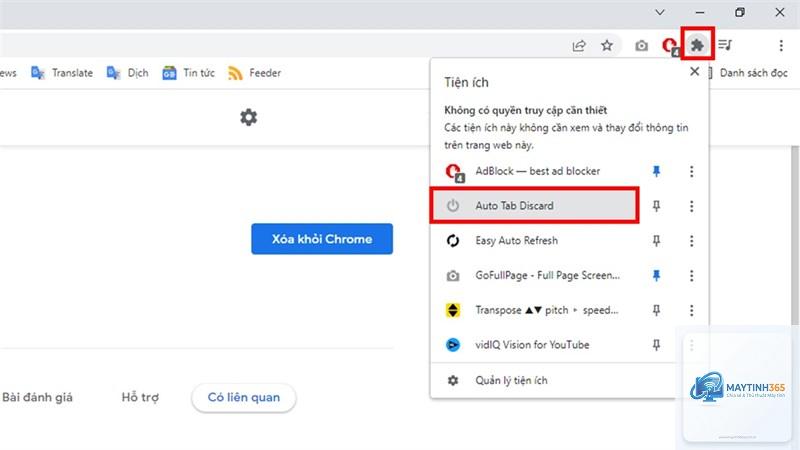
Nhiều người dùng cài hàng chục extension mà không biết rằng mỗi extension đều chạy ngầm, thực hiện các tác vụ như kiểm tra cập nhật, theo dõi người dùng, chặn quảng cáo… Một extension kém chất lượng hoặc bị rò rỉ bộ nhớ (memory leak) có thể “ngốn” hàng trăm MB RAM không kiểm soát.
Cách kiểm tra dung lượng RAM Chrome đang sử dụng
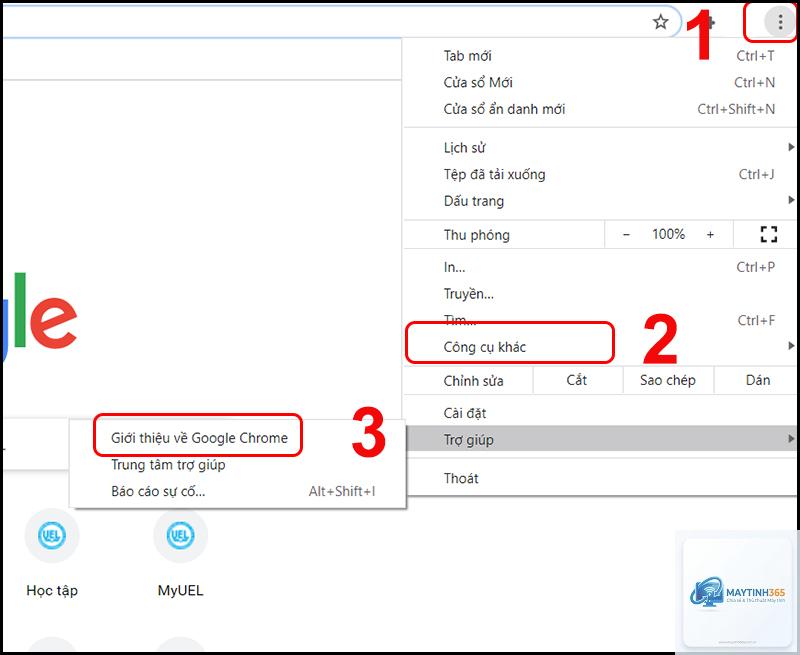
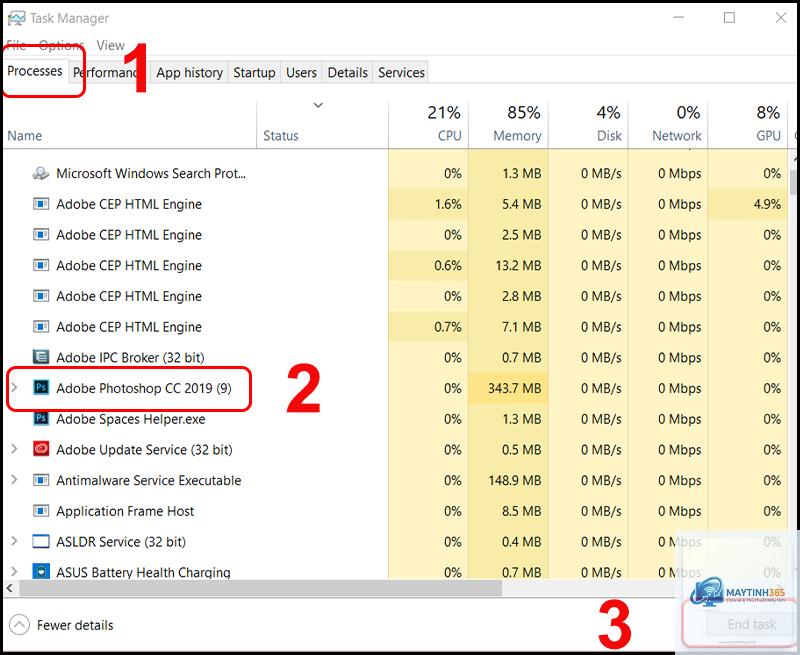
Trước khi áp dụng các biện pháp giảm RAM, bạn cần biết chính xác Chrome đang tiêu thụ bao nhiêu bộ nhớ. Windows cung cấp công cụ Task Manager rất hữu ích.
Sử dụng Task Manager của Chrome
Thông thường, Chrome có thể sử dụng 1-2GB RAM với 5-10 tab thông thường. Nếu bạn mở nhiều tab nặng như YouTube, Gmail, mức 3-4GB là phổ biến. Nếu RAM vượt 80% tổng RAM hệ thống, bạn cần can thiệp.
Tại sao Chrome vẫn ngốn RAM sau khi đã tắt hết tab?
Có thể các tiến trình nền (background processes) vẫn chạy. Vào Settings > System > Continue running background apps when Google Chrome is closed và tắt tùy chọn này. Hoặc kiểm tra Task Manager Windows để xem còn tiến trình Chrome nào không, nếu có thì kết thúc chúng.
Memory Saver có ảnh hưởng đến trải nghiệm duyệt web không?
Memory Saver giải phóng RAM từ các tab không hoạt động. Khi bạn quay lại tab đó, Chrome sẽ tải lại trang, có thể mất 1-2 giây. Đối với các trang web ưa thích,
Không khuyến khích. Các phần mềm dọn dẹp RAM thường chạy ngầm và tự ngốn RAM. Chrome đã có sẵn các tính năng quản lý bộ nhớ đủ tốt. Chỉ dùng Extension như OneTab nếu bạn thực sự cần.
Kết luận
Vấn đề chrome bị ngốn RAM cách giảm không còn là nỗi ám ảnh nếu bạn nắm rõ nguyên nhân và áp dụng đúng phương pháp. Từ việc quản lý tab, tắt extension thừa, bật Memory Saver, đến sử dụng các công cụ chuyên dụng, bạn có thể giảm tới 50-70% mức tiêu thụ RAM của Chrome mà vẫn giữ được trải nghiệm duyệt web mượt mà. Hãy bắt đầu ngay với các bước đơn giản và kiểm tra sự khác biệt. Nếu sau tất cả mà máy vẫn chậm, có lẽ đã đến lúc bạn nâng cấp phần cứng hoặc chuyển sang một trình duyệt nhẹ nhàng hơn.
{“@context”:”https://schema.org”,”@type”:”Article”,”headline”:”chrome bị ngốn ram cách giảm”,”articleSection”:”General”,”keywords”:”chrome bị ngốn ram cách giảm”,”datePublished”:”2026-06-29T17:57:10+00:00″,”dateModified”:”2026-06-29T17:57:10+00:00″}