Lỗi Windows không nhận Bluetooth là một trong những vấn đề phổ biến nhất mà người dùng máy tính gặp phải, đặc biệt sau khi cập nhật hệ điều hành hoặc cài đặt driver mới. Khi biểu tượng Bluetooth biến mất khỏi khay hệ thống hoặc máy tính không thể dò tìm thiết bị, công việc và giải trí bị gián đoạn nghiêm trọng. Bài viết này cung cấp hướng dẫn toàn diện, từ chẩn đoán nhanh đến các thao tác sửa lỗi chuyên sâu, giúp bạn khôi phục kết nối Bluetooth trên Windows 10 và Windows 11 một cách hiệu quả.
Nguyên nhân chính khiến Windows không nhận Bluetooth
Trước khi bắt tay vào khắc phục, cần hiểu rõ gốc rễ vấn đề. Lỗi này thường xuất phát từ ba nhóm nguyên nhân chính: driver, dịch vụ hệ thống và xung đột phần cứng.
Driver Bluetooth bị lỗi hoặc thiếu
Driver là cầu nối giữa phần cứng Bluetooth và hệ điều hành Windows. Khi driver bị hỏng do cập nhật không tương thích, xung đột với phần mềm diệt virus hoặc bị gỡ cài đặt nhầm, Windows không thể nhận diện được thiết bị Bluetooth. Thống kê từ các diễn đàn công nghệ cho thấy hơn 60% trường hợp lỗi Bluetooth trên Windows bắt nguồn từ driver.
Windows sử dụng dịch vụ nền (service) có tên “Bluetooth Support Service” để quản lý kết nối. Nếu dịch vụ này bị tắt do tối ưu hóa hệ thống hoặc tác động của phần mềm độc hại, biểu tượng Bluetooth sẽ biến mất ngay lập tức. Kiểm tra trạng thái dịch vụ là bước đầu tiên trong quy trình sửa lỗi.
Xung đột phần cứng hoặc tính năng tiết kiệm pin
Trên laptop, tính năng tiết kiệm pin đôi khi vô hiệu hóa Bluetooth để kéo dài thời lượng sử dụng. Ngoài ra, xung đột giữa adapter Bluetooth nội bộ và thiết bị USB cũng có thể gây ra lỗi. Một số dòng máy Dell, HP, Lenovo có cài sẵn chế độ airplane mode ảnh hưởng đến Bluetooth.
Hướng dẫn khắc phục lỗi Windows không nhận Bluetooth từ đơn giản đến nâng cao
Các giải pháp dưới đây được sắp xếp theo thứ tự ưu tiên, từ thao tác kiểm tra nhanh đến can thiệp sâu vào hệ thống. Hãy thực hiện lần lượt từng bước.
Bước 1: Kiểm tra trạng thái Bluetooth và khởi động lại thiết bị
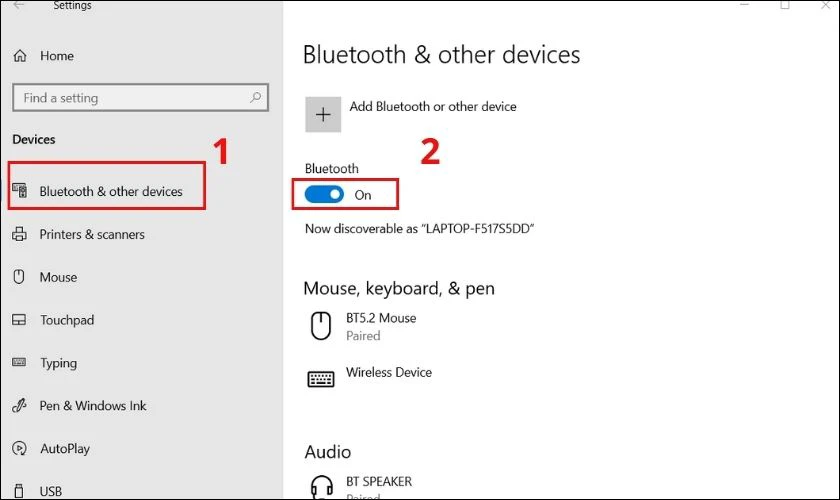
Đây là thao tác đơn giản nhưng thường bị bỏ qua. Nhấn tổ hợp phím Windows + A để mở Action Center, xem biểu tượng Bluetooth có sáng màu không. Nếu bị mờ, nhấp vào để bật lại. Sau đó khởi động lại máy tính và thiết bị ngoại vi (chuột, tai nghe) để làm mới kết nối.
Bước 2: Chạy trình gỡ rối Bluetooth có sẵn trong Windows
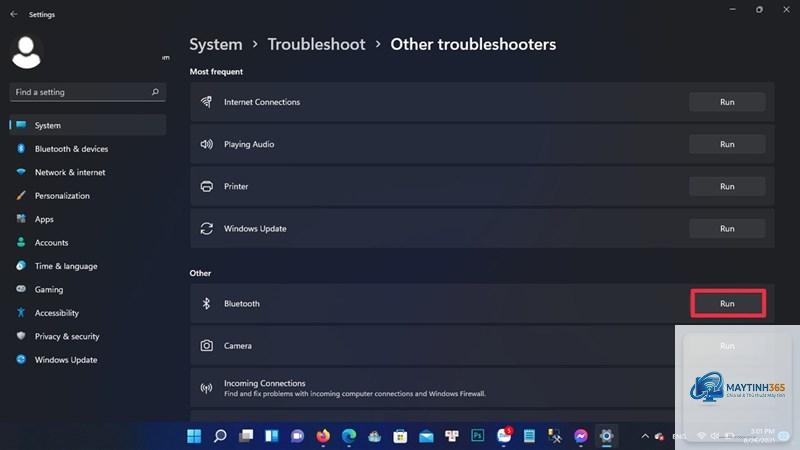
Windows 10 và 11 đều tích hợp công cụ tự động sửa lỗi. Vào Settings > Update & Security > Troubleshoot > Additional troubleshooters, chọn Bluetooth và nhấn “Run the troubleshooter”. Công cụ này sẽ quét và tự động khắc phục các lỗi phổ biến như dịch vụ bị tắt hoặc driver lỗi thời.
Bước 3: Cập nhật hoặc cài đặt lại driver Bluetooth
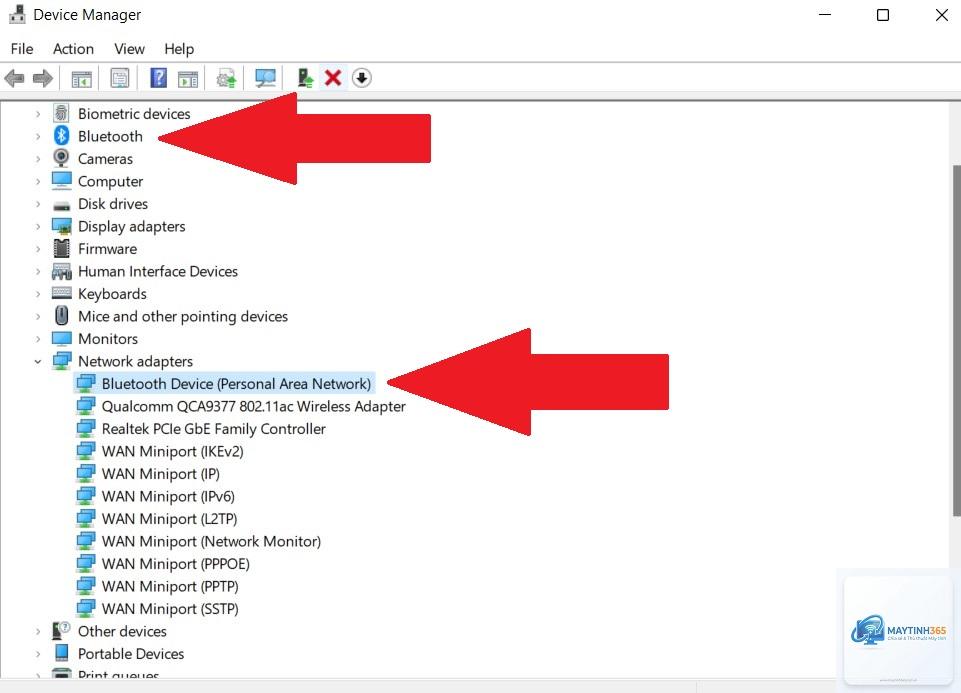
Driver Bluetooth bị lỗi là nguyên nhân hàng đầu. Mở Device Manager bằng cách nhấn Windows + X và chọn Device Manager. Tìm mục Bluetooth, nhấp chuột phải vào adapter Bluetooth (thường có tên Intel Wireless Bluetooth hoặc Realtek Bluetooth) và chọn Update driver. Chọn “Search automatically for drivers”. Nếu không tìm thấy, hãy vào trang web của nhà sản xuất laptop như Dell, HP, Lenovo để tải driver mới nhất tương ứng với model máy.
Trong trường hợp driver hiện tại vẫn không hoạt động, hãy gỡ cài đặt driver: nhấp chuột phải vào adapter, chọn Uninstall device, đánh dấu “Delete the driver software for this device” nếu có, sau đó khởi động lại máy tính. Windows sẽ tự động cài đặt lại driver mặc định.
Tình huống
Cách xử lý driver
Driver hiển thị dấu chấm than vàng
Cập nhật driver từ Device Manager hoặc tải bản mới từ trang chủ
Driver không có trong Device Manager
Gỡ thiết bị ẩn (Show hidden devices) và quét lại phần cứng
Driver báo “Code 43” hoặc “Code 10”
Gỡ hoàn toàn driver và cài lại bản gốc từ OEM
Bước 4: Khởi động lại dịch vụ Bluetooth Support Service
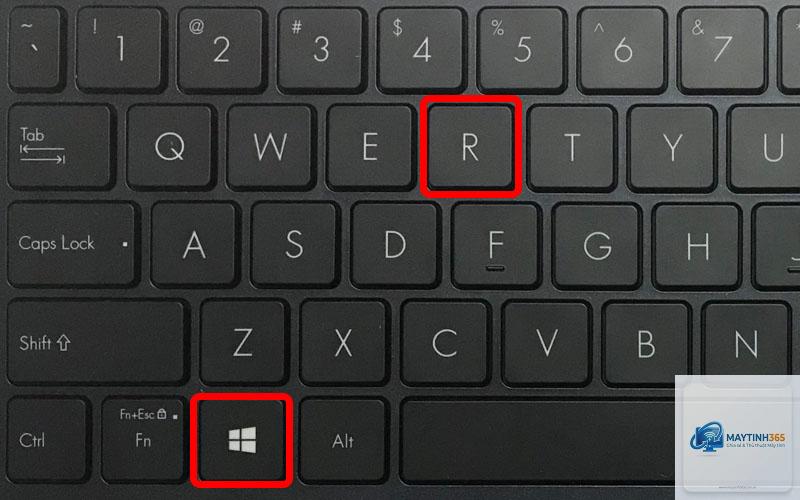
Nhấn Windows + R, gõ services.msc và nhấn Enter. Tìm dịch vụ Bluetooth Support Service. Nếu trạng thái là “Stopped”, nhấp chuột phải và chọn Start. Đảm bảo kiểu khởi động (Startup type) được đặt là “Automatic”. Sau đó khởi động lại máy tính.
Bước 5: Tắt tính năng tiết kiệm pin cho Bluetooth
Trên laptop, vào Settings > System > Power & sleep > Additional power settings. Chọn “Change plan settings” bên cạnh gói pin đang dùng, sau đó chọn “Change advanced power settings”. Tìm mục Bluetooth và đặt “Bluetooth power saving mode” thành “Off”. Điều này ngăn Windows tự động tắt Bluetooth khi pin yếu.
Bước 6: Kiểm tra thiết bị Bluetooth trong BIOS/UEFI
Một số máy tính cho phép vô hiệu hóa Bluetooth trong BIOS. Khởi động lại máy, nhấn phím F2, F10, hoặc Del (tùy hãng) để vào BIOS. Tìm mục Wireless hoặc Onboard Devices, đảm bảo Bluetooth được bật. Lưu ý rằng không phải máy tính nào cũng có tùy chọn này.
Đôi khi bản cập nhật Windows gây xung đột driver. Vào Settings > Update & Security > Windows Update > View update history. Chọn “Uninstall updates”. Tìm bản cập nhật gần nhất và gỡ bỏ. Khởi động lại máy và kiểm tra Bluetooth.
Phân biệt lỗi phần cứng và phần mềm khi Windows không nhận Bluetooth
Để xác định chính xác nguyên nhân,
Nguyên nhân phổ biến là driver không tương thích với bản cập nhật mới. Microsoft thường phát hành bản vá, nhưng trong lúc chờ đợi,
Có. Hầu hết lỗi đều có thể xử lý bằng các phương pháp như cập nhật driver, restart service, chạy troubleshooter. Cài lại Windows là giải pháp cuối cùng khi tất cả cách khác thất bại và không có dấu hiệu hỏng phần cứng.
Lỗi Code 43 trên Bluetooth adapter nghĩa là gì?
Code 43 (Windows has stopped this device because it has reported problems) thường do driver hỏng hoặc xung đột phần cứng. Giải pháp là gỡ driver và cài lại bản gốc từ OEM, hoặc update chipset driver.
Làm sao biết Bluetooth trên laptop đã hỏng hoàn toàn?
Nếu adapter Bluetooth không xuất hiện trong Device Manager dù đã bật trong BIOS và cài driver mới, hoặc nếu bạn thấy dấu chấm than vàng với mã lỗi Code 10 hoặc 45, phần cứng rất có thể đã hỏng. Hãy thử dùng USB Bluetooth để kiểm chứng.
Kết luận
Lỗi Windows không nhận Bluetooth có thể do nhiều yếu tố kết hợp, nhưng hầu hết đều nằm trong tầm kiểm soát của người dùng. Bằng cách tuần tự kiểm tra từ driver, dịch vụ, cài đặt nguồn cho đến BIOS, bạn có thể tự khắc phục mà không cần mang máy đến trung tâm bảo hành. Hãy luôn cập nhật driver và Windows thường xuyên để giảm thiểu rủi ro gặp lỗi. Nếu đã thử hết các biện pháp phần mềm, một adapter USB Bluetooth giá rẻ là giải pháp dự phòng hiệu quả. Chia sẻ bài viết này nếu bạn thấy hữu ích và đừng quên sao lưu dữ liệu trước khi thao tác sâu vào hệ thống.