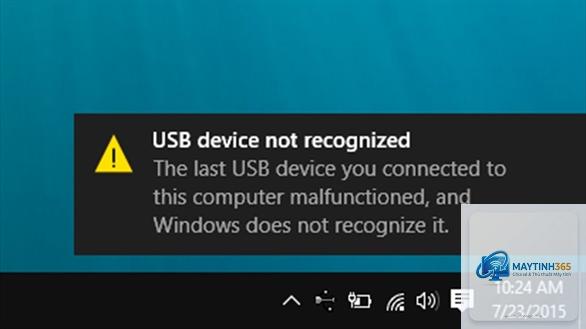
Tình trạng máy tính không nhận USB là lỗi phổ biến khiến nhiều người dùng gặp khó khăn trong công việc và học tập. Khi cắm USB vào cổng nhưng máy tính không hiển thị ổ đĩa, hoặc xuất hiện thông báo lỗi “USB Device Not Recognized”, người dùng thường loay hoay không biết xử lý thế nào. Lỗi này có thể xuất phát từ nhiều nguyên nhân khác nhau như hỏng cổng kết nối, lỗi driver, xung đột phần mềm hoặc do chính thiết bị USB bị hỏng. Bài viết này sẽ cung cấp hướng dẫn chi tiết, đi kèm giải pháp thực tế để
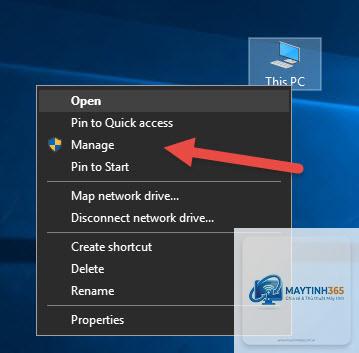
Đèn LED trên USB sáng chứng tỏ có nguồn nhưng dữ liệu không được truyền. Nguyên nhân thường do driver USB bị lỗi, cổng USB bị hỏng chân dữ liệu hoặc USB bị lỗi bộ nhớ. Cần kiểm tra trong Device Manager, thử cắm vào cổng USB khác hoặc dùng Disk Management để xem máy tính có nhận thiết bị không.
Làm thế nào để khắc phục máy tính không nhận USB sau khi cập nhật Windows?
Cập nhật Windows đôi khi ghi đè driver USB. Cách xử lý: Vào Device Manager, gỡ bỏ tất cả mục trong “Universal Serial Bus controllers”, khởi động lại máy để Windows tự cài driver gốc. Nếu không được, hãy khôi phục Driver USB từ bản cập nhật trước bằng cách vào Device Manager > Properties > Driver > Roll Back Driver.
Windows 10 và 11 đã tích hợp sẵn driver cho USB 3.0. Tuy nhiên, trên máy tính đời cũ hoặc cài Windows 7, bạn cần cài driver chipset (Intel USB 3.0 eXtensible Host Controller Driver) từ trang chủ của nhà sản xuất.
Máy tính không nhận USB khi cắm vào cổng trước case, có sao không?
Cổng USB phía trước case thường được nối với bo mạch chủ qua dây cáp. Nếu dây lỏng hoặc đứt, máy tính sẽ không nhận USB. Hãy thử cắm vào cổng USB phía sau (gắn trực tiếp trên mainboard) để kiểm tra. Nếu cổng sau hoạt động, bạn cần kiểm tra lại kết nối dây front panel.
Làm gì khi máy tính không nhận USB và hiện thông báo “Device Descriptor Request Failed”?
Lỗi này thường do driver bị hỏng nặng hoặc USB bị lỗi phần cứng. Vào Device Manager, tìm mục “Unknown USB Device (Device Descriptor Request Failed)”, nhấp chuột phải, chọn Uninstall device, rút USB ra và khởi động lại máy. Cắm lại USB và để Windows nhận diện lại. Nếu vẫn lỗi, USB đã hỏng phần cứng.
Cách khắc phục máy tính không nhận USB trên macOS?
Đối với MacBook, hãy thử reset SMC và NVRAM. Vào Disk Utility, kiểm tra xem ổ USB có xuất hiện không. Nếu có, dùng First Aid để sửa lỗi. Nếu không, hãy kiểm tra System Report (About This Mac > System Report > USB) xem Apple có nhận thiết bị không. Thử dùng USB hub có nguồn ngoài nếu MacBook báo thiếu nguồn.
Lỗi máy tính không nhận USB thường xuất phát từ những nguyên nhân cơ bản như hỏng cổng kết nối, driver lỗi thời hoặc xung đột thiết lập nguồn điện. Với hướng dẫn chi tiết từ cơ bản đến nâng cao trong bài viết, bạn hoàn toàn có thể tự mình xử lý mà không cần mang máy đến trung tâm bảo hành. Thứ tự ưu tiên nên là kiểm tra phần cứng, sau đó đến Device Manager, Power Management, cuối cùng là các công cụ sửa lỗi hệ thống. Nếu đã thử tất cả cách mà máy tính vẫn không nhận USB, có thể bo mạch chủ của bạn đã hỏng hoặc USB đã chết hoàn toàn. Trong trường hợp đó, hãy cân nhắc thay thế linh kiện hoặc sử dụng thiết bị khác. Hy vọng bài viết này giúp bạn giải quyết triệt để vấn đề và có trải nghiệm sử dụng máy tính tốt hơn.