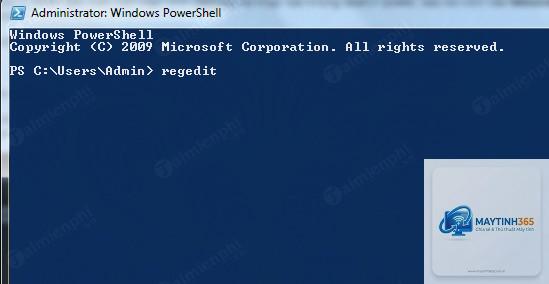
Khi hệ thống Windows gặp sự cố do lỗi Registry, việc biết cách khôi phục registry bằng powershell trở thành kỹ năng sống còn cho quản trị viên và người dùng nâng cao. Registry là cơ sở dữ liệu trung tâm lưu trữ cấu hình hệ thống, ứng dụng và phần cứng. Một thao tác sai có thể khiến máy tính không khởi động được. PowerShell cung cấp các lệnh mạnh mẽ để sao lưu và khôi phục Registry một cách chính xác, nhanh chóng, giúp bạn tránh khỏi những rắc rối không đáng có. Bài viết này sẽ đi sâu vào mọi khía cạnh của quy trình này, từ khái niệm cơ bản đến các tình huống thực tế.
Registry, hay còn gọi là Windows Registry, là một cơ sở dữ liệu phân cấp chứa tất cả cài đặt, tùy chọn và thông tin cấu hình của hệ điều hành Windows. Nó lưu trữ mọi thứ từ độ phân giải màn hình, chương trình khởi động cùng hệ thống đến thông tin tài khoản người dùng. Khi bạn cài đặt phần mềm, thay đổi chính sách bảo mật hoặc cập nhật driver, Registry sẽ được ghi nhận.
Việc chỉnh sửa Registry thủ công luôn tiềm ẩn rủi ro. Một lỗi nhỏ, chẳng hạn như xóa nhầm khóa hoặc sửa sai giá trị, có thể dẫn đến lỗi ứng dụng, màn hình xanh hoặc thậm chí hệ thống không khởi động được. Do đó, cách khôi phục registry bằng powershell không chỉ là thao tác khắc phục hậu quả mà còn là phương pháp dự phòng cần thiết. PowerShell cho phép bạn tạo bản sao lưu chính xác và khôi phục nhanh chóng mà không cần công cụ bên thứ ba.
Khái niệm cơ bản về PowerShell trong quản lý Registry
PowerShell là một công cụ dòng lệnh và ngôn ngữ kịch bản mạnh mẽ tích hợp sẵn trong Windows. Nó cung cấp các lệnh ghép (cmdlets) cho phép tương tác trực tiếp với Registry. Các đường dẫn Registry trong PowerShell được biểu diễn giống như đường dẫn file system, nhưng bắt đầu bằng tiền tố PSDrive:
HKLM: tương ứng với HKEY_LOCAL_MACHINE
HKCU: tương ứng với HKEY_CURRENT_USER
HKCR: tương ứng với HKEY_CLASSES_ROOT
HKU: tương ứng với HKEY_USERS
HKCC: tương ứng với HKEY_CURRENT_CONFIG
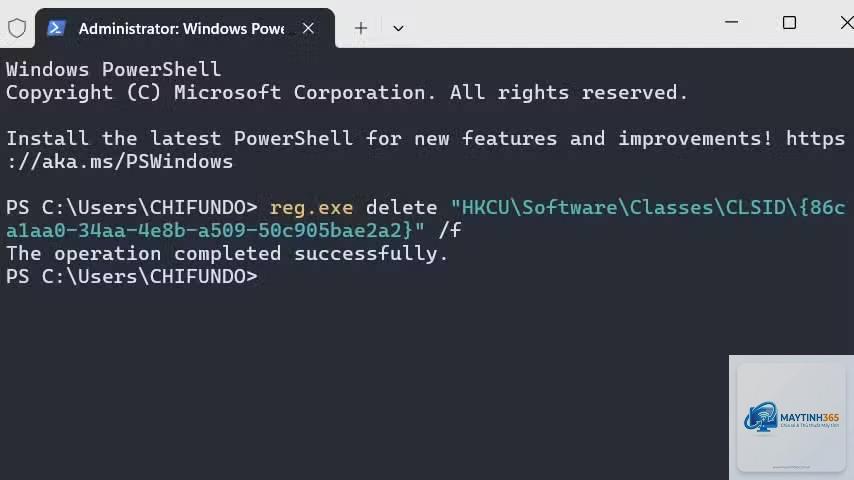
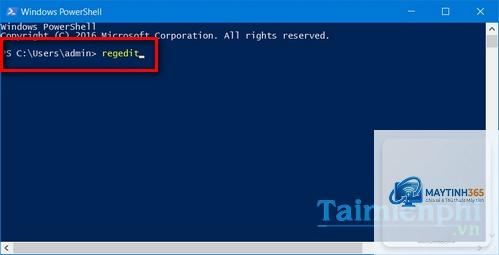
Để thao tác với Registry bằng PowerShell, bạn cần mở PowerShell với quyền Run as Administrator (Chạy với tư cách quản trị viên). Nếu không, các lệnh ghi hoặc xóa sẽ bị từ chối. Các lệnh cốt lõi bao gồm: Get-ChildItem (liệt kê), Set-ItemProperty (sửa), New-Item (tạo), Remove-Item (xóa) và đặc biệt là Export-Registry và Import-Registry (thực chất là lệnh reg.exe thông qua PowerShell).
Phân loại các phương pháp khôi phục Registry bằng PowerShell
Có ba cách chính để thực hiện cách khôi phục registry bằng powershell, tùy vào mức độ hư hỏng và tình huống cụ thể.
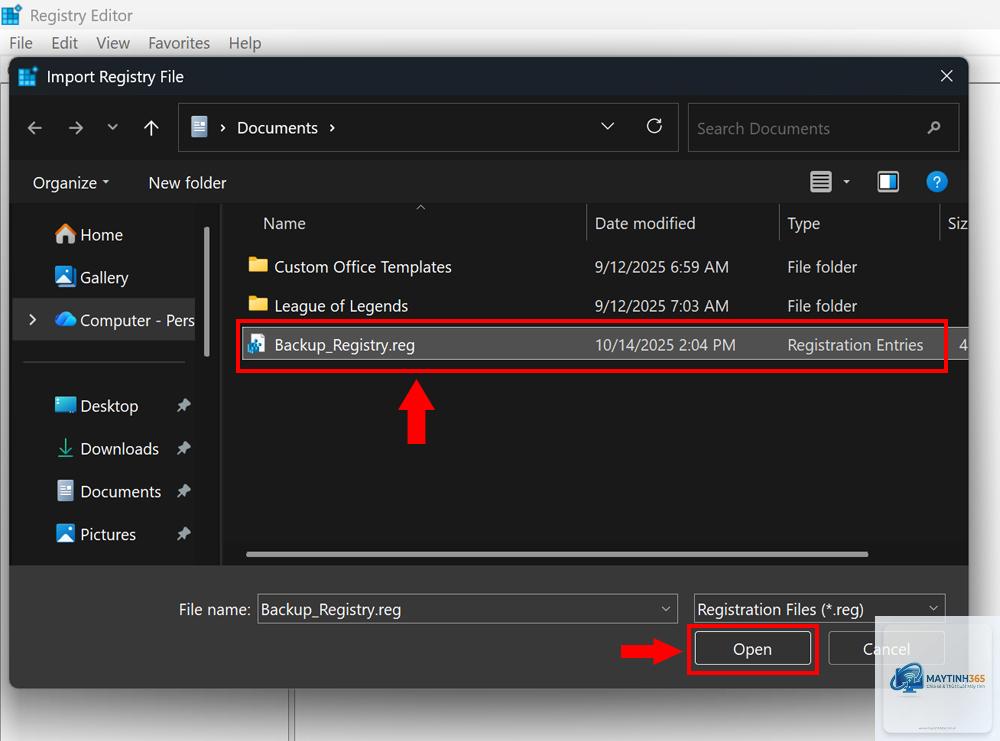
Lệnh reg.exe là công cụ dòng lệnh cũ của Windows, nhưng hoạt động hoàn hảo trong PowerShell.
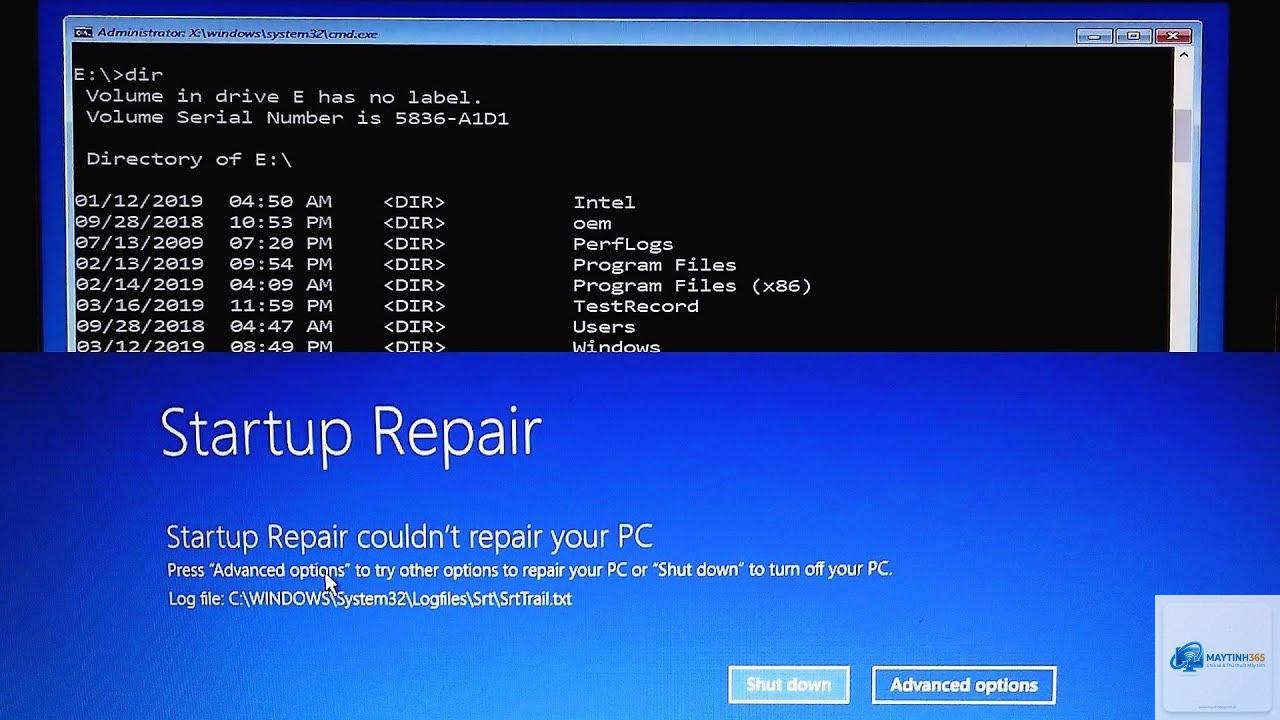
Nếu không có bản sao lưu,
Bạn dùng lệnh Invoke-Command kết hợp với reg import. Ví dụ: Invoke-Command -ComputerName RemotePC -ScriptBlock { reg import C:Backup.reg }. Lưu ý cần cấu hình WinRM và quyền truy cập.
Có thể khôi phục Registry bằng PowerShell mà không cần file.reg không?
Có, nhưng giới hạn.
Nguyên nhân thường do file.reg chứa các khóa không hợp lệ hoặc đường dẫn không tồn tại. Kiểm tra lại cú pháp file.reg và đảm bảo bạn import đúng khóa. Một số khóa chỉ được ghi khi hệ thống khởi động lại.
PowerShell có tương thích với tất cả phiên bản Windows không?
PowerShell 5.1 có trên Windows 7 SP1 trở lên. Các lệnh reg.exe hoạt động trên mọi phiên bản Windows. Từ Windows 10, PowerShell 7 cũng hỗ trợ đầy đủ.
Kết luận
Việc nắm vững cách khôi phục registry bằng powershell là kỹ năng không thể thiếu đối với người dùng Windows chuyên sâu và quản trị viên hệ thống. Từ việc sao lưu đơn giản bằng lệnh reg export cho đến những tình huống phức tạp như khôi phục từ xa, PowerShell đều đáp ứng tốt. Bí quyết thành công nằm ở việc chuẩn bị bản sao lưu trước mọi thay đổi, thực hiện cẩn thận từng bước và luôn kiểm tra kết quả. Hãy áp dụng những kiến thức trong bài viết này để quản lý Registry hiệu quả, an toàn và chuyên nghiệp.