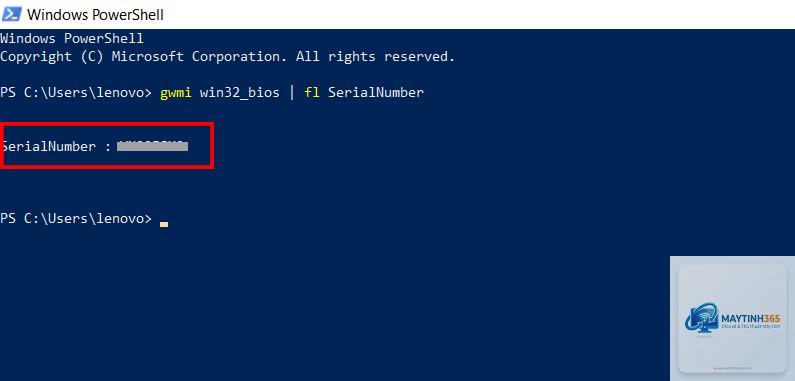
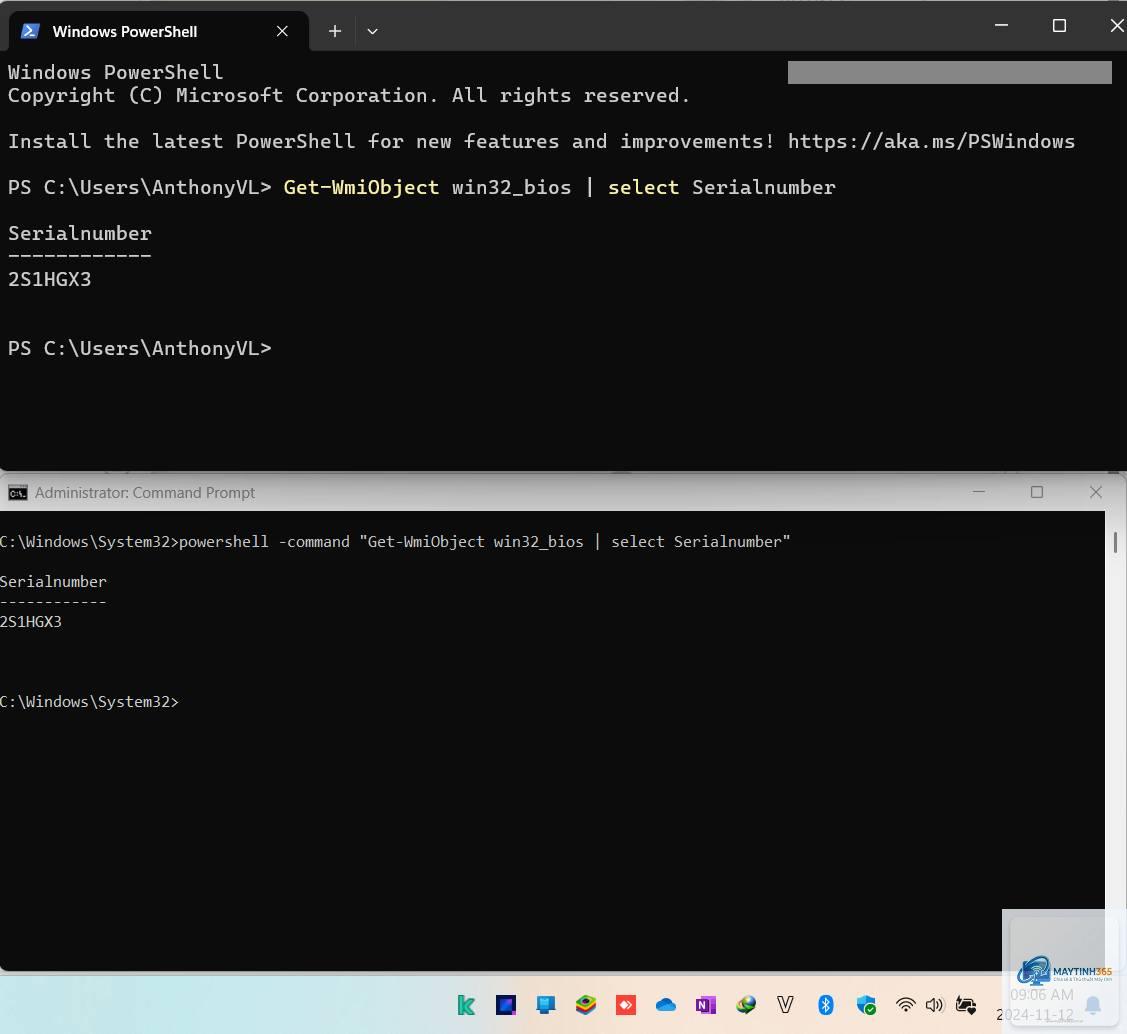
Việc xem serial Windows (Product Key) là nhu cầu phổ biến khi bạn cần cài đặt lại hệ điều hành, kích hoạt bản quyền hoặc kiểm tra thông tin giấy phép. Trong số nhiều phương pháp, cách xem serial Windows bằng PowerShell được đánh giá cao nhờ tính chính xác và khả năng truy xuất trực tiếp từ hệ thống mà không cần phần mềm bên thứ ba. PowerShell cung cấp các lệnh linh hoạt, cho phép bạn lấy key từ registry, BIOS hoặc mã hóa sẵn trong hệ thống. Bài viết này sẽ đi sâu vào mọi khía cạnh, từ lệnh cơ bản đến các tình huống đặc biệt, giúp bạn nắm vững kỹ thuật này dù bạn là người mới hay quản trị viên giàu kinh nghiệm.
Serial Windows là gì và tại sao cần xem bằng PowerShell?
Serial Windows, còn gọi là Product Key, là một chuỗi 25 ký tự dạng XXXXX-XXXXX-XXXXX-XXXXX-XXXXX dùng để kích hoạt bản quyền Windows. Key này được lưu trữ trong registry, firmware (BIOS/UEFI) hoặc được nhúng bởi nhà sản xuất (OEM). Khi Windows bị lỗi cần cài lại, bạn sẽ cần key này để nhập thủ công. Tuy nhiên, key thường không hiển thị trong giao diện người dùng. PowerShell – công cụ dòng lệnh mạnh mẽ trên Windows – cho phép bạn trích xuất key ngay lập tức chỉ với vài dòng lệnh, thậm chí còn hỗ trợ giải mã key từ registry hoặc đọc từ BIOS mà không cần boot vào hệ thống.
Bạn cần mở PowerShell với quyền Administrator để có thể đọc registry và firmware hệ thống.
1. Lấy serial từ registry bằng lệnh Get-WmiObject
Lệnh này dùng WMI để truy vấn lớp Win32_ComputerSystemProduct, nhưng để lấy key bạn cần kết hợp với thông tin từ registry. Thực tế, lệnh phổ biến hơn là:
powershell -Command "(Get-WmiObject -query 'select from SoftwareLicensingService').OA3xOriginalProductKey"
Lệnh này gọi trực tiếp dịch vụ cấp phép phần mềm để xuất ra key Windows 8/10/11 bản quyền kỹ thuật số. Đây là cách nhanh nhất và thường trả về key gốc từ nhà sản xuất.
2. Đọc key từ registry bằng Get-ItemProperty
Key Windows được lưu trong registry tại hive HKEY_LOCAL_MACHINESOFTWAREMicrosoftWindows NTCurrentVersion. Tuy nhiên key ở dạng mã hóa base24, bạn cần script để giải mã. Một script PowerShell phổ biến:
Lưu ý: Giá trị ProductId không phải là Product Key hoàn chỉnh, nó là ID sản phẩm dùng để kích hoạt online. Để lấy key thực tế, bạn cần dùng lệnh DigitalProductId và script giải mã hoặc dùng lệnh wmic từ cmd.
3. Sử dụng lệnh PowerShell kết hợp wmic
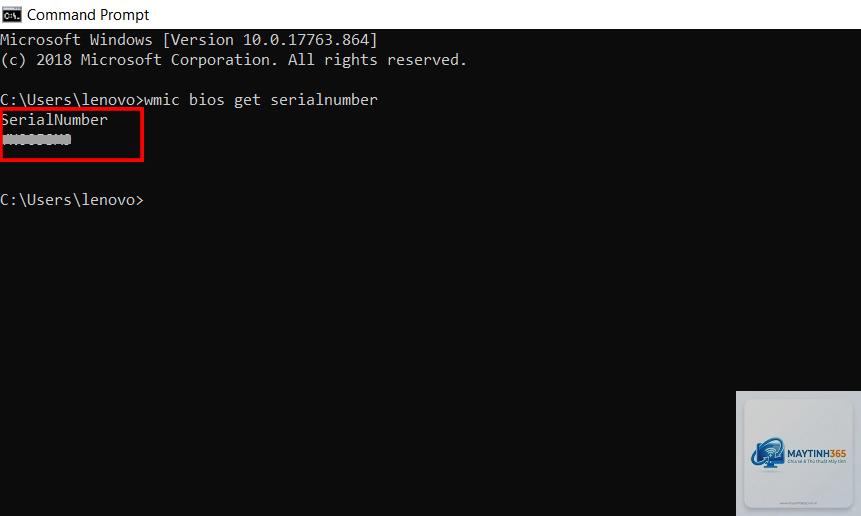
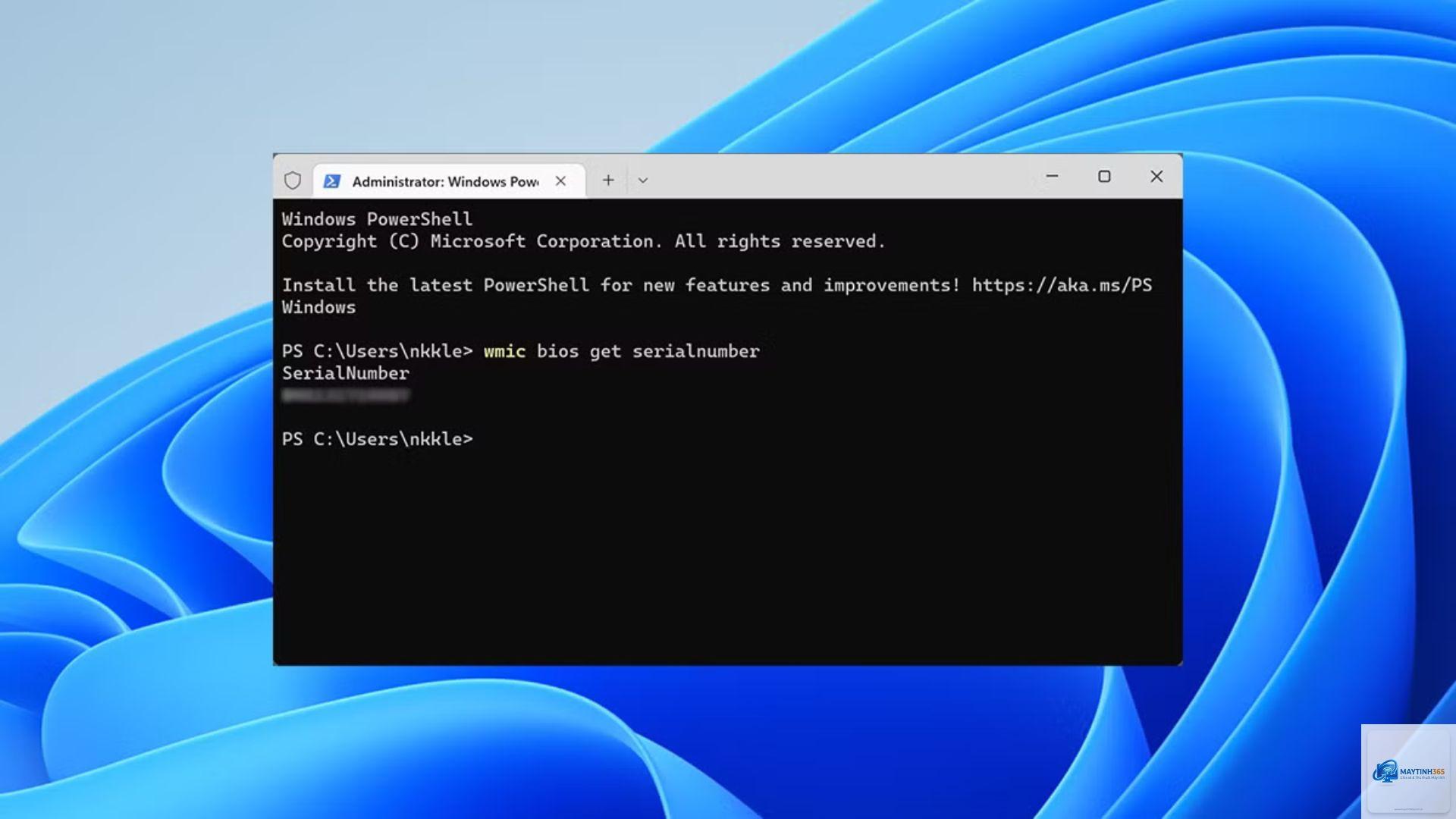
Wmic (Windows Management Instrumentation Command-line) có thể gọi từ PowerShell để truy xuất key. Chạy lệnh:
wmic path SoftwareLicensingService get OA3xOriginalProductKey
Lệnh này trả về key 25 ký tự nếu Windows có bản quyền OEM kỹ thuật số. Nếu không xuất hiện gì, nghĩa là Windows được kích hoạt bằng key khác (retail hoặc volume).
4. Xem serial Windows bằng Get-CimInstance
Get-CimInstance là phiên bản hiện đại thay thế Get-WmiObject. Lệnh tương tự:
Cách này nhanh hơn và ít lỗi hơn trên Windows 10/11. Key trả về có thể là product key gốc hoặc rỗng nếu không phải OEM.
Bảng so sánh các lệnh xem serial Windows bằng PowerShell
Lệnh
Phạm vi hoạt động
Kết quả trả về
Yêu cầu quyền Admin
Get-WmiObject (SoftwareLicensingService)
Windows 8/10/11 OEM
Key 25 ký tự hoặc rỗng
Có
Get-ItemProperty (registry ProductId)
Mọi Windows
ID sản phẩm (20 ký tự), không phải key
Không bắt buộc
wmic path SoftwareLicensingService
Windows 8 trở lên
Key OEM kỹ thuật số
Có
Get-CimInstance
Windows 10/11
Key OEM hoặc rỗng
Có
Hướng dẫn chi tiết từng bước cách xem serial Windows bằng PowerShell
Bước 1: Mở PowerShell với quyền Administrator
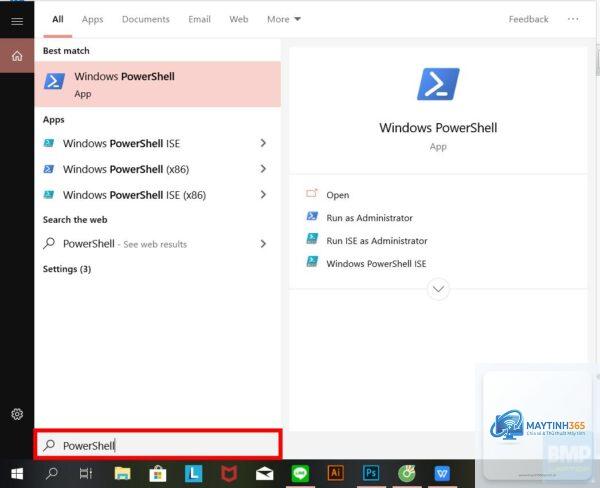
Nhấn phím Windows, gõ “PowerShell”, chuột phải chọn “Run as administrator”. Nếu dùng Windows 11, Windows có thể được kích hoạt bằng key Retail (mua trực tiếp từ Microsoft) hoặc key Volume (dành cho doanh nghiệp). Lúc này bạn cần dùng script giải mã từ registry.
Bước 4: Dùng script PowerShell giải mã key từ DigitalProductId
Copy đoạn script dài hơn để đọc và giải mã key từ registry. Đây là script phổ biến do cộng đồng phát triển (
Lệnh (Get-WmiObject -query “select from SoftwareLicensingService”).OA3xOriginalProductKey là nhanh nhất vì truy vấn trực tiếp dịch vụ cấp phép. Nếu không có key, thử lệnh tương tự với Get-CimInstance.
Có cần cài đặt gì thêm để xem serial Windows bằng PowerShell không?
Không. PowerShell có sẵn trên mọi Windows từ phiên bản 7 trở lên. Chỉ cần chạy với quyền Admin và copy đúng lệnh.
Làm sao để biết key là OEM hay Retail?
Nếu lệnh trả về key 25 ký tự, đó thường là OEM. Nếu không trả về gì, có thể là Retail hoặc Volume. Kiểm tra thêm bằng lệnh slmgr /dli trong CMD để xem mô tả: OEM, Retail, Volume.
Tại sao tôi chạy lệnh nhưng không thấy gì hiện ra?
Lý do phổ biến: không có key OEM (máy tự build hoặc key Retail), lỗi quyền Admin, hoặc Windows chưa được kích hoạt. Hãy thử lệnh wmic hoặc script giải mã registry.
Có an toàn khi dùng script từ Internet để giải mã key không?
Có rủi ro. Chỉ dùng script từ các nguồn uy tín như Microsoft TechNet, GitHub repository có nhiều star. Kiểm tra code trước khi chạy. Luôn scan bằng Windows Defender.
Kết luận
Cách xem serial Windows bằng PowerShell là một kỹ năng hữu ích cho mọi người dùng máy tính, từ người mới bắt đầu đến chuyên gia. Với các lệnh như Get-WmiObject, Get-CimInstance và wmic, bạn có thể nhanh chóng lấy được product key từ hệ thống mà không phải cài thêm phần mềm. Tuy nhiên, hãy nhớ rằng phương pháp này chủ yếu hiệu quả với bản quyền OEM. Đối với key Retail hoặc Volume, bạn cần các phương pháp bổ sung hoặc dùng phần mềm chuyên dụng. Thực hành các bước trong bài viết và luôn sao lưu key sau khi lấy được để tránh mất mát bản quyền. Nếu gặp khó khăn, hãy kiểm tra quyền Admin, cú pháp lệnh và phiên bản Windows để có kết quả chính xác nhất.