Windows Update đôi khi gặp lỗi khiến hệ thống không thể tải hoặc cài đặt bản cập nhật. Cách sửa lỗi update bằng CMD là một trong những giải pháp mạnh mẽ nhất mà Microsoft cung cấp sẵn, giúp bạn khôi phục khả năng cập nhật mà không cần cài lại Windows. Thay vì dùng các công cụ bên thứ ba, Command Prompt với quyền Administrator cho phép bạn kiểm tra và sửa chữa trực tiếp các thành phần hệ thống bị hỏng. Trong bài viết này, bạn sẽ được hướng dẫn chi tiết từng lệnh, phân tích các lỗi thường gặp và cách tránh sai lầm khi thao tác.
Khi Windows Update không hoạt động, nguyên nhân thường đến từ file hệ thống bị hỏng, dịch vụ Windows Update bị tắt hoặc thành phần Store bị lỗi. CMD (Command Prompt) cho phép bạn truy cập vào các công cụ dòng lệnh như DISM và SFC – đây là hai “vũ khí” chính giúp quét và sửa chữa các file hệ thống một cách sâu sắc. Không giống như giao diện đồ họa, CMD can thiệp trực tiếp vào nhân hệ thống, do đó hiệu quả cao hơn khi gặp các lỗi nghiêm trọng.
Việc sử dụng CMD để sửa lỗi update không đòi hỏi kiến thức lập trình, chỉ cần bạn nhập đúng cú pháp lệnh và kiên nhẫn chờ quá trình hoàn tất. Mỗi lệnh đều có mục đích riêng: DISM sửa ảnh hệ thống (Windows image), SFC quét và phục hồi file hệ thống, còn các lệnh reset components sẽ làm mới hoàn toàn bộ máy Windows Update.
Các bước chuẩn bị trước khi chạy lệnh CMD
Trước khi thực hiện cách sửa lỗi update bằng CMD, bạn cần đảm bảo một số điều kiện để tránh gián đoạn hoặc gây hỏng hệ thống thêm:
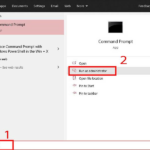
Chạy CMD với quyền Administrator: Nhấn Windows + X, chọn Terminal (Admin) hoặc Command Prompt (Admin). Nếu không có quyền này, các lệnh sẽ báo lỗi truy cập.
Sao lưu dữ liệu quan trọng: Mặc dù các lệnh dưới đây an toàn, nhưng nếu hệ thống đang bị lỗi nặng, sao lưu giúp bạn yên tâm hơn.
Kết nối Internet ổn định: Một số lệnh như DISM yêu cầu tải file sửa chữa từ Windows Update, cần kết nối mạng liên tục.
Tạm thời tắt phần mềm diệt virus của bên thứ ba vì chúng có thể chặn thao tác sửa chữa file hệ thống.
Các lỗi Update Windows thường gặp và nguyên nhân
Lỗi 0x80070002, 0x80070003 – File cập nhật bị thiếu hoặc hỏng
Đây là lỗi phổ biến khi Windows không tìm thấy file cần thiết trong quá trình cập nhật. Nguyên nhân thường do cache update bị lỗi, ổ cứng bad sector hoặc phần mềm chặn tải. CMD giúp xóa thư mục SoftwareDistribution và sửa registry liên quan.
Lỗi 0x80073712 – Component store bị hỏng
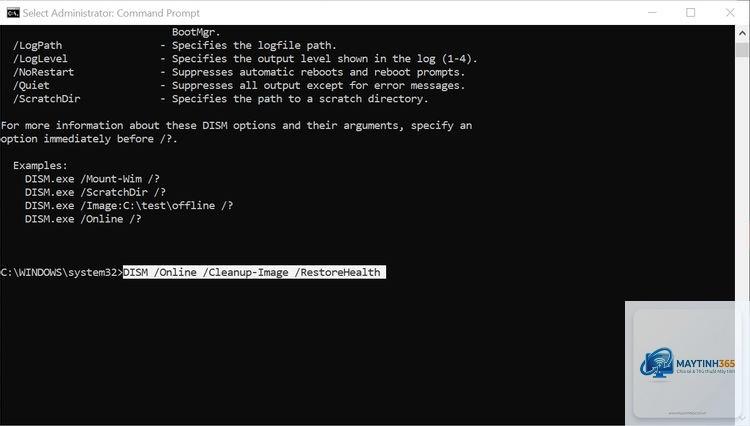
Lỗi này xuất hiện khi kho lưu trữ thành phần Windows (component store) bị tổn thương. Đây là lúc lệnh DISM /Online /Cleanup-Image /RestoreHealth phát huy tác dụng mạnh mẽ nhất.
Lỗi 0x80070422 – Dịch vụ Windows Update bị tắt
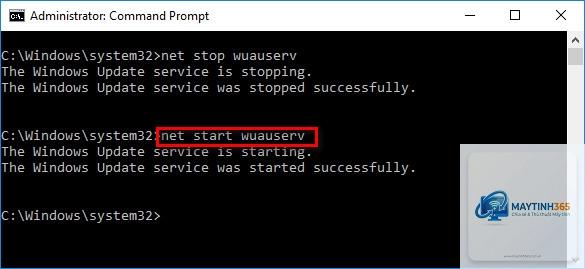
Khi dịch vụ wuauserv không chạy, Windows Update không thể khởi động. CMD cho phép bạn khởi động lại dịch vụ này bằng lệnh net start wuauserv và thiết lập chế độ tự động.
Các lệnh CMD phổ biến để sửa lỗi Update Windows
DISM – Công cụ sửa ảnh hệ thống
DISM (Deployment Image Servicing and Management) có khả năng kiểm tra và sửa các file ảnh Windows bị hỏng. Cách sửa lỗi update bằng CMD với DISM được thực hiện qua ba lệnh chính:
DISM /Online /Cleanup-Image /CheckHealth – Kiểm tra tình trạng ảnh mà không sửa chữa.
DISM /Online /Cleanup-Image /ScanHealth – Quét sâu hơn để phát hiện lỗi.
DISM /Online /Cleanup-Image /RestoreHealth – Tiến hành sửa chữa, nếu cần sẽ tải file từ Windows Update.
SFC – System File Checker
SFC quét tất cả các file hệ thống được bảo vệ và thay thế phiên bản hỏng bằng bản gốc từ bộ nhớ cache. Lệnh sfc /scannow thường được chạy sau DISM để đảm bảo toàn bộ file đã được phục hồi. Nếu SFC báo lỗi không thể sửa, bạn cần chạy DISM trước.
Reset Windows Update Components
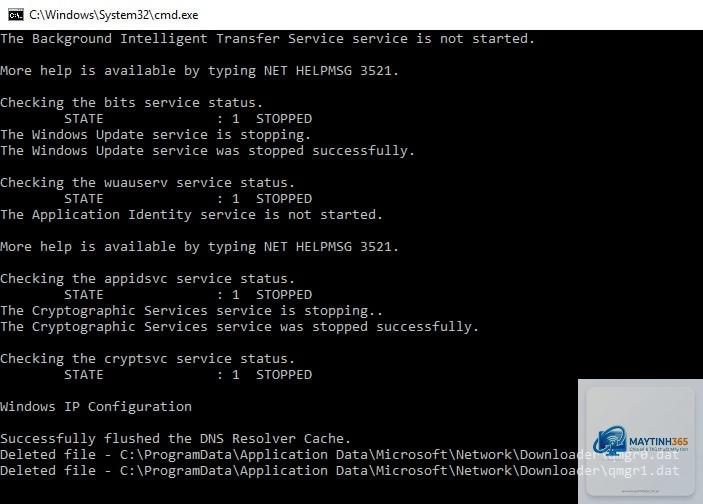
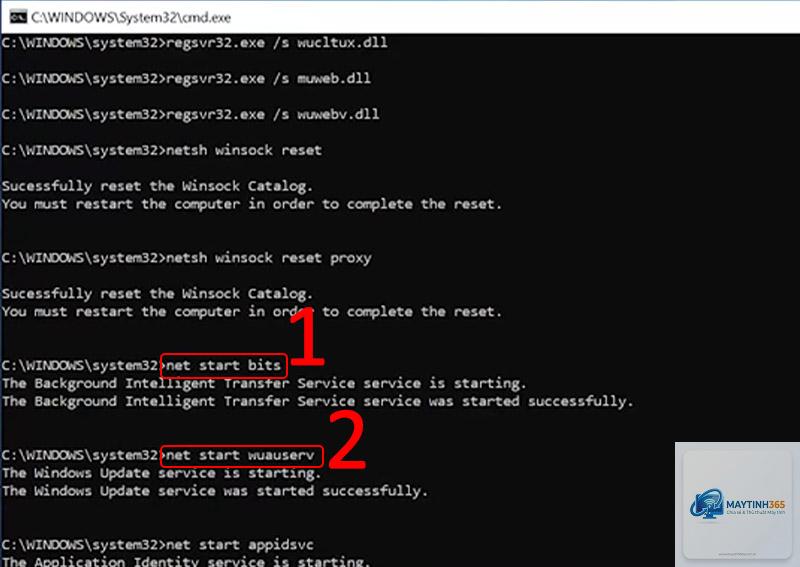
Phương pháp này xóa toàn bộ cache update, đặt lại registry và khởi động lại các dịch vụ liên quan. Đây là tổ hợp nhiều lệnh CMD:
net stop wuauserv – Dừng dịch vụ Update.
net stop cryptSvc – Dừng dịch vụ mã hóa.
net stop bits – Dừng dịch vụ Background Intelligent Transfer.
net stop msiserver – Dừng dịch vụ cài đặt MSI.
ren C:WindowsSoftwareDistribution SoftwareDistribution.old – Đổi tên thư mục cache.
ren C:WindowsSystem32catroot2 catroot2.old – Đổi tên thư mục chứa chữ ký số.
Sau đó khởi động lại các dịch vụ bằng lệnh net start tương ứng.
Nhấn tổ hợp phím Windows + X, chọn “Terminal (Admin)” hoặc “Command Prompt (Admin)”. Nếu dùng Windows 11,
Có thể do các dịch vụ Windows Update chưa được reset hoàn toàn, hoặc phần mềm diệt virus đang chặn kết nối. Hãy thử reset components theo hướng dẫn, hoặc dùng công cụ Windows Update Troubleshooter. Nếu lỗi vẫn tiếp diễn, có thể bạn cần cài đặt lại Windows giữ nguyên dữ liệu.
Cách sửa lỗi update bằng CMD có nguy hiểm không?
Về cơ bản là an toàn nếu bạn làm đúng lệnh. Rủi ro lớn nhất là máy tính mất nguồn điện trong lúc DISM đang ghi file. Nên cắm sạc nếu dùng laptop và tránh tắt máy cưỡng bức.
Cần sao lưu dữ liệu trước khi sửa lỗi update không?
Không bắt buộc nhưng khuyến khích. Bạn có thể tạo điểm khôi phục hệ thống (Restore Point) trước khi chạy các lệnh quan trọng. Điều này giúp rollback nếu có sự cố.
Kết luận
Cách sửa lỗi update bằng CMD là giải pháp hiệu quả và miễn phí, giúp bạn tự xử lý hầu hết các lỗi Windows Update mà không cần nhờ đến kỹ thuật viên. Bằng cách kết hợp DISM, SFC và reset components, bạn có thể khôi phục khả năng cập nhật cho hệ thống một cách nhanh chóng. Hãy luôn chạy các lệnh với quyền Administrator, thực hiện đúng thứ tự và kiên nhẫn chờ quá trình hoàn tất. Nếu vẫn gặp vấn đề, bạn có thể tìm kiếm thêm mã lỗi cụ thể để có hướng xử lý chuyên sâu hơn. Chúc bạn thành công!