Việc sử dụng cách kiểm tra file hệ thống bằng cmd là kỹ năng thiết yếu cho bất kỳ ai muốn duy trì sự ổn định của Windows. Công cụ dòng lệnh Command Prompt cung cấp hai lệnh chính là SFC (System File Checker) và DISM (Deployment Image Servicing and Management) giúp phát hiện và sửa các tập tin hệ thống bị hỏng. Những lỗi này thường là nguyên nhân gây ra màn hình xanh, ứng dụng treo hoặc hiệu suất máy tính giảm sút. Bài viết này sẽ cung cấp hướng dẫn đầy đủ từ khái niệm cơ bản đến các kỹ thuật nâng cao, giúp bạn tự tin xử lý sự cố hệ thống.
File hệ thống Windows là các tập tin quan trọng như DLL, EXE, SYS đảm bảo hệ điều hành hoạt động đúng. Khi các file này bị hỏng do virus, cập nhật lỗi, tắt máy đột ngột hoặc lỗi ổ cứng, hệ thống sẽ xuất hiện các triệu chứng bất thường. Cách kiểm tra file hệ thống bằng cmd thực chất là quá trình gọi các công cụ tích hợp sẵn trong Windows để quét và so sánh file hiện tại với bản gốc từ kho lưu trữ của hệ điều hành, sau đó tự động thay thế nếu phát hiện sự khác biệt.
Cả SFC và DISM đều hoạt động ở chế độ kernel, nghĩa là chúng có quyền truy cập sâu vào các vùng bảo vệ của hệ thống. SFC tập trung vào việc kiểm tra các file đã được cài đặt, trong khi DISM sửa chữa các file nguồn gốc (Windows image) trước khi SFC có thể hoạt động hiệu quả. Sự kết hợp giữa hai lệnh này tạo thành quy trình chuẩn để khôi phục tính toàn vẹn của hệ điều hành.
Hai lệnh chính trong kiểm tra file hệ thống bằng cmd
Để thực hiện cách kiểm tra file hệ thống bằng cmd, người dùng cần nắm rõ hai công cụ chính: System File Checker (SFC) và Deployment Image Servicing and Management (DISM). Mỗi công cụ đảm nhận một vai trò khác nhau nhưng bổ trợ cho nhau trong quy trình sửa lỗi tổng thể.
Lệnh SFC (System File Checker)
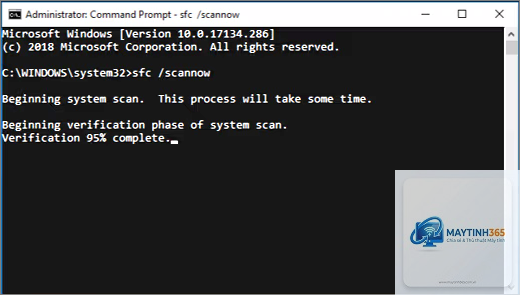
SFC là công cụ đầu tiên và phổ biến nhất khi nói đến cách kiểm tra file hệ thống bằng cmd. Lệnh này quét tất cả các file hệ thống được bảo vệ và thay thế những phiên bản không chính xác bằng phiên bản chính thức từ Microsoft. Cú pháp cơ bản là sfc /scannow, yêu cầu quyền Administrator. Quá trình quét có thể kéo dài từ 15 đến 30 phút tùy vào tốc độ ổ cứng và mức độ hư hại của file.
Kết quả trả về có thể là một trong bốn trạng thái: “Windows Resource Protection did not find any integrity violations” (không tìm thấy lỗi), “Windows Resource Protection found corrupt files and successfully repaired them” (tìm thấy và sửa thành công), “Windows Resource Protection found corrupt files but was unable to fix some of them” (tìm thấy nhưng không sửa được một số – cần kết hợp với DISM), hoặc lỗi không xác định yêu cầu khởi động lại.
Lệnh DISM (Deployment Image Servicing and Management)
DISM được sử dụng để sửa chữa các file nguồn của Windows Image, vốn là cơ sở để SFC hoạt động. Nếu SFC báo lỗi “cannot fix some files”, đó là dấu hiệu cho thấy kho lưu trữ file gốc (WinSxS) đã bị hỏng. Lệnh DISM /Online /Cleanup-Image /RestoreHealth sẽ tải lại các file sạch từ Windows Update hoặc từ nguồn cài đặt. Quá trình này thường mất 10-20 phút và yêu cầu kết nối Internet ổn định.
DISM còn hỗ trợ các tham số như CheckHealth (kiểm tra nhanh mà không sửa), ScanHealth (quét và báo cáo lỗi). Đây là bước chuẩn bị quan trọng trước khi chạy SFC, đặc biệt trong các trường hợp hệ thống gặp sự cố nghiêm trọng sau cập nhật Windows hoặc tấn công malware.
Hướng dẫn chi tiết cách kiểm tra file hệ thống bằng cmd từng bước
Để thực hiện cách kiểm tra file hệ thống bằng cmd hiệu quả, cần tuân thủ quy trình chuẩn gồm ba bước: chuẩn bị môi trường, chạy DISM trước (nếu cần), sau đó chạy SFC. Mỗi bước đều có những lưu ý quan trọng để tránh gián đoạn hoặc gây hư hỏng thêm cho hệ thống.
Bước 1: Mở Command Prompt với quyền Administrator
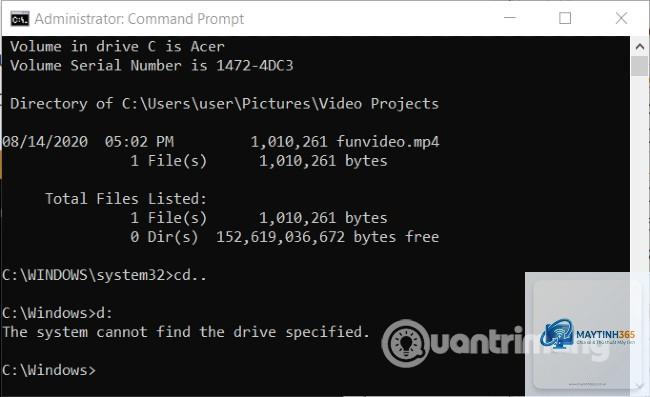
Nhấn phím Windows, gõ “cmd” hoặc “Command Prompt”. Trong kết quả tìm kiếm, click chuột phải vào ứng dụng và chọn “Run as administrator”. Nếu xuất hiện cửa sổ UAC (User Account Control), chọn Yes. Cửa sổ cmd với tiêu đề “Administrator: Command Prompt” xác nhận
Điều này xảy ra khi file bị hỏng nhưng không ảnh hưởng tới chức năng hiện tại. Tuy nhiên, lỗi tiềm ẩn có thể gây sự cố sau này. Bạn nên chạy DISM và SFC để dự phòng, đặc biệt trước khi cài update lớn.
Có thể kiểm tra file hệ thống bằng cmd trên Windows 11 không?
Có. Cả SFC và DISM hoạt động tốt trên Windows 11, Windows 10, Windows 8.1 và Windows 7. Cú pháp lệnh hoàn toàn giống nhau. Windows 11 có thêm một số tham số mới nhưng lệnh cơ bản vẫn giữ nguyên.
Làm thế nào để xem kết quả chi tiết sau khi chạy SFC?
Mở Notepad và vào File > Open, duyệt đến C:WindowsLogsCBSCBS.log. Tìm kiếm từ khóa “Cannot repair” hoặc “corrupt” để xem file bị lỗi. Nếu log quá lớn, có thể dùng lệnh findstr /c:”[SR]” %windir%LogsCBSCBS.log > sfcdetails.txt để xuất ra file văn bản dễ đọc.
Khi nào nên dùng Safe Mode để kiểm tra file hệ thống?
Nếu SFC báo lỗi “Windows Resource Protection could not perform the requested operation” hoặc quá trình scan bị treo, hãy khởi động vào Safe Mode với Networking và chạy lại lệnh. Safe Mode tắt các driver và dịch vụ không cần thiết, giúp SFC có quyền truy cập tốt hơn.
DISM có thể sửa lỗi ổ cứng không?
Không. DISM chỉ sửa file hệ thống, không phát hiện bad sector hay lỗi vật lý. Nếu nghi ngờ ổ cứng hư, hãy dùng lệnh chkdsk /f /r riêng biệt.
Kết luận
Cách kiểm tra file hệ thống bằng cmd là phương pháp mạnh mẽ và miễn phí để duy trì sức khỏe của Windows. Với hai công cụ chính SFC và DISM, người dùng có thể phát hiện và khắc phục phần lớn các lỗi file hệ thống mà không cần cài thêm phần mềm bên ngoài. Quy trình chuẩn gồm chạy DISM trước để sửa chữa kho image, sau đó chạy SFC để quét và thay thế file hỏng. Việc áp dụng đúng thứ tự, kết hợp với các lưu ý về quyền Administrator và log kiểm tra, sẽ giúp bạn tiết kiệm thời gian và tránh được những sai lầm phổ biến.
Dù kỹ thuật này không thể giải quyết mọi vấn đề – như lỗi phần cứng hoặc malware phức tạp – nhưng nó là bước khởi đầu quan trọng trong quy trình xử lý sự cố. Nếu sau khi chạy đầy đủ SFC và DISM mà máy tính vẫn gặp lỗi, hãy cân nhắc các giải pháp nâng cao hơn như sửa chữa cài đặt Windows (in-place upgrade) hoặc cài mới hệ điều hành. Hãy thực hành thường xuyên để thành thạo và tự tin hơn trong việc bảo trì hệ thống của chính mình.