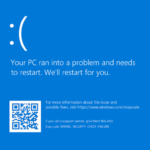
Khi Windows gặp sự cố như màn hình xanh, hệ thống chậm, file hệ thống bị hỏng hoặc lỗi khởi động, nhiều người thường nghĩ ngay đến việc cài lại hệ điều hành. Thực tế,
CMD (Command Prompt) là chương trình dòng lệnh của Windows, cho phép người dùng tương tác với hệ điều hành thông qua các câu lệnh văn bản. Không giống như giao diện đồ họa (GUI), CMD hoạt động trực tiếp với kernel và các dịch vụ nền, do đó có thể thực hiện những tác vụ sửa chữa sâu mà GUI không làm được.
Lợi ích chính khi dùng CMD để sửa lỗi Windows:
Không cần cài đặt thêm phần mềm – tất cả lệnh đều có sẵn trong Windows.
Sửa lỗi ở mức hệ thống – có thể quét và phục hồi file hệ thống bị hỏng.
Khắc phục lỗi khởi động – sửa MBR, boot sector ngay cả khi Windows không vào được.
Nhanh và nhẹ – không tiêu tốn tài nguyên như GUI.
Tuy nhiên, CMD cũng có hạn chế: yêu cầu người dùng phải nhớ đúng cú pháp lệnh, dễ gây hại nếu dùng sai. Vì vậy, bạn cần hiểu rõ từng lệnh trước khi thực thi.
Để cách sửa lỗi Windows bằng CMD đạt hiệu quả cao nhất, bạn cần thực hiện vài bước chuẩn bị:
Khởi động CMD với quyền Administrator – hầu hết các lệnh sửa lỗi đều yêu cầu quyền cao nhất. Nhấp chuột phải vào Start (hoặc nhấn Win + X), chọn “Command Prompt (Admin)” hoặc “Windows Terminal (Admin)”.
Backup dữ liệu quan trọng – dù CMD an toàn, nhưng một số lệnh như diskpart có thể gây mất dữ liệu nếu dùng sai.
Xác định loại lỗi – bạn cần biết mình đang gặp lỗi gì: file hệ thống hỏng, ổ cứng lỗi, driver, mạng, hay boot.
Kiểm tra phiên bản Windows – một số lệnh chỉ hoạt động trên Windows 10/11 hoặc Server.
Danh sách các lệnh CMD sửa lỗi Windows phổ biến nhất
Mỗi lệnh đều có mục đích riêng và cần được thực hiện theo thứ tự ưu tiên khi gặp sự cố không rõ nguyên nhân.
1. SFC (System File Checker) – Kiểm tra và phục hồi file hệ thống
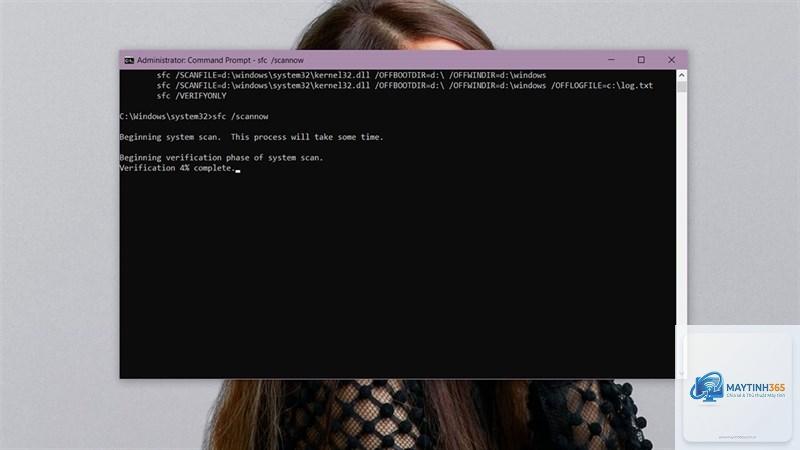
SFC là lệnh đầu tiên bạn nên chạy khi nghi ngờ file hệ thống bị hỏng. Nó quét tất cả các file được bảo vệ và thay thế phiên bản lỗi bằng phiên bản đúng từ bộ nhớ cache.
Cách chạy:
Mở CMD Admin, gõ: sfc /scannow và nhấn Enter.
Quá trình quét kéo dài 10–20 phút tùy cấu hình máy.
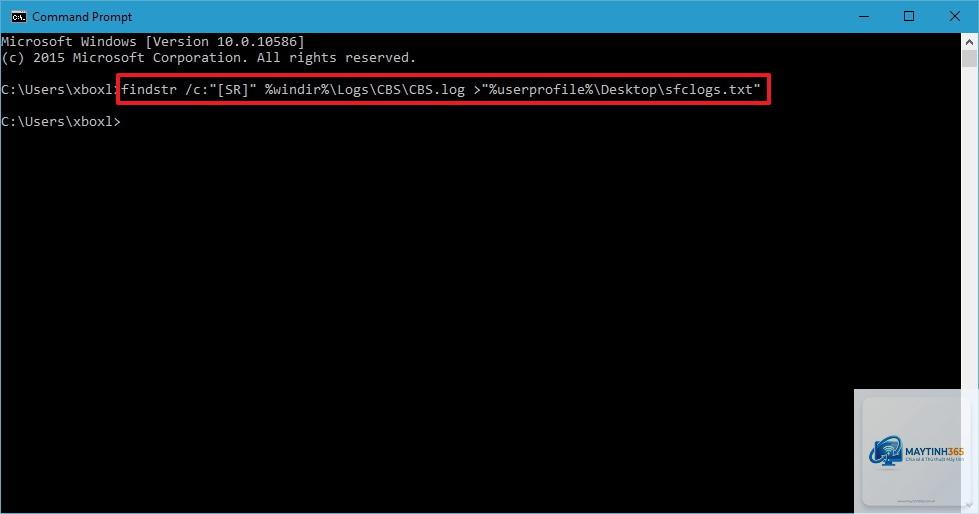
Sau khi hoàn tất, kết quả sẽ hiển thị một trong các thông báo: “Windows Resource Protection did not find any integrity violations” (không có lỗi), “Windows Resource Protection found corrupt files and successfully repaired them” (đã sửa thành công), hoặc “Windows Resource Protection found corrupt files but was unable to fix some of them” (không thể sửa hết).
Lưu ý: Nếu SFC không sửa được, hãy chạy DISM trước, sau đó chạy lại SFC.
2. DISM (Deployment Imaging Service and Management) – Sửa ảnh hệ thống
DISM là công cụ mạnh hơn SFC, dùng để sửa chữa ảnh hệ thống Windows (Windows Image) và các thành phần phục vụ cho SFC. Nó thường được dùng khi SFC báo lỗi hoặc không thể sửa file.
Các lệnh DISM thông dụng:
Lệnh
Mục đích
DISM /Online /Cleanup-Image /CheckHealth
Kiểm tra nhanh tình trạng ảnh hệ thống, không sửa chữa.
DISM /Online /Cleanup-Image /ScanHealth
Quét toàn bộ ảnh hệ thống để phát hiện lỗi.
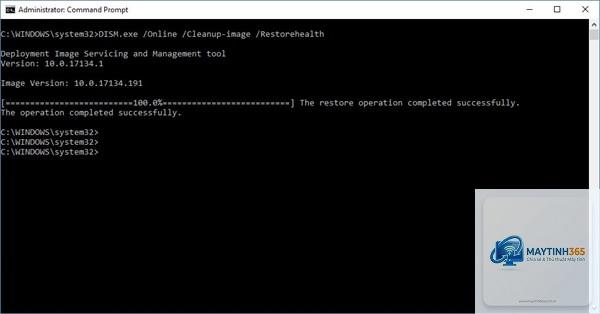
DISM /Online /Cleanup-Image /RestoreHealth
Sửa chữa ảnh hệ thống (quan trọng nhất).
Cách thực hiện tuần tự:
Chạy DISM /Online /Cleanup-Image /ScanHealth.
Nếu phát hiện lỗi, chạy DISM /Online /Cleanup-Image /RestoreHealth.
Quá trình có thể kéo dài 20–40 phút, yêu cầu kết nối Internet để tải file thay thế từ Windows Update.
Sau khi hoàn tất, chạy lại sfc /scannow để sửa các file còn lại.
3. CHKDSK (Check Disk) – Kiểm tra và sửa lỗi ổ cứng
CHKDSK dùng để kiểm tra tính toàn vẹn của ổ đĩa, phát hiện bad sector, lỗi hệ thống file và có thể sửa chữa. Đây là lệnh quan trọng khi máy tính bị treo, chậm, hoặc có dấu hiệu lỗi đĩa.
Lưu ý: Ổ C: (ổ hệ thống) thường được khóa, bạn sẽ được hỏi có lên lịch chạy vào lần khởi động tiếp theo không. Gõ Y và restart máy.
Nếu bạn gặp lỗi “The type of the file system is NTFS” và thấy thông báo sửa lỗi, hãy để quá trình hoàn tất. Có thể mất vài giờ tùy kích thước ổ.
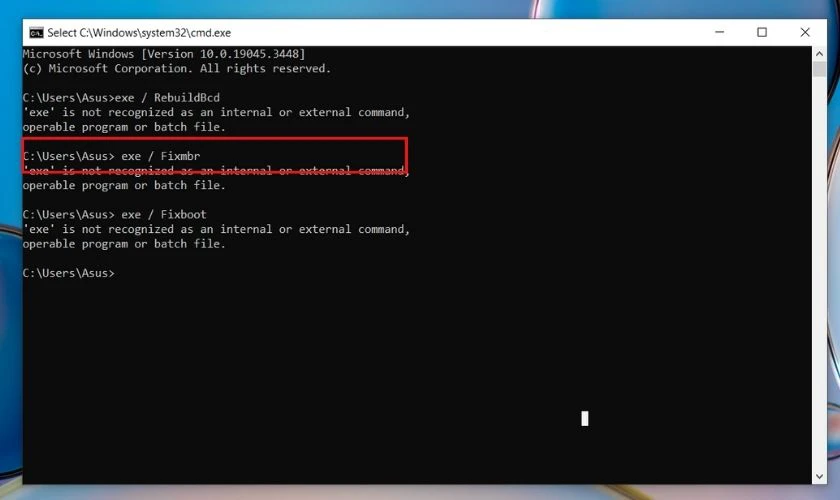
4. Bootrec – Sửa lỗi khởi động Windows
Khi Windows không thể khởi động được (màn hình đen, lỗi boot),
Nhấn Win + R, gõ cmd, sau đó nhấn Ctrl + Shift + Enter để chạy với quyền Administrator. Hoặc nhấp chuột phải vào biểu tượng Start và chọn “Windows Terminal (Admin)”.
SFC /scannow báo lỗi “Windows Resource Protection could not perform the requested operation” là do đâu?
Lỗi này thường do Windows Modules Installer Worker chưa sẵn sàng. Hãy thử restart máy, tắt tạm thời các chương trình chống virus, hoặc chạy từ môi trường phục hồi.
DISM có cần Internet không?
Có. Lệnh /RestoreHealth sẽ cố gắng tải file từ Windows Update. Nếu không có Internet,
Không. CHKDSK chỉ sửa lỗi hệ thống file và đánh dấu bad sector. Tuy nhiên, nếu phát hiện dữ liệu không thể đọc, nó sẽ chuyển vào thư mục found.000 và
Có, bạn có thể dùng công cụ Troubleshoot, Reset PC, hoặc System Restore từ GUI. Nhưng khi Windows không boot được, CMD là lựa chọn duy nhất.
Kết luận
Cách sửa lỗi Windows bằng CMD là kỹ năng thiết yếu cho bất kỳ ai muốn tự bảo trì máy tính. Với các lệnh SFC, DISM, CHKDSK, Bootrec và NetSH, bạn có thể xử lý hầu hết các sự cố phổ biến mà không cần mang máy ra tiệm hay cài lại Windows. Điều quan trọng là thực hiện đúng thứ tự, hiểu rõ từng lệnh, và luôn sao lưu dữ liệu quan trọng trước khi can thiệp sâu. Hãy bắt đầu với SFC và DISM – hai lệnh an toàn nhất – và từ từ làm quen với các lệnh nâng cao hơn. Chúc bạn thành công!