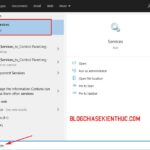
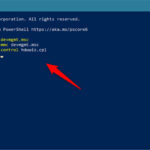
Việc quản lý các dịch vụ (service) trên Windows thường được thực hiện qua giao diện đồ họa services.msc. Nhưng trong nhiều tình huống như xử lý lỗi, viết script tự động hóa, hoặc làm việc trên máy chủ không có giao diện, cách quản lý service bằng cmd trở thành kỹ năng không thể thiếu. Bài viết này sẽ hướng dẫn chi tiết từng lệnh, từ cơ bản đến nâng cao, giúp bạn kiểm soát toàn bộ hệ thống service chỉ thông qua dòng lệnh.
Service (dịch vụ) trong Windows là các chương trình chạy nền, tự động khởi động cùng hệ thống và thực thi các tác vụ thiết yếu. Có ba loại service chính: Service của Windows, Service ứng dụng bên thứ ba và Service driver. Khi giao diện đồ họa không hoạt động hoặc bạn cần thao tác hàng loạt, cách quản lý service bằng cmd với các công cụ như sc.exe và net.exe giúp bạn tiết kiệm thời gian và nâng cao hiệu suất.
Đây là bộ lệnh đơn giản nhất, phù hợp với người mới bắt đầu. Cú pháp chung như sau:
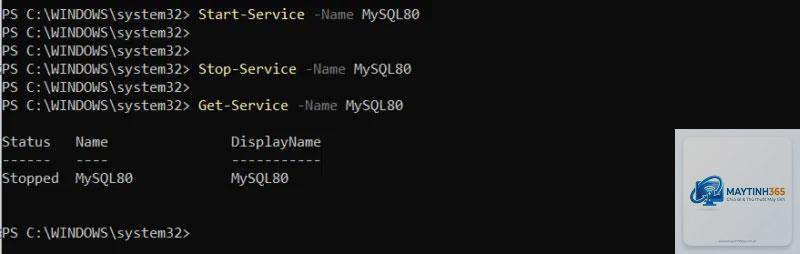
net start <tên_service> – Khởi động một service.
net stop <tên_service> – Dừng một service.
net pause <tên_service> – Tạm dừng service.
net continue <tên_service> – Tiếp tục service sau khi tạm dừng.
Ví dụ: để khởi động dịch vụ Print Spooler, gõ net start Spooler. Lưu ý rằng tên service phải chính xác, không có khoảng trắng thừa.
Lệnh sc (Service Controller) – công cụ mạnh mẽ nhất
Lệnh sc cung cấp nhiều tùy chọn hơn net, cho phép bạn không chỉ start/stop mà còn tạo, xóa, cấu hình service. Một số thao tác chính:
sc query – Xem trạng thái tất cả service.
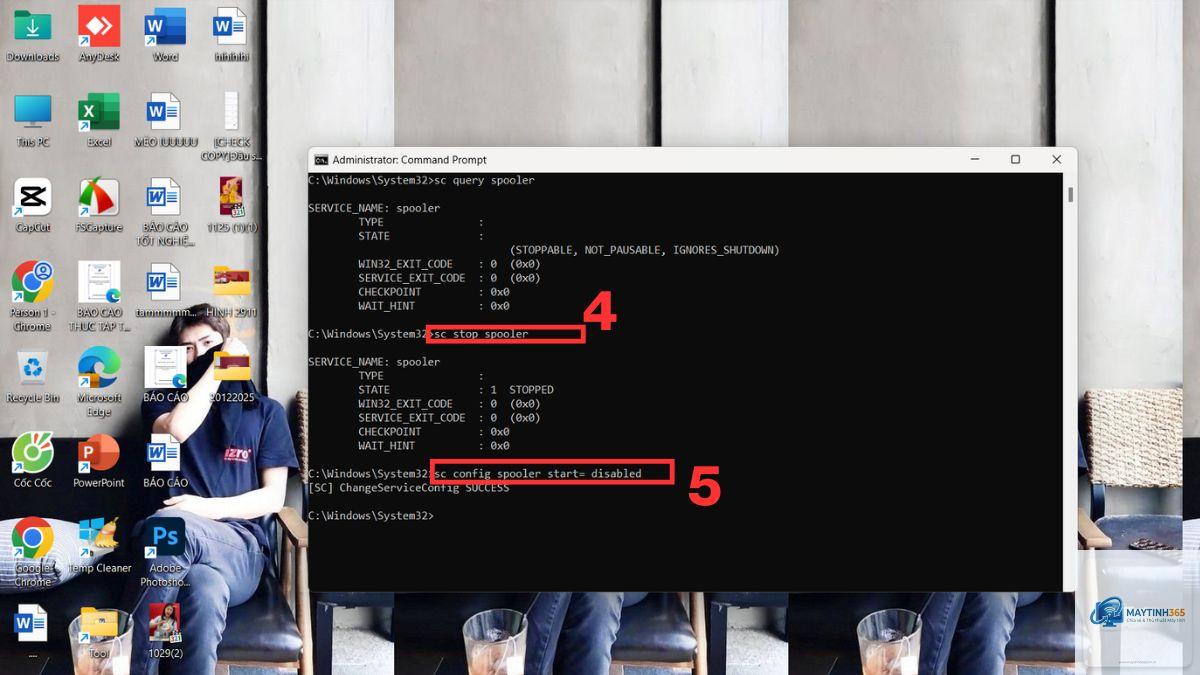
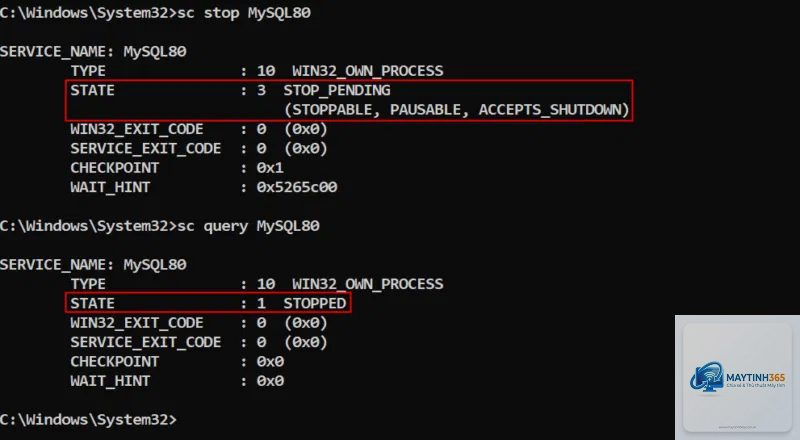
sc query <tên_service> – Xem chi tiết một service.
sc start <tên_service> – Khởi động service.
sc stop <tên_service> – Dừng service.
sc config <tên_service> start= auto – Đặt chế độ khởi động tự động.
sc delete <tên_service> – Xóa service khỏi hệ thống.
Sự khác biệt chính: net stop có thể dừng service phụ thuộc, trong khi sc stop chỉ dừng service được chỉ định. Do đó, trong môi trường production, nên ưu tiên dùng sc để kiểm soát chặt chẽ hơn.
Hướng dẫn chi tiết cách xem danh sách service bằng cmd
Xem tất cả service và trạng thái
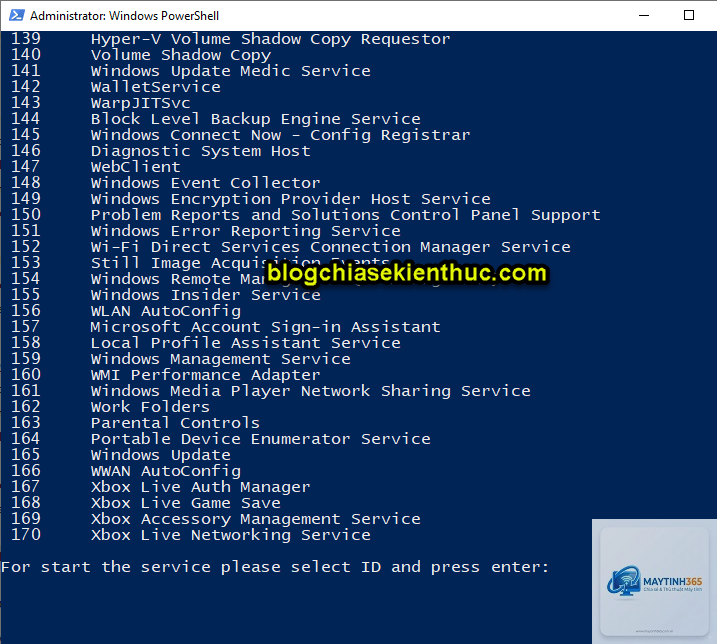
Mở Command Prompt với quyền Administrator. Gõ lệnh sc query và nhấn Enter. Kết quả sẽ hiển thị từng service kèm tên, trạng thái (RUNNING, STOPPED, PAUSED) và PID. Để lọc nhanh,
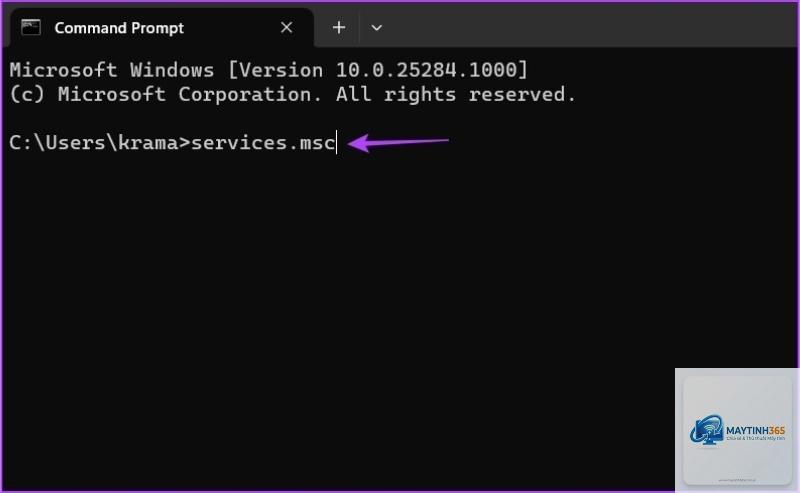
Mở services.msc, click đúp vào service, phần “Service name” chính là tên cần dùng trong cmd. Hoặc dùng lệnh sc query | more và tìm kiếm.
Tại sao lệnh sc stop không dừng được service?
Có thể service đang ở trạng thái “Stopping” không hồi đáp, hoặc thiếu quyền. Hãy thử dùng taskkill /F /PID <PID> để buộc dừng tiến trình, sau đó kiểm tra lại.
Có thể quản lý service trên Windows Server bằng cmd không?
Có, các lệnh sc và net hoàn toàn giống nhau trên Windows Server. Đây là phương pháp chính để quản lý service trên Server Core (không GUI).
Làm thế nào để restart service bằng một dòng lệnh duy nhất?
Bạn có thể dùng lệnh sc stop <ServiceName> && sc start <ServiceName> – ký tự && đảm bảo lệnh thứ hai chỉ chạy khi lệnh đầu thành công.
Kết luận
Cách quản lý service bằng cmd là kỹ năng thiết yếu cho bất kỳ người dùng Windows nâng cao hay quản trị viên hệ thống. Từ việc start/stop cơ bản với net, đến cấu hình chi tiết và tự động hóa với sc, bạn hoàn toàn có thể kiểm soát mọi service một cách linh hoạt. Hãy thực hành trên máy tính cá nhân hoặc môi trường ảo trước khi áp dụng vào hệ thống thật. Nếu bạn gặp bất kỳ lỗi nào, hãy kiểm tra lại quyền truy cập và cú pháp lệnh. Chúc bạn thành công!