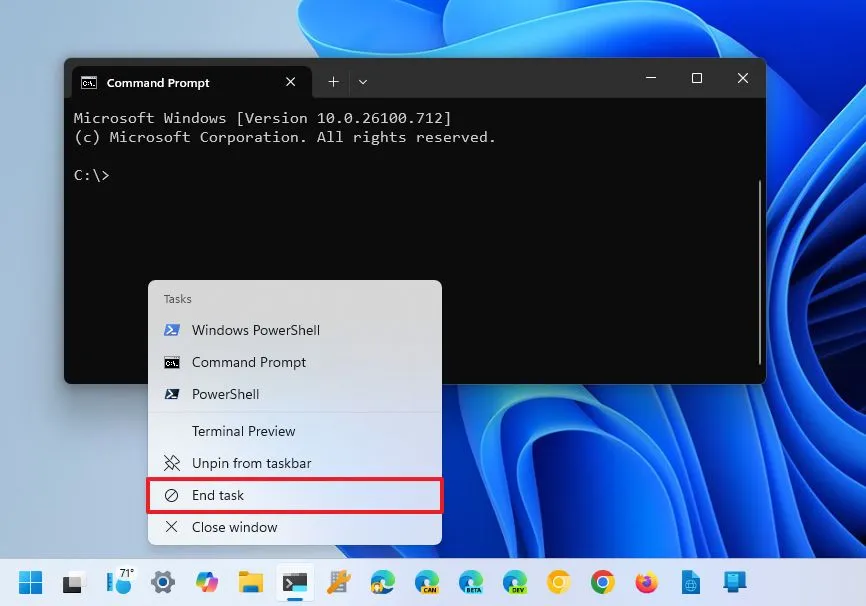
Khi máy tính Windows gặp tình trạng treo, ứng dụng không phản hồi hoặc bạn muốn tắt nhanh một chương trình mà không cần dùng chuột, cách đóng ứng dụng bằng cmd là giải pháp hiệu quả. Command Prompt (cmd) cung cấp các lệnh mạnh mẽ để quản lý tiến trình, cho phép người dùng kết thúc bất kỳ ứng dụng nào chỉ với vài dòng lệnh. Phương pháp này đặc biệt hữu ích khi Task Manager không hoạt động hoặc bạn làm việc trong môi trường dòng lệnh.
Sử dụng cmd để đóng ứng dụng giúp bạn kiểm soát hệ thống một cách chính xác, tránh việc mất dữ liệu do tắt máy đột ngột. Bài viết này sẽ hướng dẫn chi tiết từng bước, từ lệnh cơ bản đến các kỹ thuật nâng cao, giúp bạn thành thạo cách đóng ứng dụng bằng cmd trong mọi tình huống.
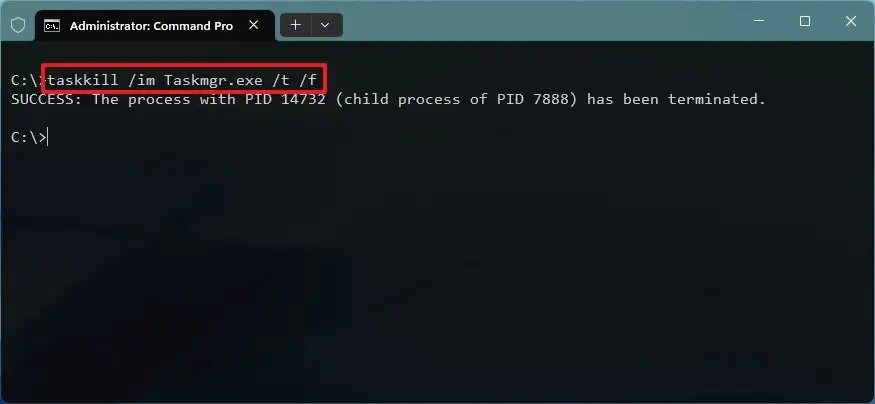
Taskkill là lệnh tích hợp sẵn trong Windows, cho phép người dùng kết thúc một hoặc nhiều tiến trình đang chạy. Lệnh này giao tiếp trực tiếp với hệ thống quản lý tiến trình của Windows, gửi tín hiệu buộc ứng dụng phải dừng lại. Khi thực hiện cách đóng ứng dụng bằng cmd, bản chất là bạn đang ra lệnh cho hệ điều hành giải phóng tài nguyên mà ứng dụng đó đang chiếm giữ.
Có hai chế độ chính: kết thúc bình thường (graceful) và kết thúc cưỡng bức (forceful). Chế độ bình thường cho phép ứng dụng lưu dữ liệu trước khi thoát, trong khi chế độ cưỡng bức dùng khi ứng dụng bị treo hoàn toàn. Điều này khác với việc tắt máy hay đóng cửa sổ thông thường vì cmd tác động trực tiếp vào tiến trình nền.
Các lệnh cơ bản trong cách đóng ứng dụng bằng cmd
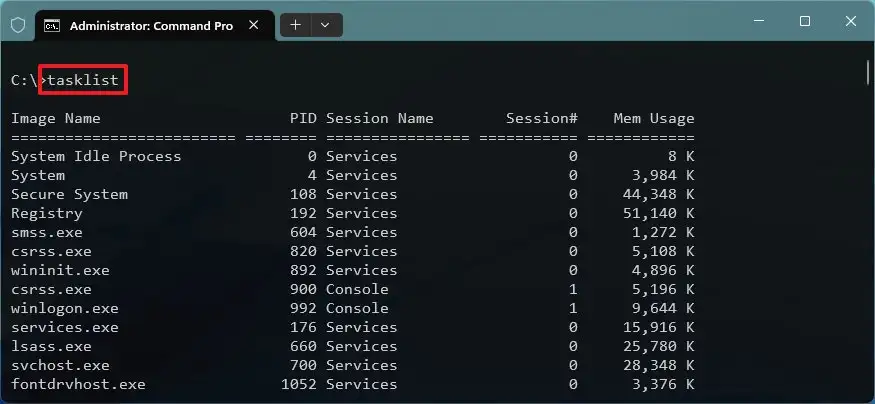
Lệnh tasklist – Xem danh sách ứng dụng đang chạy
Trước khi đóng ứng dụng, bạn cần biết tên chính xác của tiến trình. Lệnh tasklist hiển thị tất cả các tiến trình đang hoạt động cùng với PID (Process ID), tên phiên, và mức sử dụng bộ nhớ. Cú pháp cơ bản: tasklist. Kết quả trả về một bảng dài,
Dùng lệnh tasklist | findstr "tên_ứng_dụng". Ví dụ: tasklist | findstr "chrome". Cột thứ hai là PID. Bạn cũng có thể mở Task Manager, tab Details để xem PID, nhưng trong cmd có lệnh tasklist /v để xem thêm tên cửa sổ.
Có thể đóng ứng dụng Windows Store bằng cmd không?
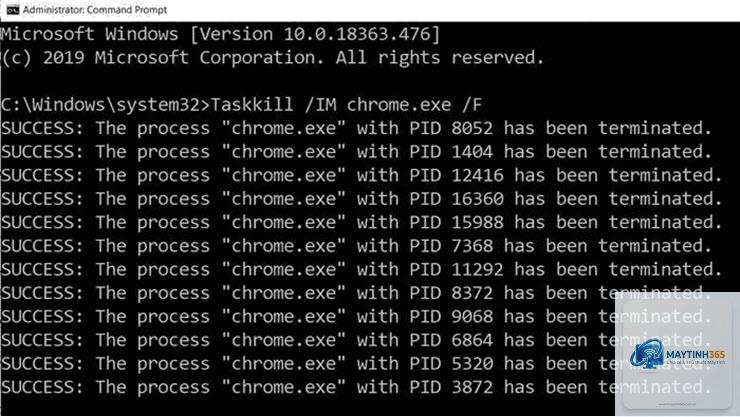
Có, nhưng phức tạp hơn. Bạn cần tìm tên tiến trình của ứng dụng đó, thường có dạng như YourPhone.exe hoặc RuntimeBroker.exe. Dùng lệnh taskkill /im tên_tiến_trình.exe /f vẫn có hiệu lực, nhưng một số ứng dụng UWP có thể tự khởi động lại. Để đóng hoàn toàn, có thể dùng PowerShell với lệnh Get-AppxPackage | Remove-AppxPackage nếu muốn gỡ, nhưng đó không phải là đóng tạm thời.
Làm sao để đóng ứng dụng mà không cần biết tên tiến trình?
Dùng PID. Nhấn Ctrl + Shift + Esc để mở Task Manager, tab Details, tìm ứng dụng đó, nhìn cột PID. Sau đó trong cmd gõ taskkill /pid SỐ_PID /f. Cách này an toàn hơn vì bạn thấy rõ tên ứng dụng trong Task Manager trước khi gõ lệnh.
Tại sao lệnh taskkill báo lỗi “Access Denied”?
Do bạn chưa chạy cmd với quyền Administrator. Nhấn Windows + X, chọn Windows Terminal (Admin). Nếu đã chạy Admin mà vẫn lỗi, tiến trình đó có thể là hệ thống hoặc được bảo vệ bởi chống virus. Hãy kiểm tra lại xem có thực sự cần đóng nó không.
Có cách nào đóng ứng dụng bằng cmd mà không mất dữ liệu không?
Bỏ qua tham số /f. Lệnh taskkill /im notepad.exe (không có /f) sẽ gửi tín hiệu yêu cầu đóng, cho phép ứng dụng hiển thị hộp thoại lưu dữ liệu. Tuy nhiên, nếu ứng dụng bị treo, nó sẽ không đáp ứng và lệnh sẽ thất bại. Khi đó buộc phải dùng /f và chấp nhận mất dữ liệu chưa lưu.
Cách đóng ứng dụng bằng cmd là kỹ năng không thể thiếu đối với người dùng Windows, từ người dùng cá nhân đến quản trị viên hệ thống. Với các lệnh tasklist và taskkill, bạn có thể xử lý nhanh các tình huống ứng dụng bị treo, đóng hàng loạt chương trình, hoặc quản lý tiến trình từ xa. Bài viết đã trình bày chi tiết từ lệnh cơ bản, hướng dẫn từng bước, đến những sai lầm thường gặp và mẹo nâng cao.
Nắm vững cách đóng ứng dụng bằng cmd giúp bạn tăng hiệu suất làm việc, tránh mất thời gian khởi động lại máy khi gặp sự cố. Hãy thực hành các lệnh trong môi trường an toàn, luôn kiểm tra kỹ tên tiến trình trước khi thực thi, và ưu tiên sử dụng tham số không /f khi có thể. Command Prompt là công cụ mạnh mẽ nếu bạn sử dụng đúng cách, biến nó thành trợ thủ đắc lực trong việc quản lý hệ thống Windows hàng ngày.