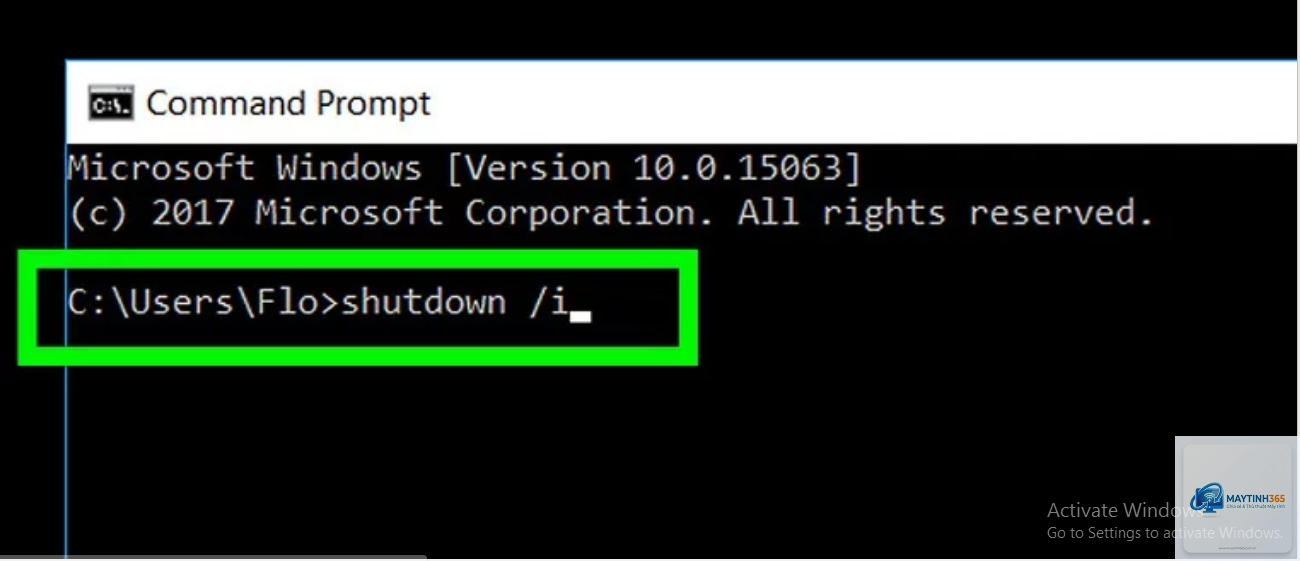
Khi máy tính gặp tình trạng treo, ứng dụng không phản hồi hoặc hệ thống bị lỗi nhẹ, thao tác khởi động lại bằng chuột đôi khi không khả thi. Sử dụng dòng lệnh Command Prompt (CMD) là giải pháp thay thế mạnh mẽ, giúp bạn thực hiện cách khởi động lại máy bằng cmd chỉ với vài ký tự. Phương pháp này đặc biệt hữu ích khi giao diện Windows bị đơ hoặc bạn muốn lập lịch tắt máy từ xa. Bài viết này sẽ hướng dẫn chi tiết mọi khía cạnh của lệnh shutdown, từ cú pháp cơ bản đến các tùy chọn nâng cao dành cho quản trị viên hệ thống.
CMD (Command Prompt) là trình thông dịch dòng lệnh tích hợp sẵn trong Windows. Lệnh shutdown cho phép người dùng tắt, khởi động lại, đăng xuất hoặc ngủ đông máy tính với nhiều tùy chỉnh thời gian và thông báo. Khác với thao tác đồ họa thông thường, CMD thực thi trực tiếp các API hệ thống, do đó hoạt động ổn định ngay cả khi Explorer bị lỗi.
Hệ điều hành Windows xử lý lệnh shutdown theo quy trình: gửi tín hiệu đến tất cả ứng dụng đang chạy, yêu cầu lưu dữ liệu, sau đó tiến hành đóng các dịch vụ và tắt kernel. Nhờ đó, dữ liệu được bảo toàn tối đa so với việc nhấn nút reset vật lý.
Cú pháp lệnh shutdown và các tùy chọn quan trọng
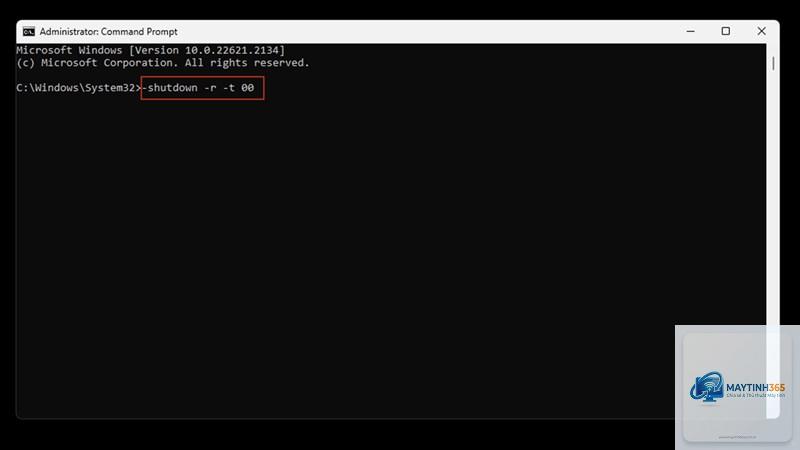
Để thành thạo cách khởi động lại máy bằng cmd, bạn cần nắm vững cú pháp tổng quát:
shutdown [tùy chọn] [tham số]
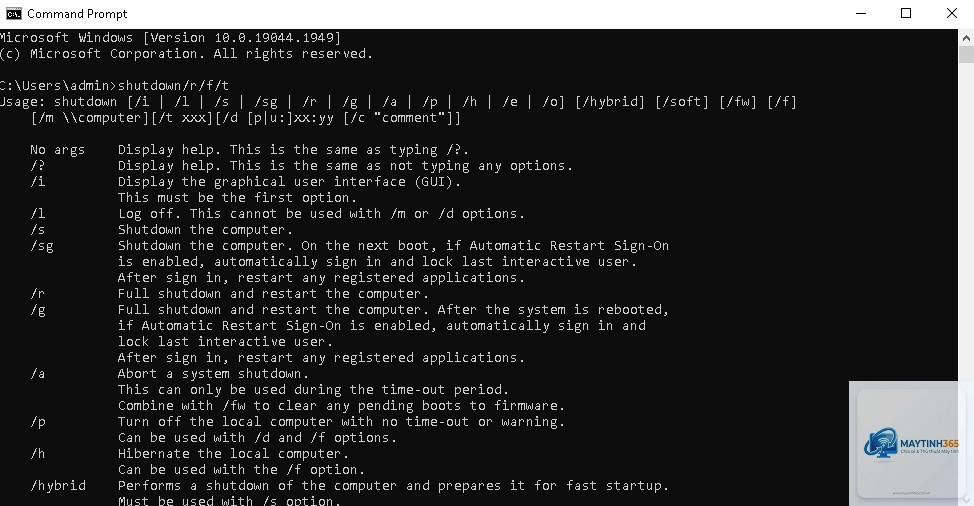
Các tham số chính
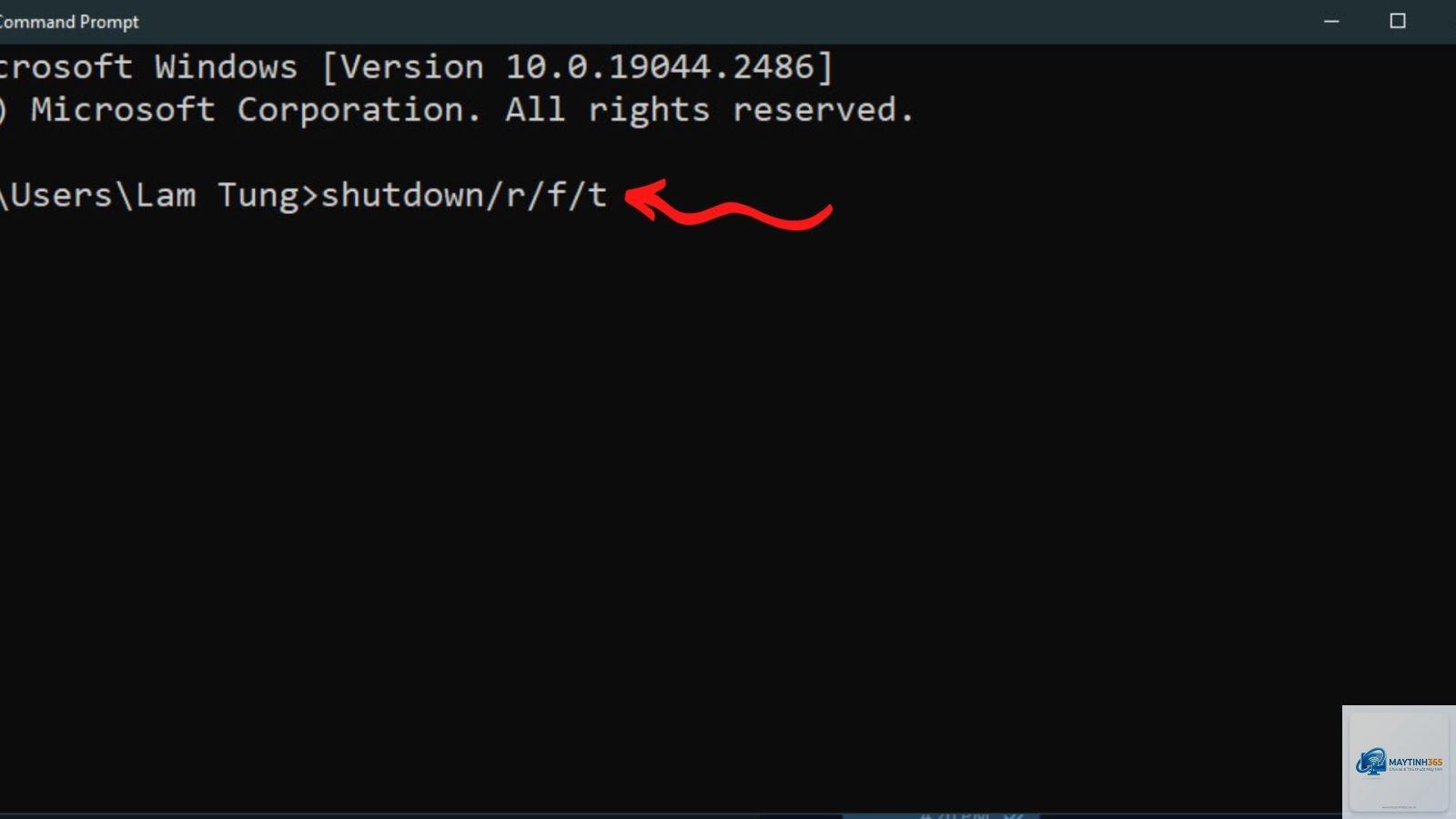
/r: khởi động lại hoàn toàn hệ thống
/s: tắt máy tính
/l: đăng xuất tài khoản hiện tại
/h: chuyển sang chế độ ngủ đông
/t xxx: đặt thời gian trễ tính bằng giây (mặc định 30 giây)
/c “nội dung”: thêm chú thích hiển thị trên màn hình cảnh báo
/f: buộc đóng tất cả ứng dụng mà không cảnh báo
/a: hủy lệnh shutdown đang chờ
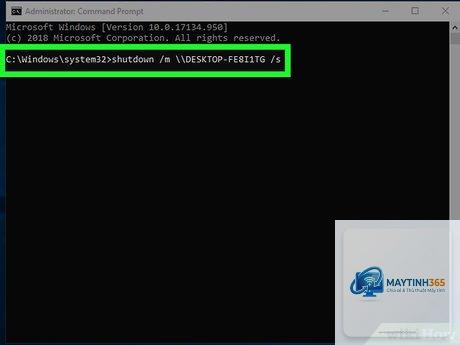
/m \tên_máy: thực thi trên máy tính từ xa
Hướng dẫn từng bước khởi động lại máy bằng CMD
Bước 1: Mở Command Prompt với quyền Admin
Nhấn tổ hợp phím Windows + R, nhập cmd rồi nhấn Ctrl + Shift + Enter để chạy với quyền quản trị viên. Nếu máy yêu cầu xác nhận UAC, chọn Yes.
Bước 2: Nhập lệnh khởi động lại cơ bản
Gõ lệnh sau và nhấn Enter:
shutdown /r
Hệ thống sẽ hiển thị thông báo đếm ngược 30 giây trước khi khởi động lại.
Mở CMD và gõ shutdown /a. Lệnh này chỉ có hiệu lực nếu vẫn còn thời gian đếm ngược (chưa hết thời gian /t). Nếu đã đặt /t 0 thì không thể hủy.
Có thể khởi động lại máy tính từ xa mà không cần mật khẩu không?
Không. Lệnh shutdown từ xa yêu cầu tài khoản có quyền quản trị trên máy đích. Nếu chưa có, bạn sẽ nhận thông báo lỗi truy cập.
Tại sao lệnh shutdown /r /t 0 không hoạt động?
Nguyên nhân phổ biến: chạy CMD không quyền admin, hoặc máy tính đang trong quá trình cài đặt bản cập nhật. Hãy thử chạy CMD với Run as administrator và kiểm tra xem có bản update nào đang chờ không.
Lệnh shutdown có ảnh hưởng đến ổ cứng SSD không?
Không. Lệnh shutdown sử dụng API Windows chuẩn, an toàn với mọi loại ổ cứng. Khác với nhấn nút reset, việc dùng lệnh giúp hệ thống đóng ứng dụng và ghi cache xuống ổ đúng cách.
Cách tạo shortcut trên desktop để khởi động lại ngay?
Chuột phải Desktop → New → Shortcut. Nhập shutdown /r /t 0. Đặt tên như “Restart Now”. Nhấn Finish. Khi cần, chỉ cần nhấp đúp vào shortcut này.
Lệnh shutdown có dùng được trong Windows 11, Windows 10, Windows 7 không?
Có. Lệnh shutdown hoạt động trên mọi phiên bản Windows từ Windows 2000 đến Windows 11. Các tham số tương thích ngược hoàn toàn.
Kết luận
Việc nắm vững cách khởi động lại máy bằng cmd là kỹ năng cơ bản nhưng cực kỳ hữu ích cho bất kỳ người dùng Windows nào. Từ việc khắc phục sự cố đơn giản đến quản trị hệ thống từ xa, lệnh shutdown cung cấp sự linh hoạt và kiểm soát vượt trội so với giao diện đồ họa. Bạn nên tập ghi nhớ các tham số chính: /r để restart, /t để đặt thời gian, /f để force, và /a để hủy lệnh. Kết hợp với batch script và Task Scheduler, bạn có thể tự động hóa hoàn toàn quy trình bảo trì máy tính, đảm bảo hệ thống luôn hoạt động ổn định và bảo mật. Nếu gặp lỗi, hãy kiểm tra quyền admin, đường dẫn file shutdown.exe và tham số đầu vào. Với hướng dẫn chi tiết trong bài viết này, bạn hoàn toàn có thể thành thạo thao tác khởi động lại máy bằng CMD chỉ trong vài phút.