Giới thiệu tổng quan về cách di chuyển file bằng cmd
Việc làm chủ dòng lệnh Command Prompt (cmd) trên Windows là một kỹ năng quan trọng đối với người dùng máy tính, đặc biệt là khi bạn cần thao tác với số lượng lớn file hoặc thực hiện các tác vụ quản lý hệ thống. Cách di chuyển file bằng cmd không chỉ giúp bạn tiết kiệm thời gian mà còn cho phép tự động hóa các thao tác lặp đi lặp lại, vượt xa khả năng của giao diện đồ họa (GUI) thông thường. Bài viết này sẽ hướng dẫn bạn tất cả các phương pháp di chuyển file trong cmd, từ lệnh cơ bản nhất như move đến các lệnh nâng cao như robocopy.
Lợi ích và hạn chế khi sử dụng cmd để di chuyển file
Lợi ích vượt trội
Khi bạn biết cách di chuyển file bằng cmd, bạn sẽ nhận được những lợi ích sau:
Xử lý hàng loạt file trong vài giây thay vì phải kéo thả từng cái một
Tự động hóa các tác vụ sao lưu và đồng bộ dữ liệu
Di chuyển file ẩn, file hệ thống mà Windows Explorer có thể từ chối
Kiểm soát chính xác hành vi ghi đè, giữ thuộc tính file
Kết hợp với các lệnh khác để tạo script phức tạp
Hạn chế cần biết
Bên cạnh những ưu điểm, cách di chuyển file bằng cmd cũng có một số điểm yếu:
Yêu cầu người dùng phải nhớ cú pháp lệnh
Rủi ro mất dữ liệu nếu nhập sai tham số
Không có hộp thoại xác nhận trước khi ghi đè (trừ khi dùng tùy chọn thích hợp)
Khó khăn với người mới bắt đầu
Các lệnh cơ bản để di chuyển file trên cmd
Lệnh move – lệnh di chuyển file chính thống
Lệnh move là lệnh cốt lõi để di chuyển file trong Command Prompt. Cú pháp cơ bản như sau:
move [đường_dẫn_nguồn] [đường_dẫn_đích]
Ví dụ thực tế: Di chuyển file báo_cáo.docx từ thư mục D:Documents sang E:Archive.
move D:Documentsbáo_cáo.docx E:Archive
Nếu bạn muốn di chuyển và đổi tên file cùng lúc, chỉ cần thay đổi tên ở đích:
Lệnh move có tham số /Y và /-Y để điều khiển hành vi ghi đè:
/Y: Tự động ghi đè mà không hỏi
/-Y: Hỏi xác nhận trước khi ghi đè
Lệnh copy và sự khác biệt với move
Nhiều người nhầm lẫn giữa di chuyển và sao chép. Lệnh copy tạo bản sao giữ nguyên file nguồn, trong khi lệnh move xóa file nguồn khi hoàn tất. Bảng so sánh Ví dụ: cd D:Data
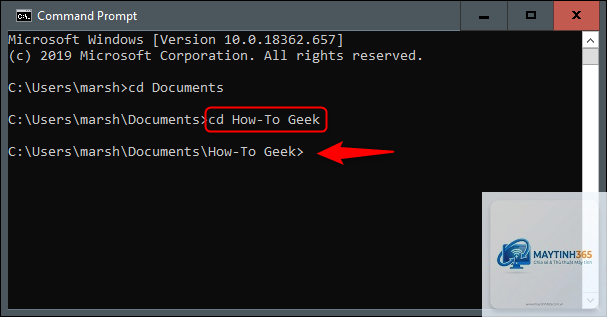
Bước 3: Gõ lệnh move với đường dẫn đầy đủ hoặc đường dẫn tương đối. Giả sử bạn đang ở thư mục D:Data và muốn di chuyển file report.txt đến E:Backup:
move report.txt E:Backup
Lưu ý: Đường dẫn đích có thể có hoặc không có dấu gạch chéo ở cuối, cmd đều hiểu là thư mục. Nếu bạn bỏ tên file ở đích, cmd sẽ giữ nguyên tên file nguồn.
Di chuyển nhiều file cùng lúc
Cách di chuyển file bằng cmd cho phép xử lý hàng loạt thông qua ký tự đại diện (wildcard). Các ký tự thông dụng:
(dấu sao): Đại diện cho bất kỳ chuỗi ký tự nào
? (dấu hỏi): Đại diện cho một ký tự đơn
Ví dụ di chuyển tất cả file.txt từ thư mục hiện tại đến E:TextFiles:
move .txt E:TextFiles
Di chuyển tất cả file có tên bắt đầu bằng “Báo cáo” bất kể đuôi mở rộng:
move Báo cáo. E:Reports
Di chuyển tất cả file có đuôi.pdf với tên file dài 5 ký tự:
move?????.pdf E:PDFs
Di chuyển thư mục chứa file
Lệnh move cũng hoạt động với thư mục. Di chuyển toàn bộ thư mục Work từ D:Projects sang E:OldProjects:
move D:ProjectsWork E:OldProjectsWork
Nếu thư mục đích chưa tồn tại, cmd sẽ tự động tạo và di chuyển toàn bộ nội dung bên trong.
Các lệnh nâng cao trong cách di chuyển file bằng cmd
Lệnh xcopy – di chuyển và sao chép mở rộng
Mặc dù lệnh xcopy chủ yếu được thiết kế để sao chép, nó có tham số cho phép di chuyển. Cú pháp:
xcopy [nguồn] [đích] /M
Tham số /M chỉ sao chép và đánh dấu file là đã được sao chép (thuộc tính archive). Để thực sự di chuyển, bạn cần kết hợp thêm lệnh del xóa file nguồn sau khi sao chép.
Lợi thế của xcopy so với move:
Có thể sao chép tất cả file và thư mục con bằng tham số /S
Hỗ trợ sao chép file ẩn và file hệ thống với /H
Giữ nguyên thuộc tính file với /K
Lệnh robocopy – công cụ di chuyển chuyên nghiệp
Robocopy (Robust File Copy) là lệnh mạnh mẽ nhất trong Windows dành cho việc di chuyển và đồng bộ file. Ưu điểm vượt trội:
Hỗ trợ tiếp tục sao chép khi bị gián đoạn
Có thể đồng bộ hóa hai thư mục
Giữ nguyên tất cả thuộc tính và quyền NTFS
Báo cáo chi tiết kết quả thực hiện
Cú pháp di chuyển bằng robocopy:
robocopy [nguồn] [đích] [file] /MOVE
Ví dụ di chuyển tất cả file.log từ D:Logs sang E:ArchivedLogs:
robocopy D:Logs E:ArchivedLogs *.log /MOVE
Di chuyển cả thư mục con (subfolders) với /E:
robocopy D:Data E:Backup /E /MOVE
So sánh move, xcopy và robocopy trong di chuyển file
Tính năng
move
xcopy + del
robocopy /MOVE
Độ phức tạp
Thấp
Trung bình
Cao
Tốc độ với file nhỏ
Nhanh
Chậm hơn
Trung bình
Giữ thuộc tính
Một phần
Tốt
Tuyệt vời
Xử lý file ẩn
Không riêng biệt
Có tham số
Có sẵn
Khả năng tiếp tục
Không
Không
Có
Ứng dụng thực tế của cách di chuyển file bằng cmd
Tự động hóa sao lưu hàng ngày
sau mỗi lệnh (ví dụ: move /?) để xem trợ giúp chi tiết
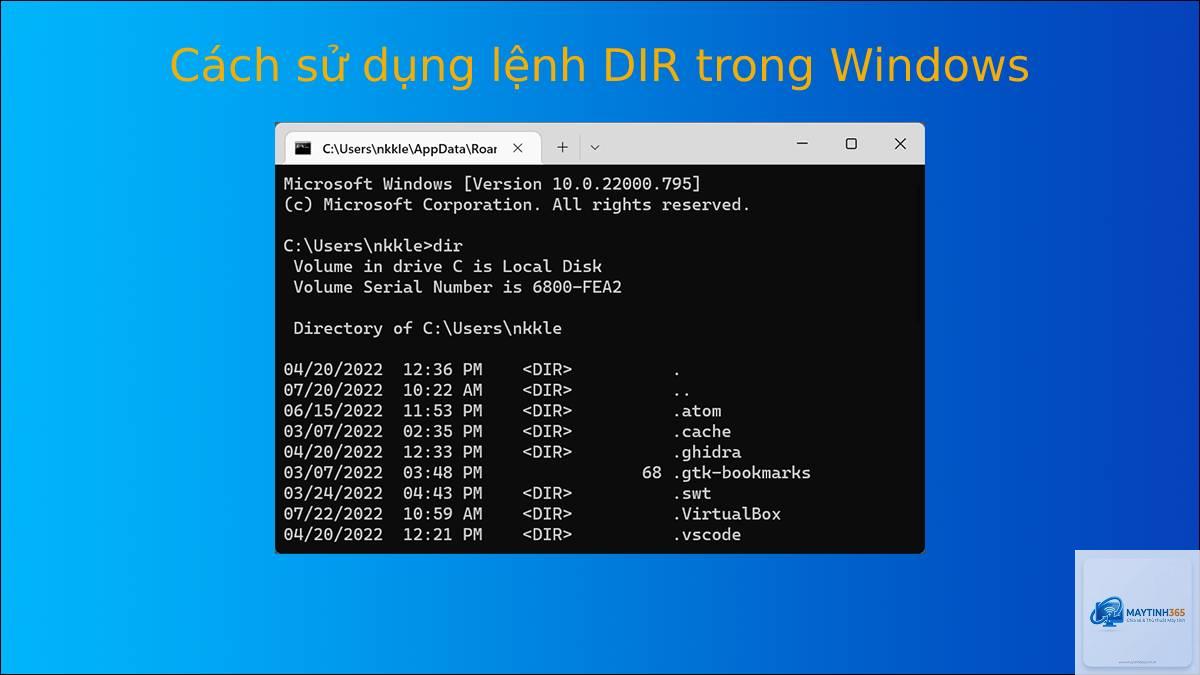
Kiểm tra kết quả bằng lệnh dir hoặc mở thư mục đích sau khi hoàn thành
Không bao giờ đặt path chứa khoảng trắng mà không có dấu ngoặc kép. Ví dụ: move "D:My Documentsfile.txt" "E:Backup"
Câu hỏi thường gặp (FAQ)
Làm thế nào để di chuyển file mà không ghi đè file trùng tên?
Mặc định, lệnh move sẽ hỏi bạn có muốn ghi đè không nếu file đích đã tồn tại (trừ khi dùng /Y). Để tránh ghi đè hoàn toàn, bạn cần kiểm tra thủ công trước bằng lệnh if exist hoặc sử dụng robocopy với tham số /XN (chỉ sao chép file mới hơn).
Có thể hoàn tác lệnh move không?
Windows không có chức năng hoàn tác cho các lệnh cmd. Một khi đã chạy lệnh move, file nguồn bị xóa và không thể khôi phục từ Recycle Bin. Cách duy nhất là di chuyển file trở lại bằng tay, nhưng nếu đã bị ghi đè, dữ liệu cũ mất vĩnh viễn.
Tại sao lệnh move báo lỗi “The syntax of the command is incorrect”?
Lỗi này thường do nhập sai cú pháp, thiếu dấu ngoặc kép cho đường dẫn có khoảng trắng, hoặc nhầm thứ tự tham số. Ví dụ đúng: move "D:My Files" "E:Backup"
Cách di chuyển file bằng cmd với tên unicode (tiếng Việt)?
Command Prompt hỗ trợ Unicode kể từ Windows 7, nhưng bạn cần chuyển mã trang (code page) sang UTF-8 bằng lệnh: chcp 65001. Sau đó, bạn có thể gõ tên file tiếng Việt có dấu bình thường.
Kết luận
Nắm vững cách di chuyển file bằng cmd mở ra cho bạn một phương pháp quản lý dữ liệu mạnh mẽ và linh hoạt, vượt trội hơn hẳn so với thao tác kéo thả thông thường. Từ lệnh move đơn giản đến công cụ robocopy chuyên nghiệp, mỗi lệnh đều có thế mạnh riêng phù hợp với từng trường hợp sử dụng. Thực hành thường xuyên với các kịch bản thực tế, kết hợp với các tham số thông minh sẽ giúp bạn trở thành một chuyên gia dòng lệnh thực thụ. Hãy bắt đầu bằng việc thử di chuyển một vài file test trên thư mục dự phòng, sau đó mở rộng ra các tác vụ phức tạp hơn để tối ưu công việc hàng ngày của bạn.