Command Prompt (CMD) là công cụ dòng lệnh mạnh mẽ có sẵn trên mọi phiên bản Windows. Việc thao tác với file và thư mục thông qua giao diện đồ họa quen thuộc, nhưng trong nhiều tình huống, cách tạo thư mục bằng cmd lại mang đến tốc độ, tính tự động hóa và khả năng kiểm soát vượt trội. Bài viết này sẽ cung cấp kiến thức toàn diện về lệnh mkdir và md, từ cú pháp cơ bản đến các kỹ thuật nâng cao, giúp bạn làm chủ hoàn toàn việc quản lý thư mục trên Windows.
Trong môi trường Command Prompt, lệnh mkdir (viết tắt của make directory) và md (viết tắt của make directory) là hai lệnh tương đương dùng để tạo thư mục mới. Cả hai đều thực hiện chức năng giống nhau, nhưng mkdir thường được ưa chuộng hơn vì dễ nhớ và tương thích với các hệ điều hành khác như Linux/macOS.
Khi bạn gõ lệnh mkdir kèm theo tên thư mục, hệ thống sẽ kiểm tra quyền truy cập tại vị trí hiện tại (current directory) hoặc đường dẫn tuyệt đối mà bạn chỉ định. Nếu hợp lệ, một thư mục mới sẽ được tạo ngay lập tức. Không giống như tạo thư mục bằng chuột phải, cmd cho phép tạo đồng loạt nhiều thư mục, thư mục lồng nhau và tích hợp vào các script batch.
Cú pháp cơ bản của lệnh mkdir
Cú pháp chuẩn của lệnh mkdir trong CMD như sau:
mkdir [tên thư mục]
Trong đó:
mkdir hoặc md là lệnh chính.
[tên thư mục] có thể là tên đơn giản (ví dụ: “DuLieu”) hoặc đường dẫn tương đối/tuyệt đối.
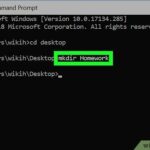
Nếu bạn muốn tạo một thư mục tại thư mục hiện hành, chỉ cần gõ:
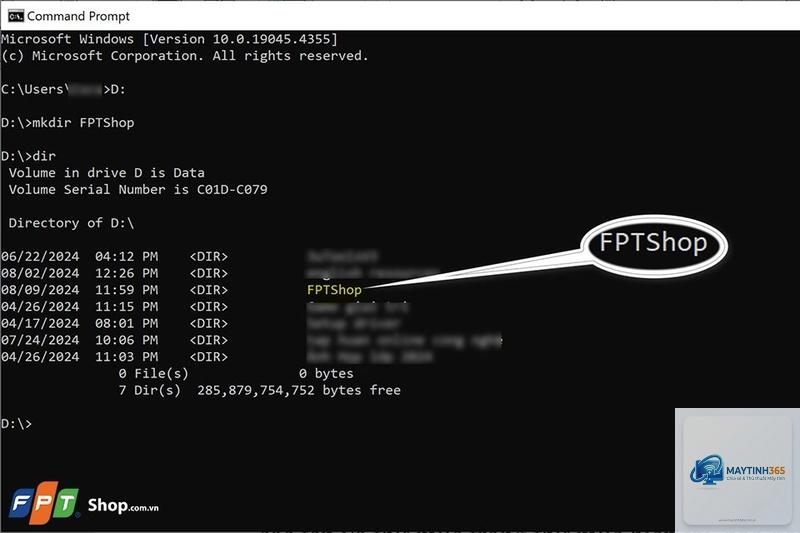
mkdir HocTap
Lệnh này sẽ tạo thư mục tên “HocTap” ngay trong thư mục bạn đang đứng (thường hiển thị trước con trỏ cmd).
Để tạo thư mục ở một vị trí khác, bạn cần cung cấp đường dẫn đầy đủ:
mkdir D:TaiLieuHocTap
Lưu ý rằng nếu thư mục cha (D:TaiLieu) chưa tồn tại, lệnh này sẽ báo lỗi. Để khắc phục, bạn dùng tham số -p hoặc tạo thư mục cha trước.
Tạo nhiều thư mục cùng lúc bằng cmd
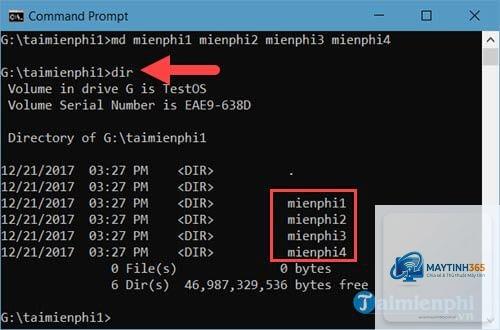
Một trong những ưu điểm lớn nhất của cách tạo thư mục bằng cmd là khả năng tạo nhiều thư mục chỉ với một dòng lệnh. Bạn chỉ cần liệt kê các tên thư mục cách nhau bằng dấu cách:
mkdir Anh Video Nhac TaiLieu
Lệnh trên tạo đồng thời bốn thư mục: Anh, Video, Nhac, TaiLieu trong thư mục hiện tại. Điều này giúp tiết kiệm thời gian đáng kể so với việc tạo từng cái bằng giao diện.
Nếu bạn muốn tạo nhiều thư mục con có cấu trúc phân cấp, hãy sử dụng dấu ngoặc nhọn và dấu phẩy trong cú pháp mở rộng (cần tham khảo thêm về batch, nhưng cơ bản cmd cũng hỗ trợ):
mkdir {Thang1,Thang2,Thang3}BaoCao
Tuy nhiên, cách viết này có thể không hoạt động trên một số phiên bản cmd cũ. Cách đơn giản hơn là dùng vòng lặp trong file.bat hoặc tạo từng thư mục riêng.
Tạo thư mục lồng nhau (nested directories) bằng một lệnh duy nhất
Trong Windows 10, 11 và các phiên bản hiện đại, lệnh mkdir đã được nâng cấp để hỗ trợ tạo toàn bộ cây thư mục chỉ với một lệnh. Bạn chỉ cần cung cấp đường dẫn đầy đủ, cmd sẽ tự động tạo tất cả các thư mục cha nếu chúng chưa tồn tại.
Ví dụ:
mkdir C:UsersPublicDuAnThang1BaoCao
Nếu thư mục DuAn chưa tồn tại, lệnh mkdir sẽ tạo DuAn, rồi Thang1, rồi BaoCao. Tính năng này tương đương với tùy chọn -p trong Linux.
Tuy nhiên, cần lưu ý rằng trên một số phiên bản Windows cũ (Windows 7 trở về trước), mkdir không hỗ trợ tạo thư mục cha tự động. Khi đó bạn phải tạo từng cấp một hoặc sử dụng lệnh md kết hợp với vòng lặp.
Cách sử dụng đường dẫn tương đối và tuyệt đối
Đường dẫn tuyệt đối: Bắt đầu từ ổ đĩa, ví dụ D:HocTapToan. Lệnh sẽ tạo thư mục tại vị trí chính xác đó, bất kể thư mục hiện tại là gì.
Đường dẫn tương đối: Phụ thuộc vào thư mục hiện tại. Dùng dấu chấm (.) để chỉ thư mục hiện tại, dấu hai chấm (..) để chỉ thư mục cha.
mkdir..Backup: tạo thư mục Backup bên trong thư mục cha của thư mục hiện tại.
mkdir.Temp: tạo thư mục Temp trong thư mục hiện tại.
mkdir….Data: tạo thư mục Data ở hai cấp trên.
Việc hiểu rõ hai loại đường dẫn này giúp bạn linh hoạt trong việc tạo thư mục từ bất kỳ vị trí nào trên command line.
Tạo thư mục có tên chứa khoảng trắng hoặc ký tự đặc biệt
Trong cmd, tên thư mục có khoảng trắng phải được đặt trong dấu ngoặc kép. Ví dụ:
mkdir "Bao cao thang 1"
Nếu không có dấu ngoặc kép, cmd sẽ hiểu mỗi từ là một tham số riêng và tạo nhiều thư mục hoặc báo lỗi.
Đối với các ký tự đặc biệt như &, %, ^,!, bạn cũng nên đặt tên trong dấu ngoặc kép và thường tránh sử dụng chúng vì có thể gây xung đột với cú pháp cmd.
Lưu ý: Tên thư mục không được chứa các ký tự bị cấm bởi Windows: /: *? ” < > |. Nếu cố tình dùng, cmd sẽ báo lỗi.
So sánh lệnh mkdir và md trong CMD
Về mặt kỹ thuật, mkdir và md là hai tên gọi khác nhau của cùng một lệnh. Cả hai đều được hỗ trợ trên mọi phiên bản Windows. Tuy nhiên, có một điểm khác biệt nhỏ trong lịch sử:
Đặc điểm
mkdir
md
Nguồn gốc
Từ Unix/Linux, được Windows hỗ trợ từ MS-DOS 6.0
Đã tồn tại từ MS-DOS 1.0, viết tắt của make directory
Tính tương thích
Tốt hơn khi viết script đa nền tảng
Chỉ có trên Windows cmd
Hỗ trợ tham số
Giống nhau
Giống nhau
Khuyến nghị
Nên dùng để dễ nhớ và chuyển đổi qua PowerShell/Bash
Vẫn hoạt động tốt, nhưng ít dùng hơn
Trong thực tế, ” < > | trong tên thư mục.
Tạo thư mục con khi thư mục cha chưa tồn tại (trên Windows cũ): Lỗi “The system cannot find the path specified”. Giải pháp: dùng lệnh tạo từng cấp hoặc nâng cấp lên Windows 10/11.
Nhầm lẫn giữa mkdir và rmdir: rmdir là lệnh xóa thư mục, nhầm sẽ mất dữ liệu.
Cách tránh: Luôn kiểm tra kỹ lệnh trước khi Enter, sử dụng tham số /? để xem trợ giúp (mkdir /?), và tập dùng trong thư mục tạm thời trước khi thực hiện trên dữ liệu thật.
Lưu ý quan trọng khi dùng cmd tạo thư mục
Luôn mở Command Prompt với quyền Administrator nếu bạn muốn tạo thư mục trong vùng hệ thống hoặc ổ đĩa có bảo vệ.
Trên Windows 10/11, mkdir đã hỗ trợ tạo thư mục cha tự động, nhưng trên Windows 7/8 bạn cần tự tạo từng cấp.
Tên thư mục có phân biệt chữ hoa chữ thường trong cmd? Không, Windows không phân biệt hoa thường, nhưng lệnh mkdir vẫn giữ nguyên tên bạn nhập.
Nếu muốn tạo thư mục ẩn,
Cả hai đều đúng và hoàn toàn tương đương. mkdir phổ biến hơn và dễ nhớ, trong khi md là lệnh cổ điển từ MS-DOS. Bạn nên dùng mkdir để dễ chuyển sang Linux hoặc PowerShell.
Làm sao để tạo thư mục với tên có dấu cách?
Đặt tên trong dấu ngoặc kép. Ví dụ: mkdir “Báo cáo tháng 1”. Nếu không có dấu ngoặc kép, cmd sẽ hiểu mỗi từ là một thư mục riêng.
Tạo nhiều thư mục cùng lúc như thế nào?
Liệt kê tên các thư mục cách nhau bởi dấu cách: mkdir Thumuc1 Thumuc2 Thumuc3.
Bạn không có quyền ghi tại vị trí đó. Hãy chạy cmd với quyền Administrator (chuột phải vào Command Prompt, chọn Run as administrator) hoặc chọn thư mục có quyền ghi như Desktop, Documents.
Có thể tạo thư mục có tên trùng với thư mục đã tồn tại không?
Không, cmd sẽ báo lỗi “A subdirectory or file… already exists”. Bạn phải xóa thư mục cũ hoặc đặt tên khác.
Tạo thư mục bằng cmd có an toàn không?
Rất an toàn nếu bạn gõ đúng lệnh. Tuy nhiên, không có chức năng undo, vì vậy hãy chắc chắn trước khi nhấn Enter. Nên backup dữ liệu quan trọng trước khi thử nghiệm các lệnh phức tạp.
Kết luận
Cách tạo thư mục bằng cmd là kỹ năng cơ bản nhưng vô cùng hữu ích đối với bất kỳ ai thường xuyên làm việc với máy tính Windows. Từ lệnh mkdir đơn giản tạo một thư mục, đến các kỹ thuật nâng cao như tạo cây thư mục lồng nhau, tạo hàng loạt, kết hợp với batch script, cmd mang lại sự linh hoạt và tốc độ vượt trội so với giao diện đồ họa.
Hãy bắt đầu bằng cách mở Command Prompt (Windows + R, gõ cmd, Enter) và thử tạo một vài thư mục với tên khác nhau. Khi đã quen, bạn sẽ nhận thấy việc quản lý thư mục trở nên nhanh chóng và chính xác hơn bao giờ hết. Việc thành thạo các lệnh cơ bản này cũng là nền tảng để bạn tiến xa hơn với PowerShell, tự động hóa hệ thống và quản trị mạng.