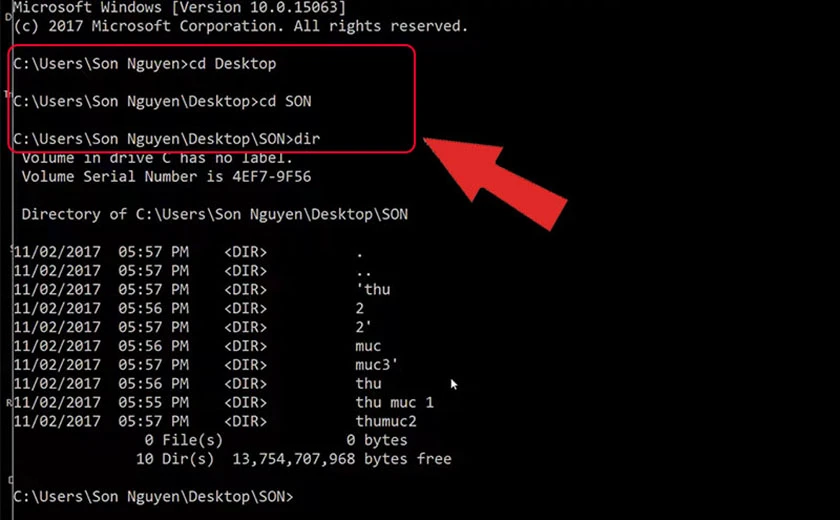
Việc sử dụng Command Prompt (cmd) để xóa file không chỉ đơn thuần là một thao tác kỹ thuật mà còn là giải pháp mạnh mẽ khi các cách thông thường thất bại. Trên thực tế, nhiều người dùng gặp lỗi “File in Use” hoặc “Access Denied” khi cố gắng xóa file qua File Explorer. Lúc này, cách xóa file bằng cmd trở thành cứu cánh hiệu quả, cho phép bạn kiểm soát hệ thống ở mức sâu hơn. Bài viết này sẽ cung cấp toàn bộ kiến thức từ lệnh cơ bản DEL, RD đến các kỹ thuật nâng cao như xóa file hệ thống, file có đường dẫn dài, hay xóa hàng loạt theo điều kiện.
Command Prompt là giao diện dòng lệnh (CLI) của Windows, cho phép người dùng tương tác trực tiếp với hệ điều hành thông qua các lệnh văn bản. Khi bạn thực hiện cách xóa file bằng cmd, thực chất bạn đang gọi các API hệ thống ở mức thấp hơn so với việc nhấn phím Delete trong giao diện đồ họa. Điều này giúp vượt qua nhiều rào cản mà File Explorer không làm được, như xóa file bị khóa bởi tiến trình khác, file có tên quá dài, hoặc file hệ thống được bảo vệ.
Các lệnh xóa file trong cmd hoạt động dựa trên cơ chế gọi trực tiếp đến kernel của Windows, bỏ qua lớp shell explorer.exe. Do đó, khi bạn sử dụng lệnh DEL hoặc RD, hệ thống sẽ xóa ngay lập tức mà không cần xác nhận vào Recycle Bin, trừ khi bạn chỉ định tùy chọn giữ lại.
Các lệnh cơ bản để xóa file bằng cmd
Trước khi đi sâu, bạn cần mở cmd với quyền Administrator để tránh lỗi từ chối truy cập. Nhấn Windows + R, gõ cmd, sau đó nhấn Ctrl + Shift + Enter.
Lệnh DEL – Xóa một hoặc nhiều file
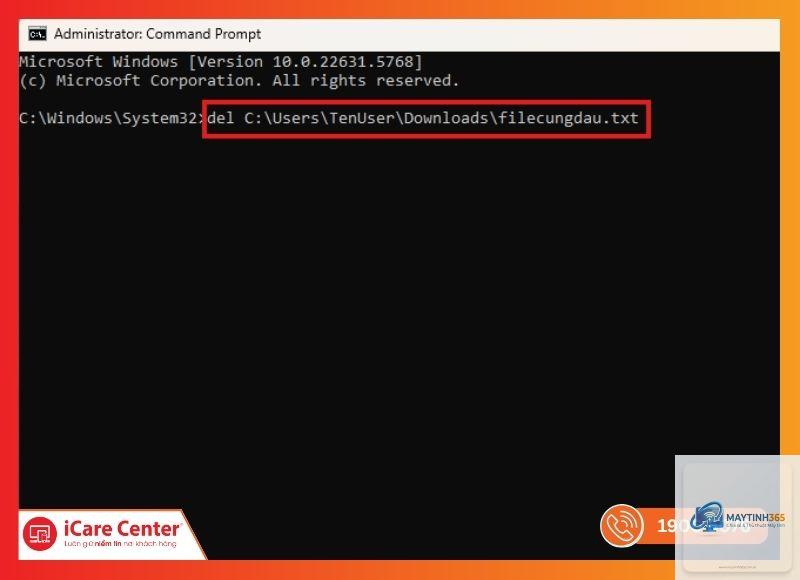
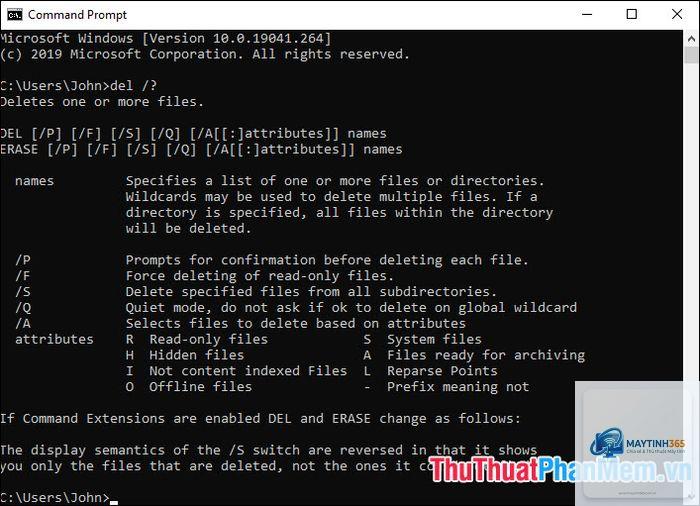
Lệnh DEL (viết tắt của Delete) là lệnh chính để xóa file. Cú pháp cơ bản:
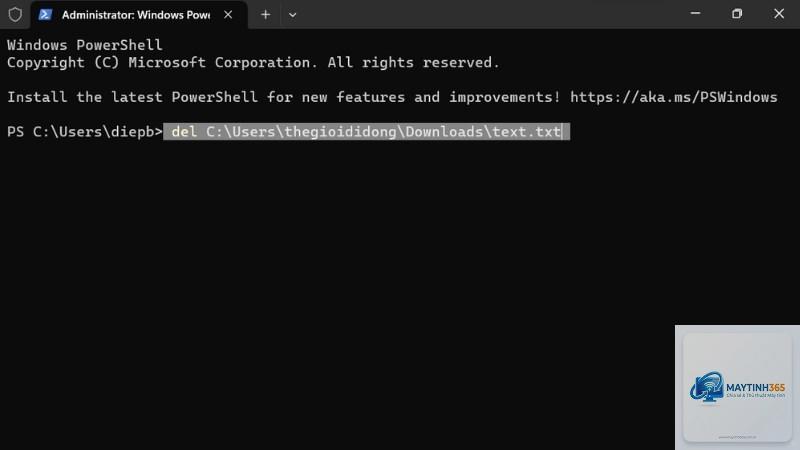
del [đường_dẫn_file] – Xóa một file cụ thể. Ví dụ: del C:Temptest.txt
del /F [đường_dẫn] – Buộc xóa file chỉ đọc (read-only).
del /S [đường_dẫn] – Xóa file trong thư mục con (subfolders).
del /Q [đường_dẫn] – Xóa mà không hỏi xác nhận (quiet mode).
Ví dụ thực tế: Để xóa tất cả file.tmp trong thư mục Temp và các thư mục con mà không cần hỏi, bạn gõ: del /S /Q C:WindowsTemp.tmp
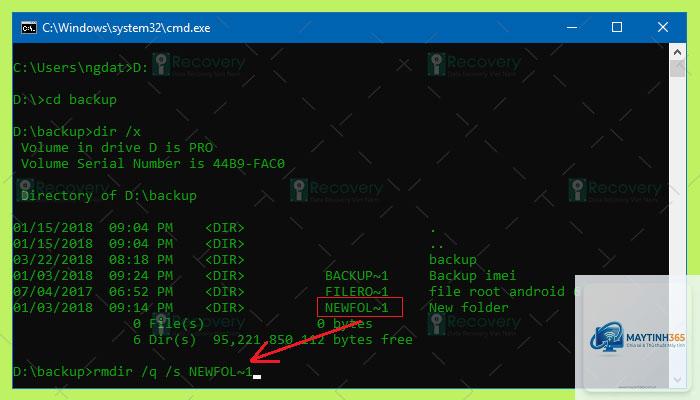
Lệnh RD – Xóa thư mục rỗng
Lệnh RD (Remove Directory) dùng để xóa thư mục. Tuy nhiên, nó chỉ hoạt động khi thư mục trống. Cú pháp:
rd [đường_dẫn_thư_mục] – Xóa thư mục rỗng.
rd /S [đường_dẫn] – Xóa thư mục cùng tất cả file bên trong (không cần rỗng).
rd /S /Q [đường_dẫn] – Xóa không hỏi, tương tự DEL.
Ví dụ: Xóa thư mục “OldProject” và toàn bộ nội dung: rd /S /Q D:ProjectsOldProject
Hướng dẫn chi tiết cách xóa file bằng cmd trong các tình huống thực tế
Cách xóa file bị lỗi “File in Use” bằng cmd
Một trong những ứng dụng phổ biến nhất của cách xóa file bằng cmd là khi file đang bị tiến trình khác chiếm giữ. trước đường dẫn. Ví dụ:
del “\?C:UsersNameDocuments…file.txt”
rd /S /Q “\?D:VeryLongPath…
Lưu ý: đường dẫn phải là đường dẫn tuyệt đối và không được chứa dấu gạch chéo ngược kép. Ngoài ra, ) linh hoạt
Xóa file hệ thống
Không thể (bị chặn)
Có thể sau khi thay đổi quyền
Phục hồi sau khi xóa
Có thể vào Recycle Bin
Thường xóa vĩnh viễn (nếu không dùng /P)
Các tham số mở rộng và kỹ thuật xóa file nâng cao
Xóa file theo ngày, loại hoặc kích thước
Thêm tham số /Q vào lệnh DEL hoặc RD. Ví dụ: del /Q C:temp.txt sẽ xóa tất cả file.txt trong thư mục temp mà không hỏi.
Có thể khôi phục file đã xóa bằng cmd không?
Không thể phục hồi trực tiếp qua cmd. Tuy nhiên,
Nguyên nhân thường là file đang bị khóa bởi một tiến trình khác hoặc bạn không có quyền sở hữu file. Thử dùng takeown và icacls như hướng dẫn ở trên, hoặc khởi động lại máy rồi xóa ngay.
Làm cách nào để xóa tất cả file trong thư mục và thư mục con?
Dùng lệnh del /S /Q đường_dẫn* để xóa file, sau đó dùng rd /S /Q đường_dẫn để xóa luôn thư mục gốc. Hoặc kết hợp: rd /S /Q đường_dẫn sẽ xóa sạch tất cả.
Có cách nào xóa file bằng cmd với ký tự đặc biệt không?
Khi tên file chứa ký tự đặc biệt (dấu cách, &, ^), hãy đặt toàn bộ đường dẫn trong dấu ngoặc kép. Ví dụ: del “C:My Documentsfile & report.txt”
Lệnh xóa file bằng cmd có hoạt động trên Windows 11 không?
Hoàn toàn có. Các lệnh DEL, RD, forfiles đều tương thích với Windows 11, Windows 10 và tất cả phiên bản Windows NT trước đó. Chỉ khác biệt nhỏ ở quyền TrustedInstaller trên các phiên bản mới.
Kết luận
Cách xóa file bằng cmd là kỹ năng quan trọng đối với bất kỳ người dùng Windows nào, đặc biệt khi giao diện đồ họa không thể đáp ứng. Từ lệnh đơn giản như DEL đến các kỹ thuật nâng cao như xóa file hệ thống, xóa theo điều kiện thời gian, bạn hoàn toàn có thể kiểm soát hệ thống file một cách triệt để. Tuy nhiên, hãy luôn thực hành cẩn trọng, sao lưu dữ liệu trước khi thử nghiệm, và ghi nhớ rằng quyền lực đi kèm trách nhiệm. Với những kiến thức được trình bày trong bài viết này, bạn đã sẵn sàng xử lý mọi tình huống xóa file khó khăn chỉ bằng vài dòng lệnh cmd.