Việc kiểm tra và quản lý driver thiết bị là một kỹ năng quan trọng để đảm bảo hệ thống hoạt động ổn định. Nhiều người dùng thường vào Device Manager để xem driver, nhưng thực tế có một cách nhanh hơn, chi tiết hơn và cực kỳ mạnh mẽ: sử dụng Command Prompt (cmd). Trong bài viết này, chúng
Lệnh driverquery: Công cụ xem driver bằng cmd mạnh mẽ nhất
Lệnh driverquery là lệnh chính thức trong Windows để liệt kê tất cả các driver đã cài đặt trên hệ thống. Không cần cài thêm phần mềm nào, bạn chỉ cần mở Command Prompt với quyền Administrator và gõ lệnh này.
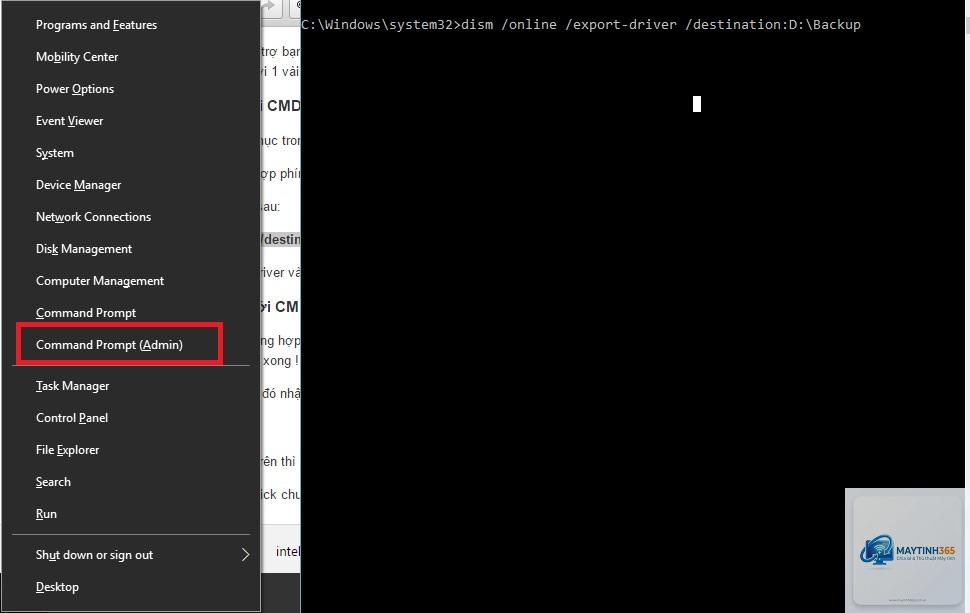
Cách mở Command Prompt để chạy lệnh xem driver
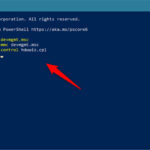
Nhấn tổ hợp phím Windows + R, gõ cmd và nhấn Ctrl + Shift + Enter (để chạy với quyền Admin).
Hoặc click chuột phải vào Start, chọn Windows Terminal (Admin) hoặc Command Prompt (Admin).
Trong cửa sổ cmd, gõ lệnh driverquery và nhấn Enter.
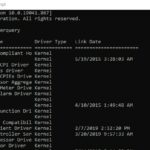
Khi thực hiện lệnh driverquery đơn giản, bạn sẽ nhận được danh sách tất cả driver, bao gồm tên module, tên hiển thị (display name), loại driver (kernel, file system…), trạng thái (running/stopped) và ngày bắt đầu. Đây là bước đầu tiên trong cách xem driver bằng cmd.
Các tham số mở rộng để xem driver chi tiết hơn
Lệnh driverquery có nhiều tham số giúp bạn tùy chỉnh dữ liệu hiển thị.
/v – Xem thông tin driver chi tiết
Thêm /v (verbose) vào lệnh: driverquery /v. Kết quả sẽ hiển thị thông tin mở rộng như đường dẫn file driver (file path), mô tả, phiên bản, nhà sản xuất. Đây là cách tốt nhất để kiểm tra nguồn gốc và phiên bản của từng driver.
/si – Xem driver có chữ ký số
Sử dụng driverquery /si để hiển thị thông tin về chữ ký số (digital signature) của các driver đang chạy. Bạn sẽ thấy tên nhà xuất bản (publisher), tên đối tượng ký (signer), loại chứng chỉ (certificate). Điều này rất quan trọng để phát hiện driver không có chữ ký hoặc đến từ nguồn không tin cậy.
/fo – Định dạng đầu ra
và công cụ findstr.
Xem driver đang chạy hoặc đã dừng
Lệnh: driverquery mặc định hiển thị tất cả (running + stopped). Để lọc riêng,
Lệnh driverquery hoạt động trên mọi phiên bản Windows từ Windows 7 đến Windows 11. Các tham số như /v, /si, /fo cũng tương tự. Trên Windows 7 bạn chỉ cần mở cmd với quyền Admin là chạy được.
Có thể xem driver của thiết bị cụ thể bằng cmd không?
Lệnh driverquery liệt kê tất cả driver, không lọc theo thiết bị. Tuy nhiên,
driverquery liệt kê driver đang quản lý bởi trình quản lý driver (tức là driver đã load). pnputil quản lý các gói driver (các file.inf) trong store, bao gồm cả driver chưa cài đặt. Nếu bạn muốn xem driver đã cài nhưng hiện không hoạt động, pnputil hữu ích hơn.
Lệnh driverquery có hiển thị driver ảo (virtual driver) không?
Có. Các driver ảo như của VMware, VirtualBox, hoặc driver phần mềm đều được liệt kê nếu chúng đang được load. Bạn sẽ thấy chúng trong danh sách.
Tôi không thấy driver nào trong kết quả, phải làm sao?
Hãy chắc chắn bạn chạy cmd với quyền Administrator. Nếu vẫn không thấy, có thể file hệ thống bị lỗi. Thử chạy sfc /scannow để kiểm tra.
Kết luận
Cách xem driver bằng cmd qua lệnh driverquery là kỹ năng cơ bản nhưng cực kỳ hiệu quả cho bất kỳ người dùng Windows nào muốn kiểm soát hệ thống. Không cần phần mềm bên thứ ba, chỉ với vài cú gõ phím, bạn có thể nắm toàn bộ thông tin driver, từ tên, phiên bản, nhà sản xuất cho đến trạng thái và chữ ký số. Hãy làm quen với các tham số /v, /si, /fo và kết hợp với findstr để tăng tốc độ xử lý. Đối với quản trị viên mạng, việc trích xuất danh sách driver ra CSV là một phương pháp lưu trữ và kiểm tra định kỳ vô cùng tiện lợi.
Bạn nên thực hành ngay hôm nay: mở Command Prompt với quyền Admin, gõ driverquery /v và xem danh sách driver của chính máy mình. Đó là bước đầu tiên để trở thành người dùng Windows thông thái.