Việc quản lý tài khoản người dùng trên Windows thường được thực hiện qua giao diện đồ họa, nhưng không phải lúc nào bạn cũng có thể truy cập vào menu Setting hay Control Panel. Đặc biệt trong các tình huống sửa chữa hệ thống, remote desktop hoặc khi máy tính bị lỗi giao diện, Command Prompt (CMD) trở thành công cụ mạnh mẽ để kiểm tra và quản lý thông tin tài khoản. Cách xem tài khoản người dùng bằng cmd không chỉ nhanh chóng mà còn cho phép bạn truy xuất dữ liệu chi tiết mà giao diện thông thường khó hiển thị. Bài viết này sẽ hướng dẫn bạn tất cả các lệnh cần thiết, từ cơ bản đến nâng cao, giúp bạn làm chủ việc kiểm tra tài khoản người dùng trên Windows qua dòng lệnh.
CMD là gì và tại sao cần xem tài khoản người dùng qua CMD?
Command Prompt (CMD) là trình thông dịch dòng lệnh của Windows, cho phép người dùng tương tác trực tiếp với hệ điều hành thông qua các câu lệnh. Khi bạn muốn xem danh sách tài khoản người dùng, trạng thái hoặc thuộc tính của từng tài khoản, CMD cung cấp nhiều lệnh chuyên biệt như net user, wmic useraccount, whoami, và query user. Việc sử dụng CMD giúp bạn tiết kiệm thời gian, đặc biệt khi cần kiểm tra nhiều máy hoặc thực hiện thao tác quản trị từ xa.
Không chỉ vậy, cách xem tài khoản người dùng bằng cmd còn hữu ích khi bạn muốn phát hiện tài khoản ẩn, tài khoản tích hợp (như Administrator, Guest) hoặc kiểm tra các tài khoản đã bị vô hiệu hóa. Đây là kỹ năng cần thiết cho quản trị viên hệ thống, kỹ thuật viên IT, và cả người dùng phổ thông muốn hiểu rõ hơn về hệ thống của mình.
Danh sách các lệnh xem tài khoản người dùng bằng CMD
Mỗi lệnh có một mục đích và cú pháp riêng, phù hợp với từng nhu cầu cụ thể.
1. Lệnh net user – Xem danh sách tài khoản cơ bản
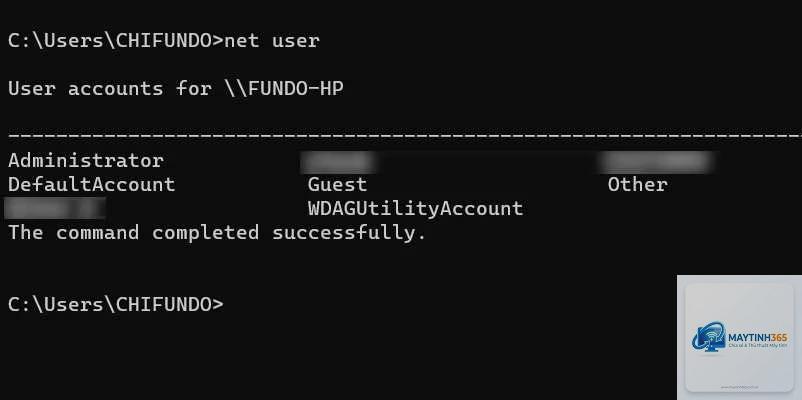
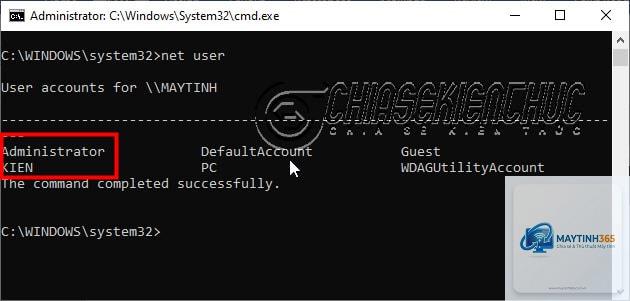
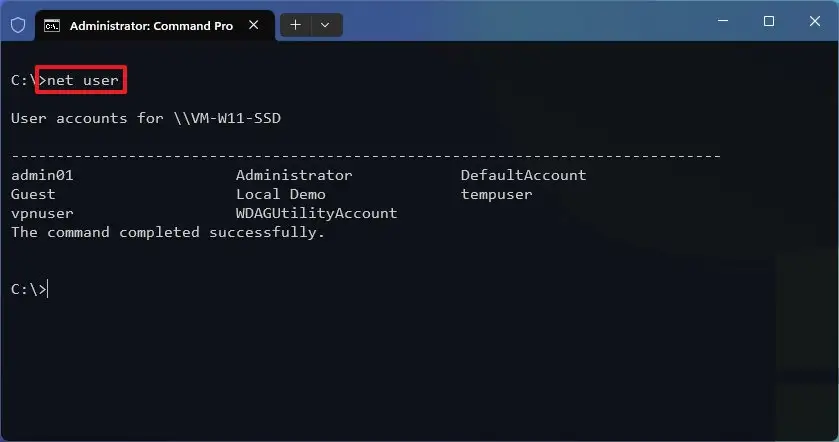
Lệnh net user là công cụ đơn giản và được sử dụng nhiều nhất. Khi gõ net user tại cửa sổ CMD (chạy với quyền Administrator), bạn sẽ nhận được danh sách tất cả tài khoản người dùng có trên máy, bao gồm cả tài khoản hệ thống ẩn. Cú pháp mở rộng cho phép xem chi tiết một tài khoản cụ thể: net user [tên tài khoản].
Ví dụ: Để xem thông tin của tài khoản Administrator, gõ net user Administrator. Kết quả hiển thị tên đầy đủ, mật khẩu cuối cùng thay đổi, ngày hết hạn, quyền thành viên của các nhóm (Local Group), và trạng thái tài khoản (active hay locked).
Ưu điểm của lệnh net user:
Nhanh chóng, không yêu cầu cài đặt thêm.
Hiển thị cả tài khoản cục bộ và tài khoản miền (nếu máy tham gia domain).
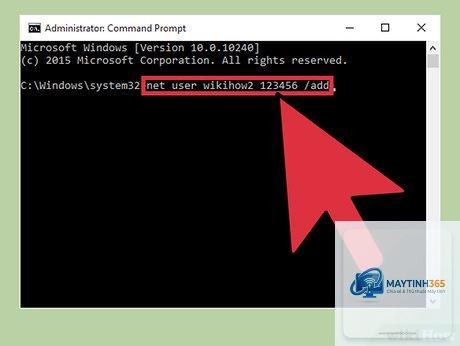
Có thể dùng để thay đổi mật khẩu, kích hoạt/vô hiệu hóa tài khoản.
Nhược điểm:
Không hiển thị các thuộc tính mở rộng như SID, trạng thái khóa tài khoản chi tiết.
Cần quyền Administrator để xem một số thông tin nhạy cảm.
2. Lệnh wmic useraccount – Lấy thông tin chi tiết và có cấu trúc
Lệnh wmic (Windows Management Instrumentation Command-line) mạnh mẽ hơn nhiều so với net user. Với cú pháp wmic useraccount get name, sid, accounttype, disabled, lockout,
Gõ lệnh net user trong CMD với quyền Administrator. Bạn sẽ thấy danh sách tất cả tài khoản cục bộ, bao gồm các tài khoản hệ thống ẩn.
Có thể xem SID của tài khoản người dùng bằng CMD không?
Có. Sử dụng lệnh wmic useraccount get name, sid hoặc whoami /user cho tài khoản hiện tại. WMIC hiển thị SID cho tất cả tài khoản.
Lệnh nào hiển thị tài khoản đang đăng nhập trên máy tính?
Dùng query user để liệt kê tất cả phiên đăng nhập (cục bộ và remote). Nếu chỉ muốn tài khoản hiện tại, dùng whoami.
Tại sao lệnh wmic useraccount không hoạt động trên Windows 11 mới?
Microsoft đã bắt đầu loại bỏ WMIC (Windows Management Instrumentation Command-line) khỏi Windows 11 24H2. Bạn nên dùng PowerShell với lệnh Get-CimInstance Win32_UserAccount hoặc quay lại lệnh net user.
Làm thế nào để xuất danh sách tài khoản ra file văn bản?
Thêm dấu > sau lệnh và đường dẫn file. Ví dụ: net user > C:userlist.txt hoặc wmic useraccount list full > D:userinfo.txt.
Kết luận
Nắm vững cách xem tài khoản người dùng bằng cmd là kỹ năng quan trọng giúp bạn quản trị Windows hiệu quả hơn, đặc biệt trong các tình huống khẩn cấp hoặc khi làm việc từ xa. Các lệnh như net user, wmic useraccount, whoami và query user cung cấp đầy đủ thông tin từ cơ bản đến nâng cao. Hãy luôn chạy CMD với quyền quản trị và chú ý đến phiên bản Windows để chọn lệnh phù hợp. Thực hành thường xuyên sẽ giúp bạn thành thạo và tự tin hơn khi xử lý các vấn đề liên quan đến tài khoản người dùng.