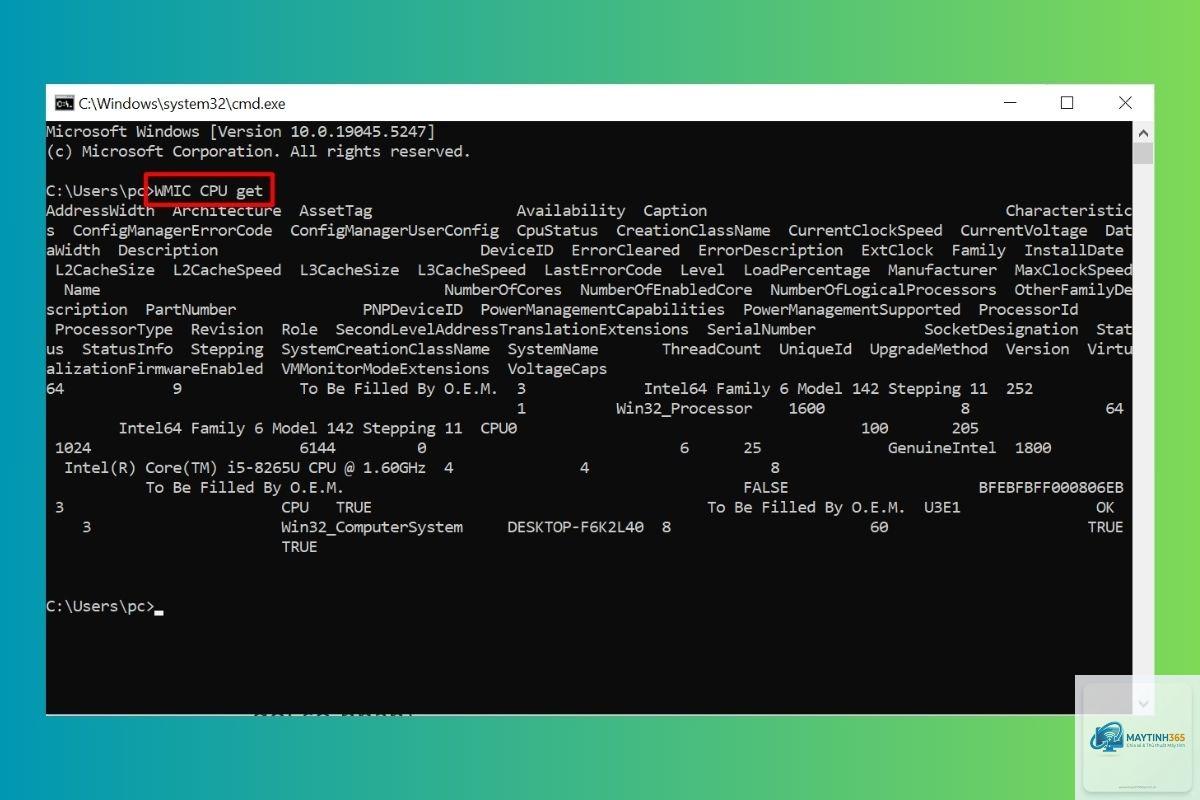
Khi làm việc với máy tính, việc kiểm tra thông tin CPU là nhu cầu cơ bản nhưng vô cùng quan trọng. Nhiều người dùng thường vào Task Manager hoặc System Properties để xem, nhưng ít ai biết rằng Command Prompt (CMD) cung cấp cách xem CPU bằng CMD nhanh chóng, chính xác và nhiều dữ liệu chuyên sâu hơn. Bài viết này sẽ hướng dẫn bạn từng lệnh cụ thể, giải thích ý nghĩa từng thông số và chỉ ra những lợi thế mà phương pháp này mang lại.
CMD (Command Prompt) là công cụ dòng lệnh có sẵn trên mọi phiên bản Windows. Thay vì click chuột nhiều bước, bạn chỉ cần gõ vài lệnh là có ngay thông tin CPU chi tiết: tên, tốc độ, số nhân, số luồng, mức sử dụng tài nguyên và nhiều chỉ số kỹ thuật khác. Phương pháp này đặc biệt hữu ích khi giao diện đồ họa bị lỗi hoặc khi bạn cần lấy thông tin nhanh để kiểm tra hệ thống từ xa qua Remote Desktop.
Lợi ích khi dùng CMD để xem thông tin CPU
Tốc độ nhanh hơn: Không cần mở nhiều cửa sổ, chỉ cần một dòng lệnh.
Dữ liệu chi tiết hơn: CMD hiển thị các thông số kỹ thuật mà GUI thường ẩn.
Khả năng tự động hóa: Có thể kết hợp với script để thu thập thông tin hàng loạt.
Hoạt động ngay cả khi GUI gặp sự cố: Nếu desktop bị treo, CMD vẫn chạy được.
Không cần cài thêm phần mềm: Tất cả lệnh đều có sẵn trong hệ điều hành.
Đây là lệnh nhanh nhất để lấy tên chính xác của CPU. Gõ vào CMD: wmic cpu get name. Kết quả trả về sẽ là dòng chứa model CPU, ví dụ: “Intel(R) Core(TM) i7-10750H CPU @ 2.60GHz”. Lệnh này chỉ lấy mỗi tên, không kèm thông tin phụ.
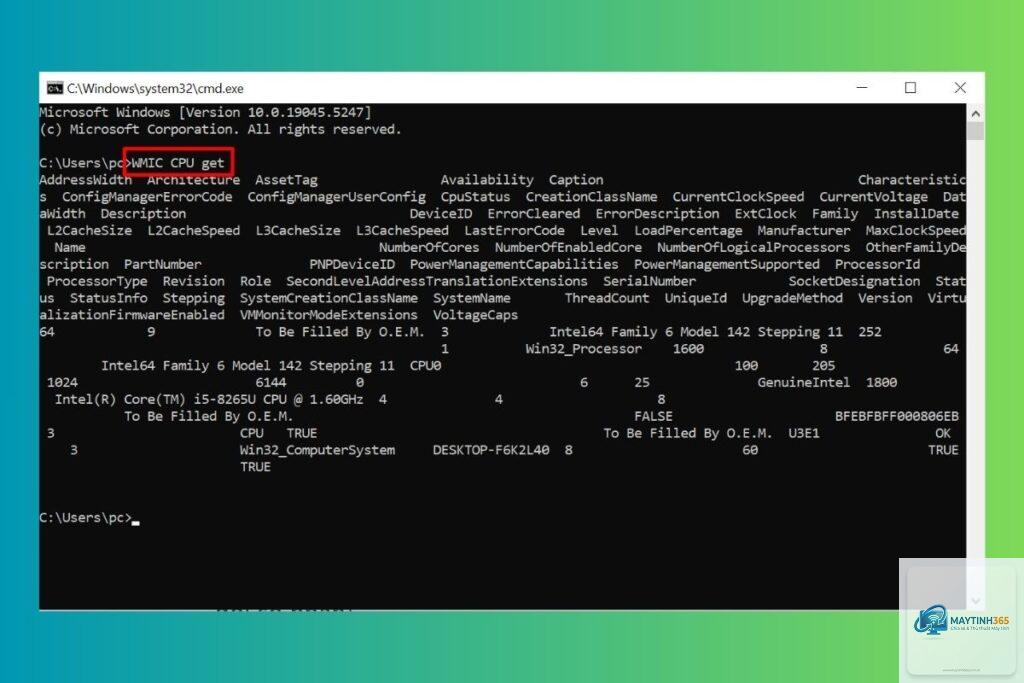
2. Lệnh wmic cpu list full
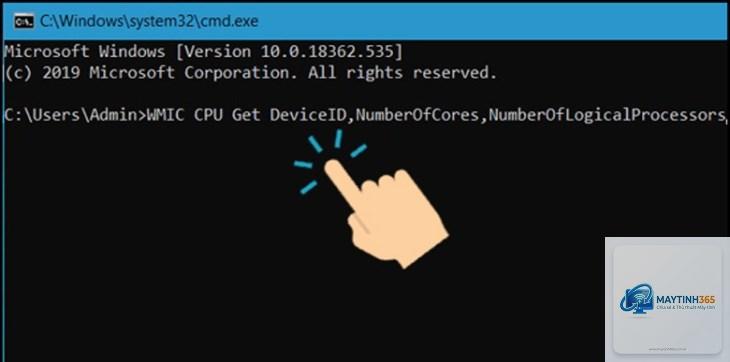
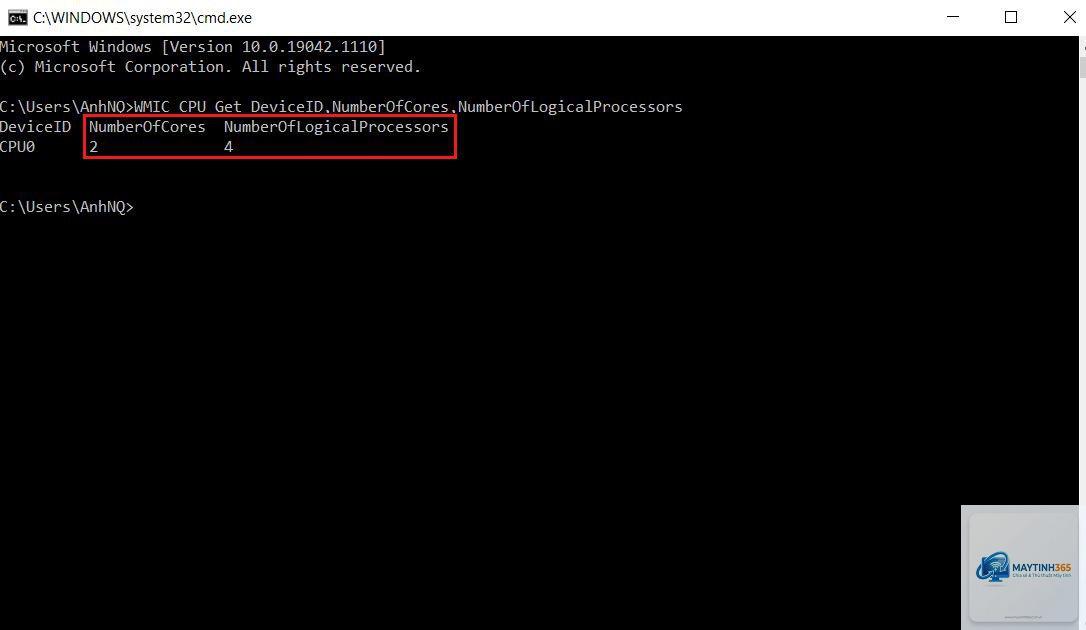
Lệnh wmic cpu list full cung cấp toàn bộ thông tin chi tiết về CPU. Kết quả bao gồm: Manufacturer (hãng sản xuất), CurrentClockSpeed (tốc độ hiện tại), MaxClockSpeed (tốc độ tối đa), NumberOfCores (số nhân vật lý), NumberOfLogicalProcessors (số luồng), L2CacheSize (bộ nhớ đệm cấp 2), L3CacheSize (bộ nhớ đệm cấp 3). Đây là nguồn dữ liệu phong phú nhất cho người dùng kỹ thuật.
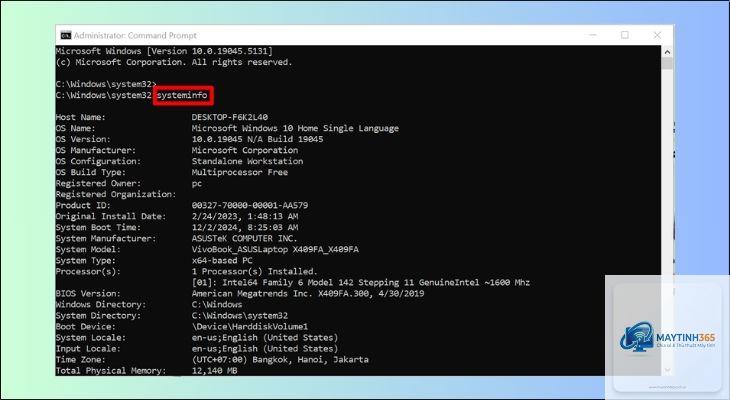
3. Lệnh systeminfo | findstr /C:”Processor”
Lệnh systeminfo lấy thông tin toàn bộ hệ thống, kết hợp với findstr để lọc dòng chứa “Processor”. Kết quả hiển thị tên CPU và đôi khi có thêm thông tin phiên bản. Ưu điểm là lệnh này còn cho biết số lượng CPU vật lý nếu máy có nhiều socket.
4. Lệnh msinfo32
Thực tế msinfo32 là lệnh mở cửa sổ System Information, không phải lệnh xử lý trong CMD. Nhưng
Hãy kiểm tra xem
Rất an toàn. Các lệnh này chỉ đọc thông tin, không thay đổi bất kỳ cài đặt nào.
CMD không có lệnh tích hợp cho nhiệt độ.
Có. Các lệnh này hoạt động trên mọi phiên bản Windows từ XP đến 11. Trên Windows 11, giao diện CMD có thể khác đôi chút nhưng lệnh không thay đổi.
Thêm > tênfile.txt vào cuối lệnh. Ví dụ: wmic cpu get name, numberofcores > cpu_info.txt. File sẽ được tạo trong thư mục hiện tại của CMD.
Kết luận
Cách xem CPU bằng CMD là kỹ năng đơn giản nhưng cực kỳ hữu ích cho bất kỳ ai thường xuyên làm việc với máy tính. Từ những lệnh cơ bản như wmic cpu get name cho đến các lệnh nâng cao xuất dữ liệu hàng loạt, tất cả đều giúp bạn tiết kiệm thời gian và có được thông tin chính xác. Bạn không cần cài thêm phần mềm, không lo virus, và có thể áp dụng ngay lập tức. Hãy bắt đầu bằng cách mở CMD và thử lệnh đầu tiên, bạn sẽ thấy sự tiện lợi vượt trội so với cách click chuột thông thường. Nếu còn thắc mắc, bạn hoàn toàn có thể tham khảo thêm phần FAQ bên trên hoặc tự khám phá các thuộc tính mới trong WMIC.