Giới thiệu tổng quan về quản lý mạng bằng Command Prompt
Quản lý mạng bằng CMD là kỹ năng thiết yếu cho quản trị viên hệ thống và người dùng chuyên sâu. Command Prompt trong Windows cung cấp hơn 20 lệnh mạng mạnh mẽ cho phép kiểm tra, cấu hình, chẩn đoán và khắc phục sự cố kết nối mà không cần giao diện đồ họa. Cách quản lý mạng bằng CMD mang lại tốc độ, tính linh hoạt và khả năng kiểm soát chi tiết mà GUI khó đạt được.
Lợi ích và hạn chế khi quản lý mạng bằng CMD
Lợi ích nổi bật
Tốc độ vượt trội: Thực hiện lệnh phức tạp chỉ trong vài giây, không cần nhiều thao tác chuột
Khả năng tự động hóa: Dễ dàng tạo script batch (.bat) để chạy hàng loạt lệnh
Truy cập sâu: Nhiều thông tin mạng chỉ hiển thị qua CMD như bảng định tuyến, cache DNS
Tiết kiệm tài nguyên: Không chiếm RAM, CPU như giao diện đồ họa
Hạn chế cần biết
Yêu cầu kiến thức: Người dùng phải nhớ cú pháp lệnh và tham số
Không trực quan: Khó hình dung cấu trúc mạng so với GUI
Không hỗ trợ đồ họa: Không xem được biểu đồ hoặc thống kê trực quan
Các lệnh CMD quản lý mạng thiết yếu
1. Lệnh ipconfig – kiểm tra cấu hình IP
Lệnh cơ bản nhất trong quản lý mạng, hiển thị địa chỉ IPv4, IPv6, subnet mask, gateway, DNS. Gõ ipconfig để xem nhanh. Dùng ipconfig /all để xem toàn bộ thông tin bao gồm DHCP Server, Lease, MAC Address. Lệnh ipconfig /flushdns xóa bộ nhớ cache DNS, rất hữu ích khi website không cập nhật IP mới.
2. Lệnh ping – kiểm tra kết nối
ping google.com gửi 4 gói ICMP để đo thời gian phản hồi. Tham số -t cho phép ping liên tục, -n 10 thay đổi số gói. Kết quả ping giúp xác định độ trễ, mất gói và khả năng kết nối. Ví dụ: ping 8.8.8.8 -n 20 kiểm tra 20 gói đến DNS Google.
3. Lệnh tracert – theo dõi đường đi
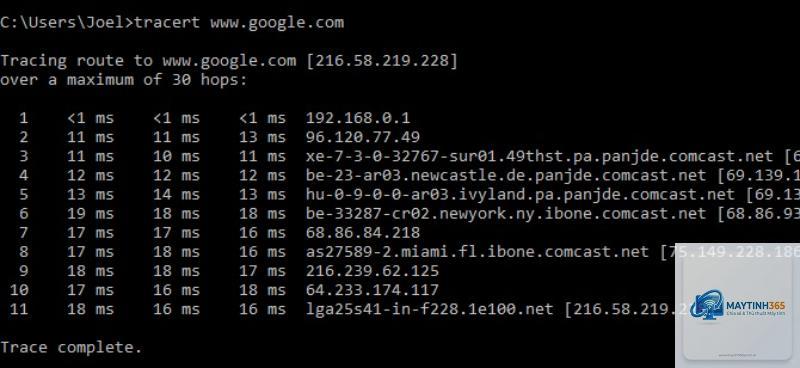
tracert facebook.com hiển thị từng hop mạng từ máy tính đến đích. Mỗi dòng là một router trung gian, cho thấy thời gian và số hop. Tham số -d không phân giải hostname giúp chạy nhanh hơn. Công cụ này phát hiện node mạng chậm hoặc tắc nghẽn.
4. Lệnh netstat – giám sát kết nối
Netstat hiển thị tất cả kết nối TCP, UDP, port đang lắng nghe. netstat -an liệt kê địa chỉ và trạng thái. netstat -b cho biết ứng dụng nào đang dùng port. netstat -o hiển thị PID. Rất quan trọng để phát hiện malware hoặc kiểm tra port service.
5. Lệnh nslookup – tra cứu DNS
nslookup google.com trả về địa chỉ IP và DNS Server. Dùng nslookup -type=mx gmail.com để xem mail server. Hỗ trợ truy vấn nhiều record: A, AAAA, CNAME, MX, NS, TXT. Giúp kiểm tra cấu hình DNS domain.
6. Lệnh route – quản lý bảng định tuyến
route print xem bảng định tuyến IPv4/IPv6. Lệnh này cho thấy các mạng đích, gateway, metric. route add 192.168.10.0 mask 255.255.255.0 192.168.1.1 thêm route tĩnh. route delete 192.168.10.0 xóa. Quản trị mạng LAN VPN thường dùng route tĩnh để định tuyến lưu lượng.
7. Lệnh arp – quản lý bảng ARP
arp -a xem bảng ARP (ánh xạ IP – MAC). arp -d xóa tất cả, arp -s IP MAC thêm entry tĩnh. Hữu ích khi phát hiện xung đột MAC hoặc tấn công ARP spoofing.
8. Lệnh getmac – lấy địa chỉ MAC
getmac hiển thị MAC của tất cả card mạng. Kết hợp với /v cho thông tin chi tiết. Dùng để xác định thiết bị trong mạng LAN.
9. Lệnh netsh – cấu hình mạng toàn diện
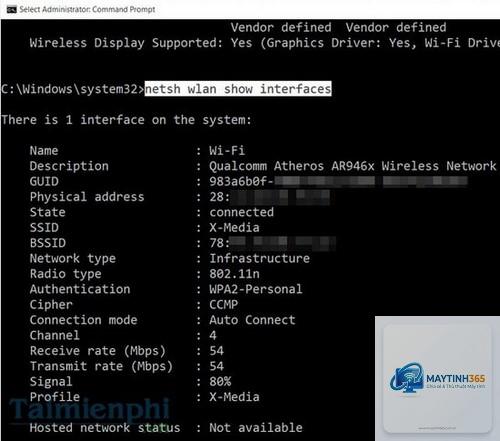
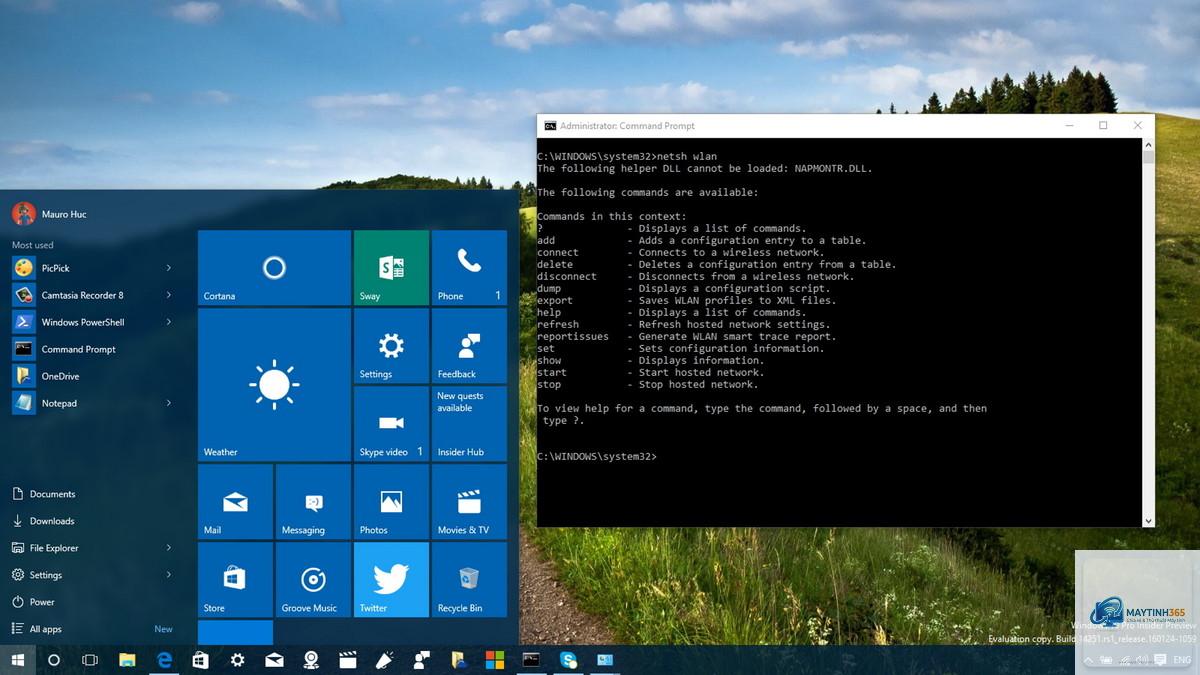
Netsh là công cụ mạnh nhất. netsh interface ip show config xem cấu hình IP. netsh interface ip set address "Ethernet" static 192.168.1.100 255.255.255.0 192.168.1.1 đặt IP tĩnh. netsh wlan show profiles liệt kê WiFi đã lưu. netsh wlan show profile name="Tên" key=clear xem mật khẩu WiFi. Nâng cao: netsh advfirewall firewall quản lý Firewall.
10. Lệnh telnet – kiểm tra port
Mặc dù đã cũ, telnet vẫn hữu ích: telnet smtp.gmail.com 587 kiểm tra port SMTP. Nếu màn hình đen hoặc lỗi chứng tỏ port không mở. Cần kích hoạt Telnet Client trong Windows Features.
So sánh các lệnh mạng CMD thông dụng
Lệnh
Chức năng chính
Tham số phổ biến
Mức độ khó
ipconfig
Xem cấu hình IP
/all, /flushdns, /release, /renew
Cơ bản
ping
Kiểm tra kết nối
-t, -n, -l (kích thước gói)
Cơ bản
tracert
Định tuyến đường đi
-d, -h (max hop)
Trung cấp
netstat
Giám sát kết nối
-an, -b, -o, -e (thống kê)
Trung cấp
nslookup
Tra cứu DNS
-type=…, -port, -timeout
Trung cấp
route
Quản lý định tuyến
print, add, delete, change
Cao
arp
Bảng địa chỉ MAC
-a, -d, -s
Trung cấp
netsh
Cấu hình mạng
interface, wlan, firewall
Cao
Ứng dụng thực tế các lệnh quản lý mạng bằng CMD
Xử lý lỗi không truy cập được Internet
Bước 1: ipconfig /all kiểm tra xem có nhận IP không. Nếu IP là 169.254.x.x thì DHCP thất bại, gõ ipconfig /release rồi ipconfig /renew. Bước 2: ping 8.8.8.8 kiểm tra kết nối ra ngoài. Nếu ping được nhưng không truy cập web, nslookup google.com kiểm tra DNS. Nếu DNS lỗi, đặt lại DNS bằng netsh interface ip set dns "Wi-Fi" static 8.8.8.8.
Chẩn đoán mạng chậm
Dùng ping -n 50 google.com xem tỉ lệ mất gói. tracert google.com tìm hop nào có độ trễ cao. netstat -e xem tổng số gói tin gửi nhận, phát hiện broadcast storm. pathping google.com kết hợp ping và tracert, phân tích chi tiết từng hop.
Kiểm tra port và bảo mật
netstat -an | findstr "LISTEN" liệt kê port đang mở. netstat -b xem ứng dụng gắn port. Nếu thấy port lạ, check bằng tasklist | findstr PID. Dùng telnet localhost port kiểm tra service cục bộ.
Quản lý WiFi đã lưu
netsh wlan show profiles hiện tất cả mạng đã kết nối. netsh wlan show profile name="Tên WiFi" key=clear hiển thị mật khẩu dưới dạng clear text. netsh wlan export profile folder=C: key=clear xuất toàn bộ profile ra file XML.
Cấu hình IP tĩnh nhanh
netsh interface ip set address "Ethernet" static 192.168.1.50 255.255.255.0 192.168.1.1 đặt IP, subnet, gateway. Sau đó netsh interface ip set dns "Ethernet" static 8.8.8.8 và netsh interface ip add dns "Ethernet" 8.8.4.4 thêm DNS phụ.
Sai lầm thường gặp khi quản lý mạng bằng CMD và cách tránh
1. Gõ sai cú pháp lệnh
Nhiều người nhầm lẫn giữa ipconfig và ipconfig, hoặc quên tham số. Luôn gõ lệnh /? để xem hướng dẫn trước khi chạy. Ví dụ: netsh /? hoặc netstat /?.
2. Không chạy với quyền Administrator
Nhiều lệnh netsh, route add, ipconfig /renew yêu cầu quyền admin. Click chuột phải vào CMD chọn Run as administrator. Nếu không, lệnh fail với thông báo Access Denied.
3. Xóa nhầm bảng ARP hoặc route
arp -d xóa tất cả entry ARP có thể gây mất kết nối LAN tạm thời. route delete 0.0.0.0 xóa default gateway làm mất internet. Chỉ xóa entry cụ thể khi biết rõ.
4. Lạm dụng ping -t
Ping liên tục với -t có thể tốn băng thông và CPU nếu để lâu. Dùng Ctrl+C để dừng. Hoặc dùng ping -n 100 để giới hạn số gói.
5. Nhầm lẫn giao diện mạng
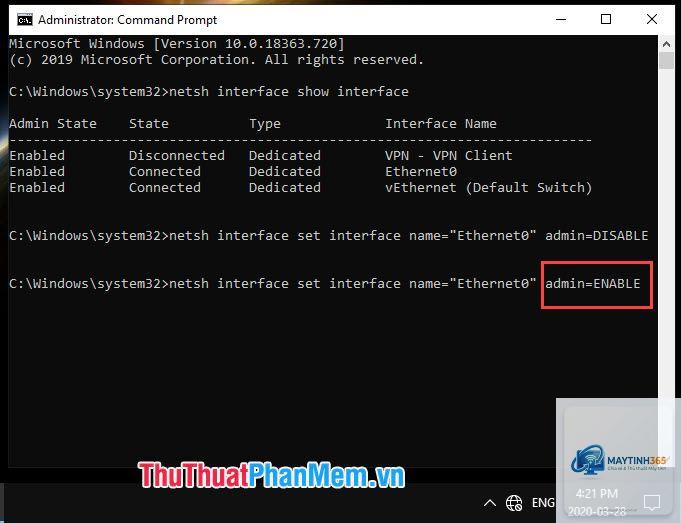
Khi đặt IP tĩnh, cần đúng tên adapter: Ethernet, Wi-Fi, Local Area Connection. Dùng netsh interface show interface để xem tên chính xác.
Lưu ý quan trọng khi sử dụng CMD quản lý mạng
Sao lưu cấu hình trước khi thay đổi: Dùng netsh dump > backup.txt để xuất cấu hình mạng hiện tại sang file text.
Kiểm tra tường lửa: Một số lệnh ping, tracert có thể bị chặn bởi Firewall Windows. Dùng netsh advfirewall firewall show rule name=all để xem rule.
Dùng pathping thay vì tracert: Pathping cung cấp thống kê mất gói ở từng hop, tốt hơn tracert trong chẩn đoán.
Lưu ý IPv6: Một số lệnh mặc định hiển thị cả IPv4 và IPv6. Dùng tham số -4 hoặc -6 để ép loại IP.
Không dùng telnet trên mạng công cộng: Telnet không mã hóa, lộ thông tin đăng nhập. Chỉ dùng trong mạng nội bộ tin cậy.
Chạy file này mỗi giờ bằng Task Scheduler giúp giám sát mạng liên tục. Có thể kết hợp ipconfig /flushdns vào script để xóa cache định kỳ.
Câu hỏi thường gặp về quản lý mạng bằng CMD
Làm sao để xem mật khẩu WiFi đã lưu qua CMD?
Dùng netsh wlan show profile name="TênWiFi" key=clear. Kết quả hiển thị ở mục Key Content.
Lệnh nào kiểm tra xem có ai đang dùng chung mạng LAN?
arp -a liệt kê tất cả thiết bị trong cùng subnet. Kết hợp với ping -n 1 192.168.1.1-255 nếu muốn quét dải IP.
Tại sao ping localhost nhưng không ping được IP máy khác?
Có thể do: Firewall chặn ICMP, máy tính ở VLAN khác, hoặc switch không forward. Dùng telnet IP port 445 kiểm tra kết nối TCP.
Cách đổi DNS máy tính nhanh bằng CMD?
netsh interface ip set dns "Wi-Fi" static 8.8.8.8 cho DNS chính. Thêm DNS phụ: netsh interface ip add dns "Wi-Fi" 8.8.4.4.
Lệnh nào xem lưu lượng mạng real-time?
netstat -e hiển thị tổng byte gửi nhận. Để xem real-time, kết hợp typeperf "Network Interface(*)Bytes Total/sec" hoặc dùng Resource Monitor (resmon).
Có thể quản lý mạng bằng CMD trên Windows 10/11 không?
Có, tất cả lệnh trên đều hoạt động trên Windows 7, 8, 10, 11 và Windows Server. Một số lệnh netsh có thể thay đổi nhẹ trên Windows 11 nhưng cơ bản giống.
Cách quản lý mạng bằng CMD không hề khó như nhiều người nghĩ. Với các lệnh ipconfig, ping, tracert, netstat, nslookup, route, arp, netsh, bạn hoàn toàn có thể kiểm soát mọi khía cạnh của kết nối mạng trên Windows. Thực hành thường xuyên các tình huống như xử lý lỗi DHCP, DNS, kiểm tra port, cấu hình IP tĩnh sẽ giúp bạn thành thạo nhanh chóng. Hãy bắt đầu với những lệnh cơ bản rồi nâng dần lên netsh và scripting. Khả năng quản lý mạng bằng dòng lệnh là kỹ năng quan trọng giúp bạn giải quyết vấn đề nhanh hơn gấp nhiều lần so với GUI thông thường.