Việc kiểm tra thông tin mạng thường xuyên là nhu cầu thiết yếu khi bạn cần khắc phục sự cố kết nối, cài đặt thiết bị mới hoặc quản trị hệ thống. Sử dụng Command Prompt (cmd) là cách nhanh nhất và mạnh mẽ nhất để lấy toàn bộ dữ liệu về IP, gateway, DNS, địa chỉ MAC và nhiều thông số khác. Thay vì mò mẫm trong giao diện đồ họa, chỉ với vài dòng lệnh,
Mở cmd và gõ lệnh ipconfig. Tìm dòng “IPv4 Address” trong mục của adapter đang kết nối (Ethernet hoặc Wi-Fi). Nếu muốn xem thêm DNS, gõ ipconfig /all.
Gõ ipconfig /all và tìm dòng “DNS Servers”. Ngoài ra, dùng nslookup google.com sẽ hiển thị DNS server mặc định ở đầu kết quả.
Có thể xem mật khẩu Wi-Fi qua cmd không?
Có, dùng lệnh netsh wlan show profile name=”Tên_WiFi” key=clear. Xem mục Key Content để biết mật khẩu. Lưu ý bạn cần quyền Admin và đã từng kết nối mạng đó.
Lỗi “Media disconnected” trong ipconfig nghĩa là gì?
Có nghĩa card mạng đó không có cáp hoặc không kết nối được. Kiểm tra cáp mạng, driver hoặc bật card Wi-Fi.
Gõ netstat -ano để xem PID của tiến trình. netstat -b (yêu cầu Admin) sẽ hiển thị tên chương trình tạo kết nối.
Lệnh nào giúp kiểm tra tốc độ mạng qua cmd?
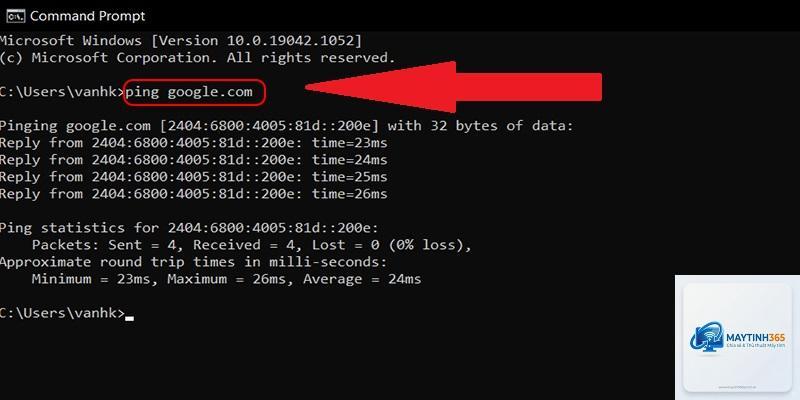
Cmd không có lệnh kiểm tra tốc độ Internet trực tiếp. Bạn có thể dùng ping -t google.com để đo độ trễ, hoặc sử dụng tools bên thứ ba. Tuy nhiên, lệnh tracert cho biết thời gian đến từng hop.
Kết luận
Việc nắm vững cách xem cấu hình mạng bằng cmd là kỹ năng cơ bản nhưng vô cùng giá trị đối với bất kỳ ai làm việc với máy tính, từ người dùng văn phòng đến quản trị hệ thống chuyên nghiệp. Các lệnh như ipconfig, getmac, nslookup, netstat, tracert, ping không chỉ giúp bạn xem nhanh thông số mà còn hỗ trợ chẩn đoán và khắc phục sự cố mạng một cách hiệu quả.
Hy vọng qua hướng dẫn chi tiết này, bạn đã có thể tự tin mở cmd và thực hiện các lệnh để kiểm tra toàn bộ cấu hình mạng của mình. Hãy lưu lại các lệnh quan trọng trong một file text để sử dụng khi cần. Khi gặp bất kỳ vấn đề kết nối nào, đừng quên áp dụng quy trình ping → ipconfig → nslookup → tracert để xác định chính xác nguyên nhân. Chỉ với vài dòng lệnh ngắn gọn, bạn hoàn toàn làm chủ được mạng lưới của mình.