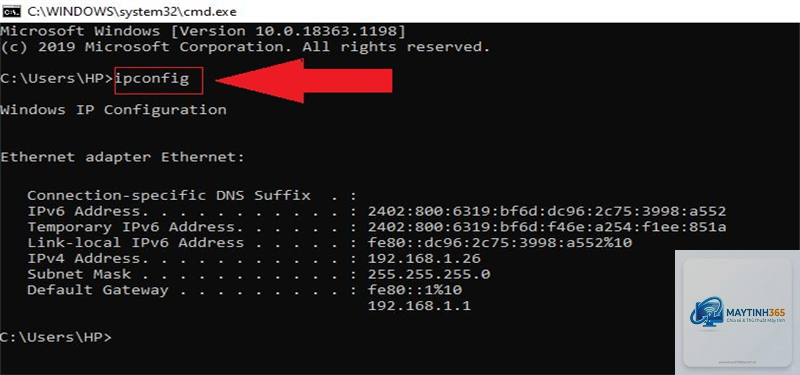
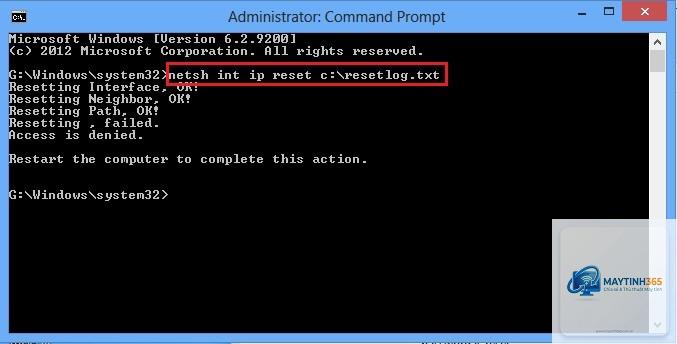
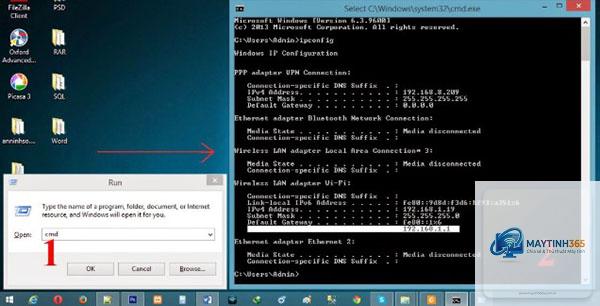
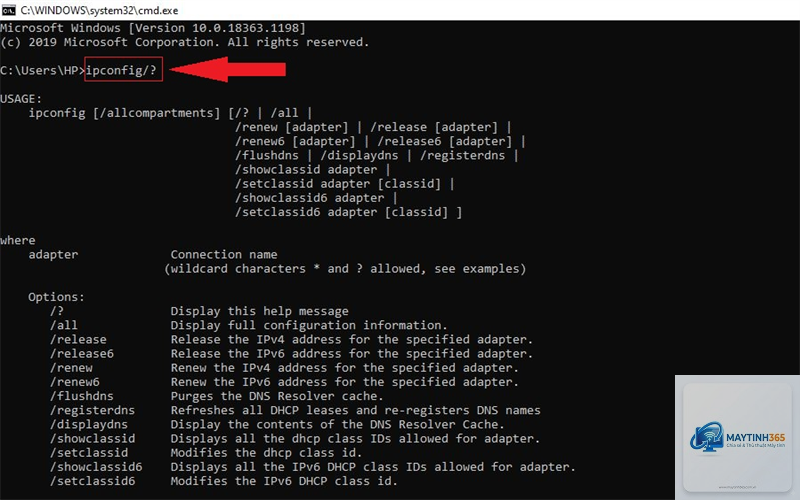
Khi gặp sự cố kết nối Internet như mạng chập chờn, không truy cập được web, DNS lỗi hoặc IP xung đột, việc khởi động lại máy tính hay router đôi khi không mang lại hiệu quả. Giải pháp nhanh hơn và triệt để hơn chính là sử dụng Command Prompt (CMD) để reset mạng. Cách reset mạng bằng cmd cho phép bạn làm mới toàn bộ cấu hình TCP/IP, xóa bộ nhớ cache DNS và khôi phục các thiết lập mạng về trạng thái mặc định mà không cần phần mềm bên thứ ba. Trong bài viết này, bạn sẽ được hướng dẫn từng bước thực hiện các lệnh reset mạng phổ biến nhất, hiểu rõ cơ chế hoạt động và biết cách tránh những sai lầm thường gặp.
Reset mạng bằng cmd là gì và tại sao cần thực hiện?
Reset mạng bằng cmd là quá trình sử dụng các dòng lệnh trong Command Prompt của Windows để xóa và thiết lập lại các thành phần mạng như địa chỉ IP, bộ nhớ cache DNS, Winsock và ngăn xếp TCP/IP. Không giống như việc khởi động lại máy tính hoặc ngắt kết nối mạng thông thường, reset bằng CMD tác động trực tiếp đến các lớp mạng ở mức hệ thống, giúp giải quyết triệt để các lỗi phần mềm liên quan đến kết nối.
Các lỗi thường gặp khiến việc reset mạng bằng cmd trở nên cần thiết bao gồm: máy tính nhận được IP lỗi (169.254.x.x), không thể giải quyết tên miền (DNS_PROBE_FINISHED_NXDOMAIN), tốc độ mạng chậm bất thường, hoặc không thể kết nối Internet dù các thiết bị khác vẫn hoạt động bình thường. Lúc này, thay vì gọi kỹ thuật viên, bạn hoàn toàn có thể tự xử lý chỉ với vài dòng lệnh.
Các lệnh reset mạng cơ bản trong CMD
Lệnh ipconfig /flushdns – Xóa bộ nhớ cache DNS
DNS cache lưu trữ địa chỉ IP của các tên miền
Không. Các lệnh này chỉ tác động đến cấu hình mạng, không làm ảnh hưởng đến file, ứng dụng hay dữ liệu cá nhân của bạn.
Tại sao tôi chạy lệnh ipconfig /release nhưng không thấy thông báo gì?
Có thể
Có, tất cả các lệnh đều hoạt động tương tự trên các phiên bản Windows từ 7 đến 11. Riêng Windows XP có một số khác biệt nhỏ nhưng không ảnh hưởng đến kết quả.
Sau khi reset mạng bằng cmd, mạng vẫn bị lỗi thì phải làm sao?
Hãy thử cập nhật driver card mạng từ trang chủ của nhà sản xuất, kiểm tra cáp mạng hoặc kết nối Wi-Fi. Nếu mọi thứ vẫn không ổn, có thể do router hoặc nhà cung cấp dịch vụ Internet. Liên hệ tổng đài ISP để được hỗ trợ.
Kết luận
Cách reset mạng bằng cmd là một trong những kỹ năng cơ bản nhưng cực kỳ hữu ích mà bất kỳ người dùng máy tính nào cũng nên biết. Với năm lệnh chính: ipconfig /flushdns, ipconfig /release, ipconfig /renew, netsh winsock reset và netsh int ip reset, bạn có thể khắc phục hầu hết các lỗi mạng phần mềm phổ biến mà không cần nhờ đến kỹ thuật viên. Hãy nhớ luôn chạy CMD với quyền Administrator, tuân thủ đúng thứ tự lệnh và khởi động lại máy khi cần thiết. Nếu áp dụng đúng, thời gian xử lý sự cố mạng của bạn sẽ giảm từ vài giờ xuống chỉ còn vài phút.